Opciones de Abrir (Definir Traducción DXF/DWG)
Son opciones del cuadro de diálogo de configuración de Traducción DXF/DWG.
Ver Definir Traducción DXF/DWG.
Las opciones varían en función de la operación realizada:
- Traslación de bloques de AutoCAD con la opción adicional de incluir datos 3D en los ítems de biblioteca resultantes
- Conversión de Cotas
- Formato de conversión de imágenes contenidas en los dibujos de AutoCAD
- Conversión en 3D cuando los dibujos de AutoCAD se abren como ítems de biblioteca
- Filtre, por capas, los elementos que desee convertir a Archicad.
Para opciones adicionales de abrir, véase también Funciones Personalizadas (Definir Traducción DXF/DWG).
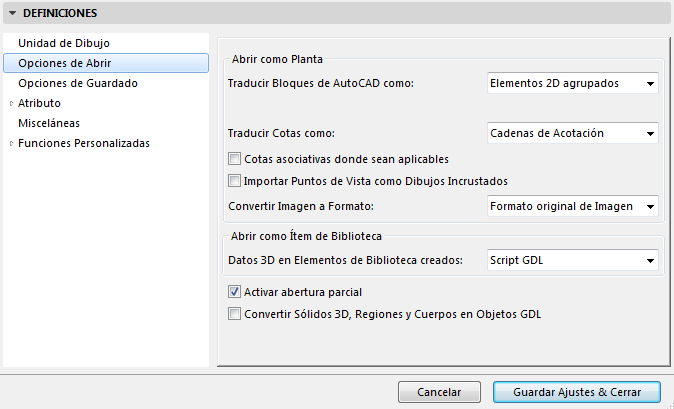
Abriendo como Planta
Cuando seleccione Elementos 2D o Elementos 2D Agrupados, todas las referencias de todos los bloques se explotarán en elementos simples de planta.
Traducir Cotas como:
- Líneas y Texto: usted no crea una cota fuera de la entidad cota; en su lugar, usted usa los detalles de dibujo almacenados en el archivo para conseguir la misma imagen (cabezas de flecha, colores, posiciones de texto) como en AutoCAD.
- Unidades de Cota Sencilla: toda unidad de cota en el documento AutoCAD se convierte en una unidad de cota Archicad.
- Cadenas de Cotas: En AutoCAD sólo están disponibles cotas de 2 puntos separados (aunque exista un método para crear grupos de cotas que parezcan cotas encadenadas. )
Cotas Asociativas donde corresponda: En las versiones anteriores de AutoCAD, las cotas no eran asociativas de la manera en que lo son en Archicad: es decir, vinculadas a los puntos calientes de otros elementos. Si selecciona esta opción, la extensión buscará elementos ya importados a los que asocia la acotación procesada. Puede llevar mucho tiempo. Por lo tanto, el comportamiento por defecto consiste en crear unos puntos calientes en el elemento y asociar la acotación lineal a dichos puntos.
Nota 1: Las Cotas Radiales siempre necesitan algo circular a lo que asociarse.
Nota 2: La versión más reciente de AutoCAD contiene cotas asociativas a ciertos elementos que no se pueden convertir.
Nota 3: ADT ha introducido también un tipo de cotas asociativas, pero sólo pueden asociarse a objetos ADT.
Importar Puntos de Vista como Dibujos Incluidos: Active esta casilla para asegurarse de que los Puntos de Vista de AutoCAD se importan como Dibujos Incluidos tras abrir un archivo DXF/DWG en Archicad. Si desactiva esta casilla, los Puntos de Vista se convertirán en vistas Archicad.
Convertir Imágenes a Formato: Elija un formato de archivo para convertir imágenes: mantenga el formato original de la imagen o bien elija otro formato de imagen en el desplegable como formato uniforme para todas las imágenes.
Abrir como Ítem de Biblioteca
- Datos 3D en Elementos de Biblioteca creados: 3D Binario: guarda la información 3D en formato binario,
- Script GDL: guarda la información 3D en script GDL.
Si procesa datos en 3D, se recomienda el formato 3D Binario
Activar abertura parcial
Marque esta casilla y guárdela como parte del Traductor para filtrar, por capas, los elementos del archivo DWG que se vayan a abrir/combinar o XREF en Archicad.
En este caso, al utilizar Archivo > Abrir o Combinar en un archivo DWG/DXF, o al adjuntar un archivo XREF, aparecerá el cuadro de diálogo Abrir Parcialmente DWG/DXF, con un listado del conjunto de Capas del archivo origen y del estado de las Capas.
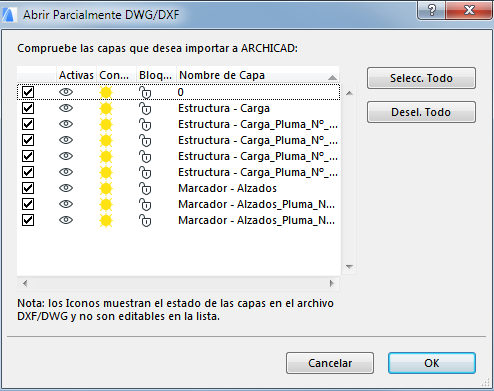
Desactive las capas que no desee incluir en el proyecto Archicad.
Esta función le permite restringir la conversión DWG sólo a aquellos elementos que realmente necesite, aumentando así la velocidad de conversión y reduciendo el tamaño del proyecto Archicad resultante. Al adjuntar XREFs, las capas que no marque aquí no se añadirán a los atributos de Capas de su proyecto Archicad.
Ver también Atributos de Archivos XREF.
Convertir Sólidos 3D, Regiones y Cuerpos en Objetos GDL
Seleccione esta casilla para convertir los elementos listados en objetos GDL al abrir el archivo en Archicad.