Visualizar
Mostrar Zonas en Sección/Alzado/AI Alzado
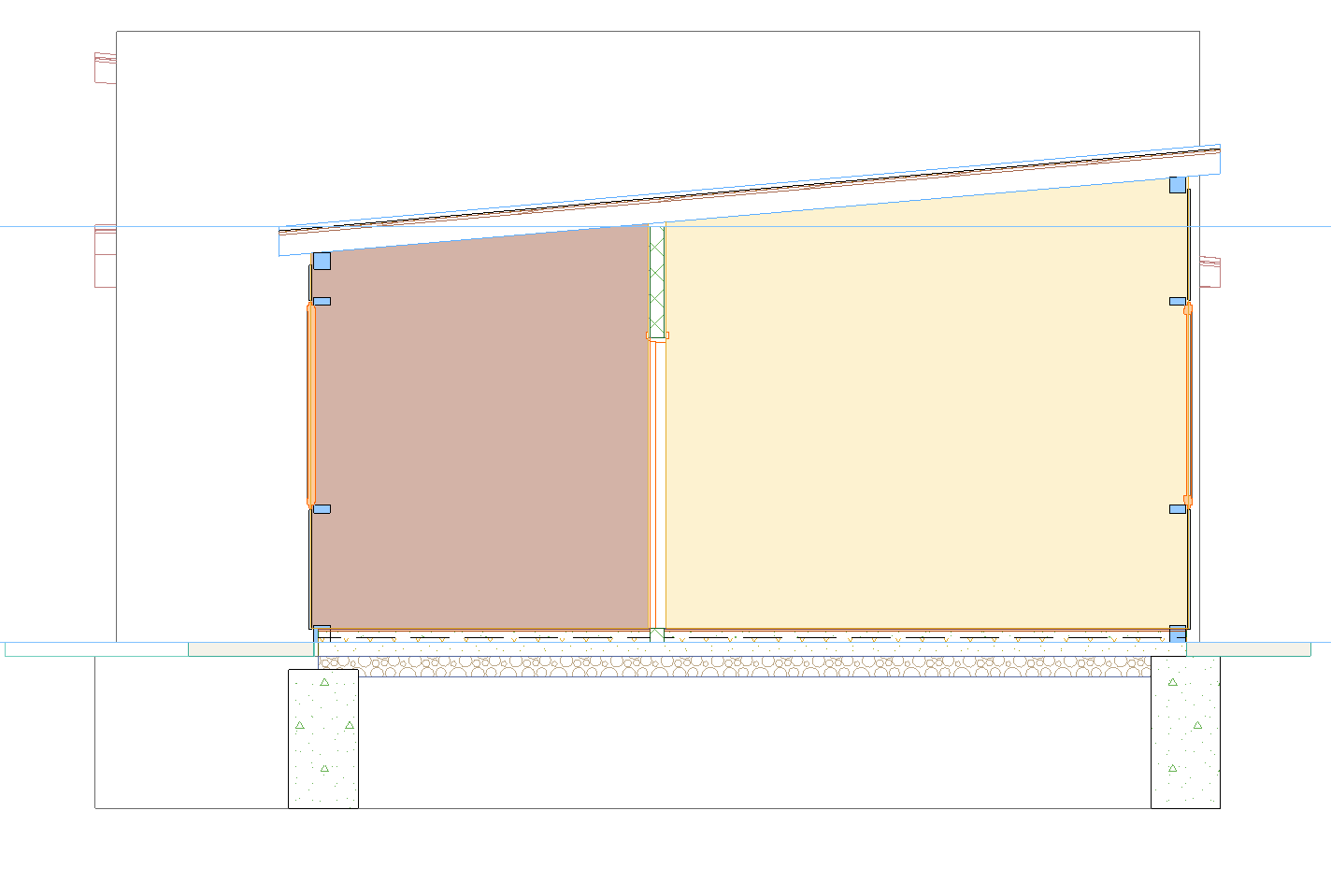
Ahora las Zonas se muestran como cortado y no cortado, directamente en Secciones, Alzados, Alzados Interiores y Documentos 3D desde la Planta, para una mayor flexibilidad en la documentación y el modelado. (los Documentos 3D desde vistas 3D podían mostrar Zonas en versiones anteriores.)
Si son con corte, las Zonas aparecerán con una trama de fondo utilizando el color de la Categoría de Zona (como en la Planta), mientras que las zonas sin cortar usarán la Superficie (como en 3D).
Para modificar la apariencia de las Zonas, use las nuevas opciones de Sobrescritura Gráfica (ver Mejoras de las Sobrescrituras Gráficas) para ajustar su apariencia basada en reglas, como establecer la transparencia para ver elementos a través o por detrás de las Zonas.
Sección - cortado por defecto (color de Categoría)
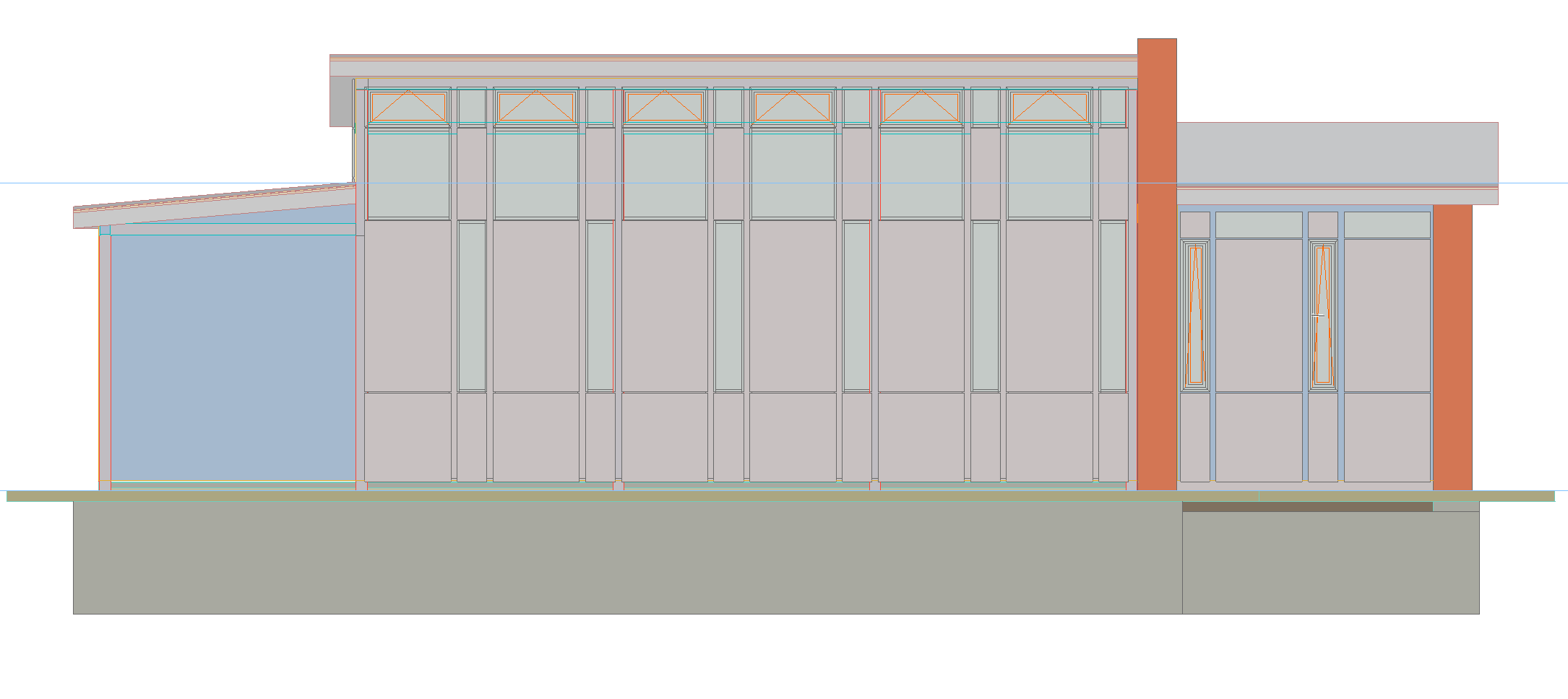
Alzado - no cortado por defecto (Superficie)
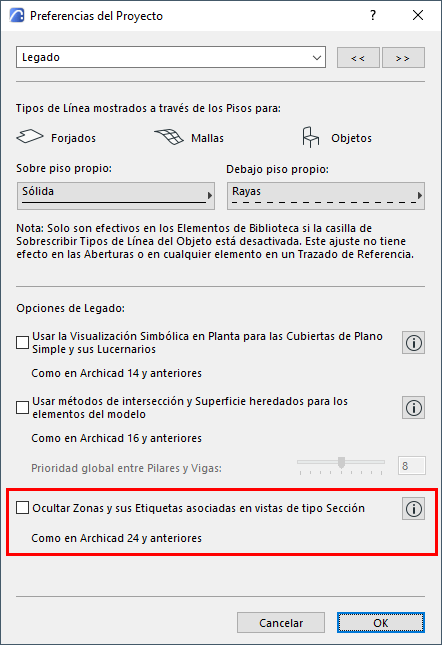
Para ayudar en el proceso de migración, los proyectos que migran adelante activarán una nueva opción de legado para evitar que aparezcan las Zonas y cambien la documentación del proyecto.
Después de migrar un proyecto existente, si desea mostrar las Zonas en todas las vistas, vaya a Preferencias del Proyecto> Legado, y desmarque "Ocultar Zonas y sus Etiquetas asociadas en las Vistas de tipo Sección".
Para nuevos proyectos, esta opción de Legado está desactivada.
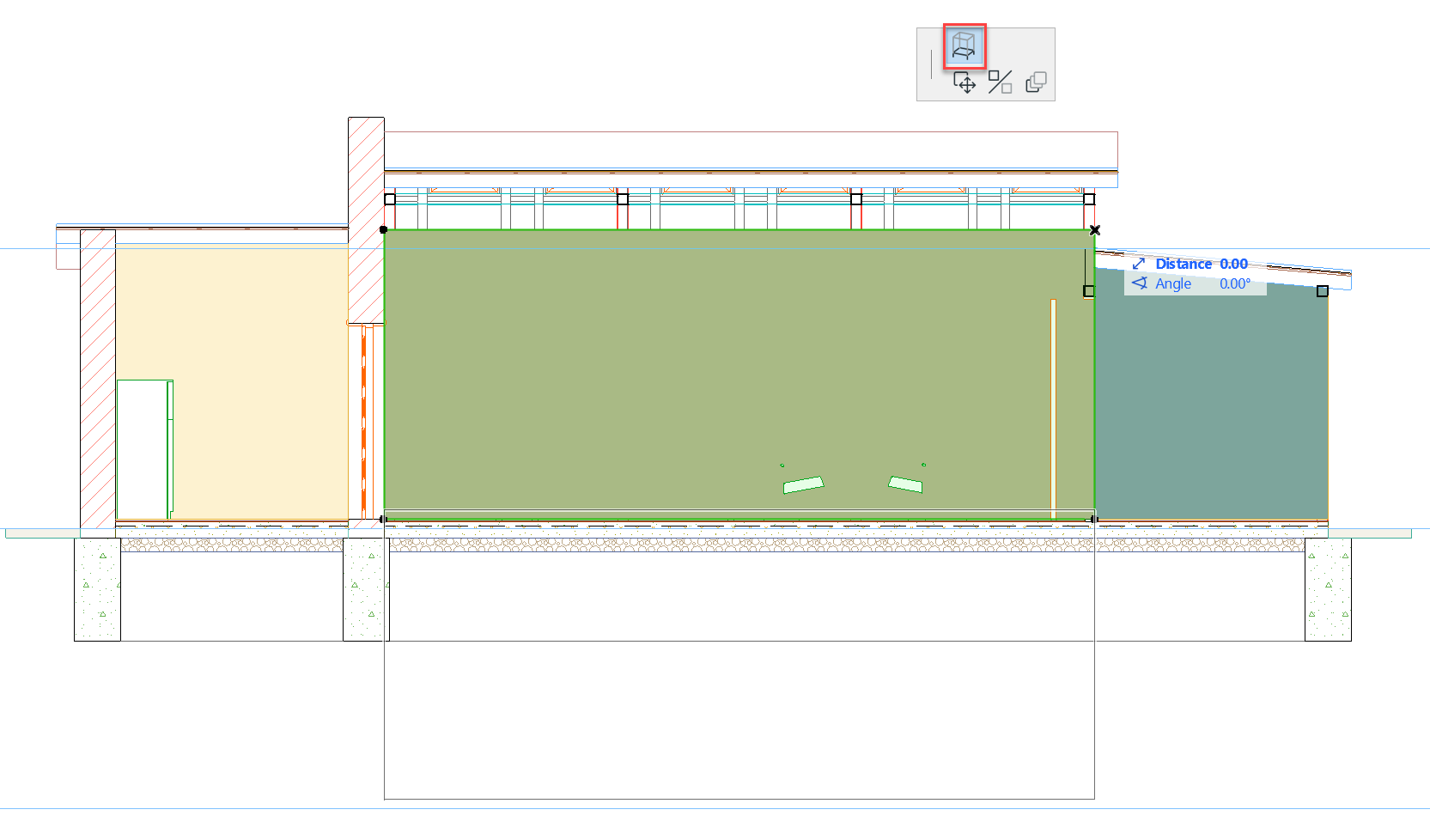
En las vistas de tipo Sección, una nueva interacción de Alargar Altura para las Zonas permite ajustar fácilmente la altura de la Zona en el contexto correcto del modelo.
Cuando hay elementos de corte superpuestos en la Sección, las Zonas se mostrarán automáticamente detrás de otros elementos de corte para evitar polígonos en colisión.