Archicad 26 Soloでは使用不可
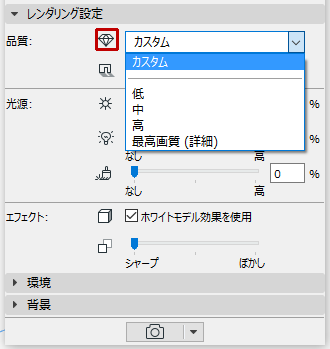
品質
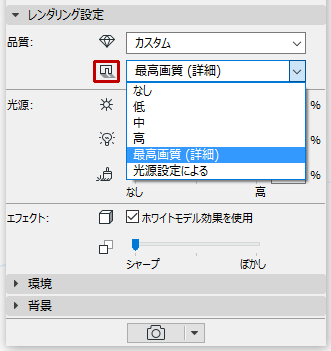
2種類のポップアップがあり、作成するレンダリングのレンダリング品質と影品質に関わります。
•レンダリング品質:最初のポップアップで、レンダリング品質を設定します。低品質、中品質、高品質、および最高画質(詳細)の中から選択します (ここで設定した品質基準は、アンチエイリアスやグローバルイルミネーションの処理に影響します。これらの処理は高品質なレンダリングをもたらしますが、レンダリング時間は多く掛かります)。
•影:2番目のポップアップで影品質を設定します (標準レンダリングまたは物理レンダリングのどちらを使用するかによって異なります)。
–影を付けない場合は、[なし]を選択します。
–[光源設定による]を使用すると、配置された各光源オブジェクトの[影投射]の設定([ランプ設定]の[光源パラメータ]ページで定義)が、このシーンで有効になります (「影」も参照)。
3つのスライダを使用して、3つの異なる光源(太陽光輝度、ランプ輝度、照射表面)の強度を設定します。
各スライダは、プロジェクトの他のセクションで設定された特定の光源強度を上書きします。
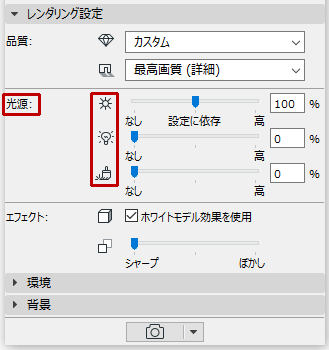
•太陽光輝度
–環境にPhysical Skyを使用する場合、このスライダはPhysical Sky設定に含まれる太陽光に影響を与えます。
「Cinewareの基本設定:環境パネル」を参照してください。
–環境にHDRI画像を使用する場合、このスライダはArchicad太陽光設定に影響を与えます。
「太陽光設定」を参照してください。
–スライダの中点は[設定に依存]で、100パーセントに相当します。これは現在の設定で定義されている太陽光輝度をレンダリングで使用することを意味します。
•ランプ輝度:プロジェクトに配置される個々のランプ全ての主要な強度設定(ランプ設定内)を上書きできます。スライダの中心点は[設定による]で、100パーセントに相当します。これはモデルに配置されるランプオブジェクトの強度設定をそのままランプの強度としてレンダリングで使用することを意味します。
ランプツールの設定の「光源カラーと輝度」を参照してください。
注記:これらのレンダリング設定は、3Dウィンドウに影響を与える設定を考慮したものですが、これとは逆に、3Dウィンドウでは、レンダリング設定での調整内容は考慮されません。したがって、3Dウィンドウでオフのランプを、レンダリング設定でオンにすることはできません。
•[発光表面]:この設定は表面レベルの輝度チャンネルを上書きします。
注記:全ての表面には輝度チャンネルがあり、グローバルイルミネーションに影響を与えます。ただし、レンダリング設定の照射表面コントロールが影響を与えるのは、輝度のみです。
基本設定パラメータには、ホワイトモデル効果と被写界深度の2種類の効果のみがあります。
ホワイトモデル効果
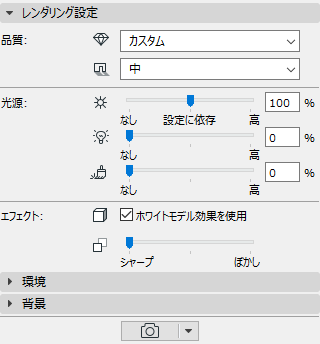
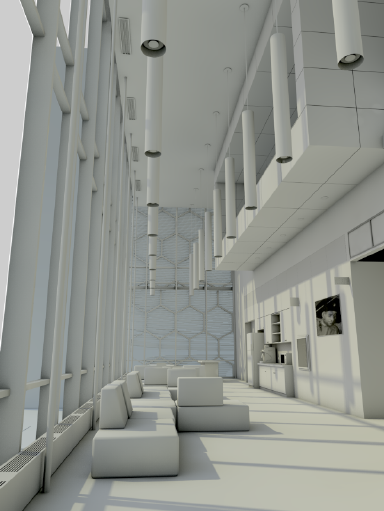
透過やアルファチャンネルを使用しているもの(これらは透明のまま表示されます)以外は、表面が全て白色で表示されます。この設定は、例えば、初期の設計段階を施主に見せる場合に、光源エフェクトに加えてプロジェクトの本質的な形態やスペースを、カラーやテクスチャに煩わされずに表現するのに役立ちます。
この効果を適用すると、モデルの全ての表面効果が変更されることに注意してください。その結果、プレビューを生成する間にモデル全体を変換する必要があり、プレビュー作成に時間が掛かります。
被写界深度
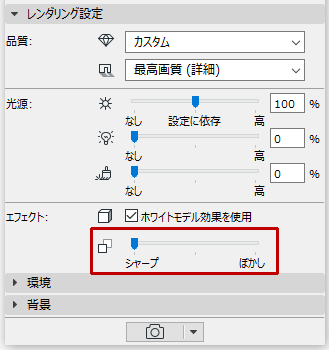
このパラメータにより、ビューの被写界深度のシャープネスをコントロールできます (つまり、遠方をどの程度ぼやけさせるかということです)。デフォルトでは、シャープに設定されています。
制限事項:
標準レンダリングモードを使用している場合、被写界深度はポストエフェクトとして作用することに留意してください。つまり、被写界深度はレンダリング画像が完了した後にのみ生成されます。その結果、
–標準レンダリングモードを使用している。
–かつ、プロジェクトにアルファチャンネル効果オブジェクト(例、アルファチャンネル効果を使ったビットマップツリーオブジェクト)が含まれる。
–かつ、被写界深度の値を設定している。
上記の場合、被写界深度は望んだ効果を発揮しないことがあります。
この問題を解決するには、物理レンダリングモードに切り替えてください。物理レンダリングを使用すると、被写界深度はカメラの設定(F値)と同様に機能します (「物理レンダリングと 標準レンダリング」も参照)。