마이그레이션 토픽: 버전 18~25에서 마이그레이션하기
Archicad 26에서는 8.1 이상의 이전 버전 프로젝트를 모두 열 수 있습니다.
버전 18~25에서 버전 26로 마이그레이션하는 경우 다음 이슈를 유의해 주십시오. 자세한 내용을 보려면 이슈를 클릭하십시오.
참고: 버전 18 이전의 프로젝트와 관련된 추가 이슈에 대해서는 이전 버전(Archicad 8.1에서 17)에서 마이그레이션을(를) 참조하십시오.
|
마이그레이션 주제 |
25 |
24 |
23 |
22 |
21 |
20 |
19 |
18 |
|
+ |
+ |
+ |
+ |
+ |
+ |
+ |
+ |
|
|
+ |
+ |
+ |
+ |
+ |
+ |
+ |
+ |
|
|
|
+ |
+ |
+ |
+ |
+ |
+ |
+ |
|
|
|
|
|
+ |
+ |
+ |
+ |
+ |
|
|
|
|
|
|
+ |
+ |
+ |
+ |
|
|
|
|
|
|
+ |
+ |
+ |
+ |
|
|
|
|
|
|
+ |
|
|
|
|
|
|
|
|
|
|
+ |
+ |
+ |
|
|
|
|
|
|
|
+ |
+ |
+ |
|
|
|
|
|
|
|
+ |
+ |
+ |
|
|
|
|
|
|
|
|
+ |
+ |
|
|
|
|
|
|
|
|
|
+ |
Archicad 25 및 그 이전 버전에서 마이그레이션
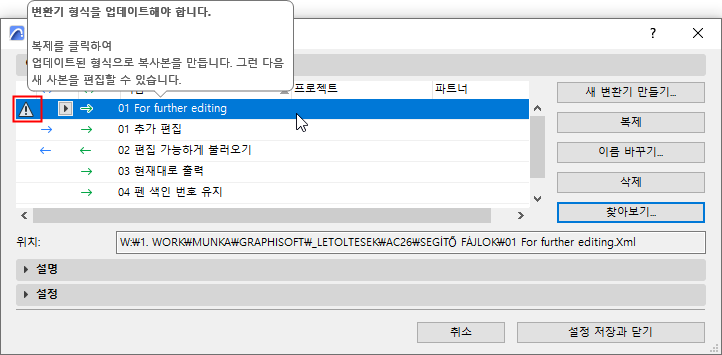
DXF-DWG 변환기 파일 (xml 형식)은 이제 업데이트된 파일 형식을 사용합니다. 대화 수준 피드백은 필요할 때마다 원활한 마이그레이션을 보장하도록 귀하의 변환기를 변환하는 데 도움을 줍니다.
•이전 버전 Archicad 프로젝트에서 가져온 변환기는 DXF/DWG 변환기 설정 목록에 나열되지만 오래되었기에 편집할 수 없습니다. 아이콘과 도구 팁으로 표시됩니다. 복제본을 생성하기만 하면 됩니다. 새 사본이 새 형식으로 업데이트됩니다.
•오래된 (따라서 편집할 수 없는) 변환기가 액세스할 수 없는 템플릿 파일을 사용하는 경우: 또한 아이콘과 지침이 포함된 도구 팁이 표시됩니다.
1.먼저 Archicad의 이전 (26 이전) 버전에서 변환기를 엽니다. 이제 변환기 설정을 편집할 수 있습니다.
2.템플릿 파일을 찾아봅니다. 이제 템플릿 파일과 해당 설정에 액세스할 수 있습니다.
3.Archicad 26에서 변환기 다시 열기: 이제 템플릿 파일 설정에 따라 변환기를 업데이트할 수 있습니다. (복제본 생성)
라이브러리를 마이그레이션하여 이전 버전 표면질 및 텍스쳐 보존하기
Archicad 25 및 그 이전 버전에서 마이그레이션
이전 버전 프로젝트를 열 때 이전 버전의 표면질 및 텍스쳐를 보존할 수 있도록 "라이브러리 마이그레이션하기"를 수행하십시오. (Archicad을 시작하면 라이브러리는 기본적으로 마이그레이션됩니다.) Archicad 25 및 이전 버전의 모든 표면질은 마이그레이션 라이브러리에 포함되어 있습니다.
참조 Archicad 26으로 라이브러리 마이그레이션하기.
프로젝트에 있는 이전 버전의 표면질을 AC25 라이브러리의 표면질 카탈로그에 있는 새 버전으로 바꾸려면 다음을 실행합니다.
1.표면질 대화상자를 엽니다. (옵션 > 요소 속성 > 표면질)
2.새로 만들기 > 카탈로그에서 새로 만들기 새 옵션 중 카탈로그에서 새로 만들기를 사용하여 새 표면질을 카탈로그에 추가한 다음 새 표면질을 기존 요소에 적용합니다. (또는 새로 만들기 > 카탈로그에서 설정 교체하기를 사용하여 이전 표면질을 새 표면질로 바꿉니다.)
Archicad 24 및 이전 버전에서 마이그레이션:
변환기 파일은 (이전 AC 버전과 같이) XML 파일이 아니라 템플릿 (.TPL) 파일에 저장됩니다. 더 이상 변환기 파일을 XML 형식으로 가져올 수 없습니다.
이전 버전 프로젝트에서 XML 형식 변환기를 가져오려면 다음과 같이 하십시오.
1.AC 버전 21~24에서 프로젝트를 엽니다.
2.파일 > 상호 운용성 > IFC > IFC 변환기로 이동합니다.
3.IFC 변환기 대화상자에서 외부 파일에서 변환기 가져오기를 클릭합니다.
4..XML 파일 형식을 선택한 다음 변환기를 검색합니다.
5.프로젝트를 저장한 다음 AC26에서 엽니다. 변환기 데이터가 인식됩니다.
Archicad 20 및 이전 버전에서 마이그레이션:
•IFC 계획 설정이 변환기별 속성 매핑으로 대체되었습니다.
–"IFC 내보내기를 위한 속성 매핑" 프리셋에는 이전 버전 프로젝트의 일람표 설정이 포함됩니다.
•유형 매핑은 사용자가 정의할 수 있습니다.
–"IFC 내보내기를 위한 유형 매핑" 프리세트에는 이전 버전 프로젝트에서 사용한 기본값 분류 매핑이 포함됩니다.
Archicad 22 및 이전 버전에서 마이그레이션
이전 버전의 프로젝트를 열 경우 프레임이 "수동으로 크기조정"된 (드로잉 설정에서 확인) 드로잉은 크롭됩니다.
크롭된 드로잉 콘텐츠는 성능을 개선한 Archicad 23의 새로운 기능이었습니다. 크롭된 콘텐츠는 해당 소스를 사용할 수 있는 이상 언제든지 복원할 수 있습니다.
자세한 내용은 드로잉 프레임참조.
커튼월 프레임/패널 대체하기
Archicad 21 및 이전 버전에서 마이그레이션
기존의 GDL 프레임 및 패널은 Archicad 26로 그대로 마이그레이션됩니다.
Archicad 26 라이브러리에 제공되는 해당 패널 및 프레임으로 대체하는 것을 추천드립니다.
장점:
•Archicad 26에서 이러한 구성요소는 빌딩 재질에 개별적으로 할당할 수 있습니다
•AC 26 프레임은 지능적으로 교차합니다. 여기에는 각에서 만나는 프레임도 포함됩니다(예: 육각형 패턴).
•AC 26 프레임 및 패널은 커튼월에 대해 새로운 모델 뷰 옵션을 사용할 수 있습니다. (계획도, 간단 및 전체)
참고: GDL 프레임-패널을 Archicad 26의 프레임-패널로 대체한 후에는 GDL 기반 요소로 되돌릴 수 없습니다.
•AC 26로 마이그레이션된 프로젝트에서 "메인" 및 "특별" 패널 클래스는 같은 이름의 사용자 생성 클래스가 됩니다.
•"멀리언," "트랜섬," "경계" 프레임 클래스는 같은 이름의 사용자 생성 클래스가 됩니다.
Archicad 21 및 이전 버전에서 마이그레이션
편집된 MVO 조합은 더 이상 "사용자 정의"가 아니며 이 조합은 항상 지정됩니다.
이전 버전에서 마이그레이션된 "사용자 정의" MVO 조합은 자동으로 지정된 MVO 조합이 됩니다.
Archicad 21에서 마이그레이션
AC 21 프로젝트를 열 경우 계단 즐겨찾기에서 사용자 정의한 2D 속성이 기본값으로 초기화되어 있을 수 있습니다.
이 경우 즐겨찾기로 저장된 계단에 대한 계단 설정에서 평면 디스플레이/반사 천장 평면 아래 설정된 모든 속성(예: 절단 마크, 보행선, 넘버링)에 영향을 미칩니다.
필요한 경우 계단 즐겨찾기 설정을 열고 2D 속성을 재조정하십시오.
(이 문제는 계단의 데이터 구조에 있는 이상을 바로잡기 위해 필요한 버그 수정에서 나온 것입니다.)
Archicad 20 및 그 이전 버전에서 마이그레이션
계단만들기 애드온은 더 이상 지원하지 않습니다.
이전 버전 프로젝트에서의 계단만들기 계단은 GDL 계단 유형 객체로 변환되며, 객체 설정에서 사용 가능한 제한된 GDL 매개변수를 갖습니다.
Archicad 20 및 그 이전 버전에서 마이그레이션
이전 버전에서 가져온 ID 유형 라벨(D 라벨, 고유 ID 라벨)은 갱신된 텍스트/자동 텍스트 라벨로 바뀌며, 이는 해당 요소의 ID를 디스플레이하는 자동 텍스트를 사용합니다.
Archicad 20 및 그 이전 버전에서 마이그레이션
3D 뷰의 외양은 3D 스타일이라는 뷰 옵션에 따라 달라집니다. (뷰 > 3D 뷰 옵션 > 3D 스타일).
이들 설정은 이전 버전의 3D 창 설정을 대체합니다.
사용자의 프로젝트에 다양한 설정과 더불어 많은 수의 3D 뷰가 포함된 경우, 많은 수의 3D 스타일이 생성될 수 있으며 각각은 고유의 이름을 지닐 수 있습니다.
Archicad 18 및 그 이전 버전에서 마이그레이션
모델 뷰 옵션의 오버라이드 채우기 디스플레이 패널은 삭제되었습니다. 대신 오버라이드는 그래픽 오버라이드 규칙(GOR)으로 처리됩니다. 이 규칙은 그래픽 오버라이드 조합으로서 개별 뷰/뷰포인트에 적용됩니다.
(이전 AC 버전의) 리노베이션 오버라이드 스타일은 이제 그래픽 오버라이드 규칙으로 사전정의됩니다.
Archicad 18 및 그 이전 버전에서 마이그레이션
•이전에 "요소 전체를 따라"였던 스냅점 설정은 이제 "노드 사이"가 되었습니다.
•마이그레이션된 파일에서 가이드 선 켜기/끄기 상태는 스냅 가이드 켜기/끄기로 해석됩니다.
관련 주제들