새 심볼 선 유형을 생성하려면:
1.선, 호 및 핫스팟을 사용하여 평면 또는 다른 창에서 스텐실을 그립니다.
2.모든 스텐실 구성 요소를 선택합니다.
3.편집 > 복사를 선택합니다.
4.선 대화상자를 엽니다. (옵션 > 요소 속성 > 선)
5.새로 만들기를 클릭합니다.
6.새로운 선 대화상자에서, 심볼 옵션을 선택하고 확인을 클릭합니다.
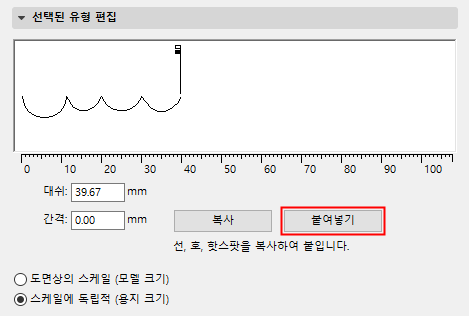
7.선 대화상자의 그래픽 편집 섹션 아래에 있는 붙여넣기 를 클릭합니다.
미리 캡처한 선 구성요소는 그래픽 편집 창에 나타납니다. 창에서 플래그를 드래그하거나, 아래에 숫자 값을 편집하여, 선 구성요소와 각 구성 요소 사이의 간격의 스케일을 모두 편집할 수 있습니다. 선 구성요소는 전체적으로 크기가 조정됩니다.
참고: 호, 선, 핫스팟은 심볼 선들의 정의에 사용될 수 있습니다. 평면에서 복사된 구성요소들의 선택에 스플라인, 채우기, 텍스트나 다른 요소가 포함된다면, 이것들은 선 대화상자로 붙여넣기가 되지 않습니다. 붙여넣기 된 그래픽의 경계 상자는 심볼 선의 중심선 위 중앙에 있게 됩니다. 프로젝트 원점이 복사된 요소의 경계상자 안에 위치했다면, 그것은 정렬에 사용됩니다.
일반적인 복사-붙여넣기 작업은 이 대화상자에서 실행되지 않습니다.
원래 구성요소를 평면에서 제거한 다음에 심볼 선을 변경하려면, 선 대화상자 내에서 편집할 선을 선택한 다음 복사를 누릅니다. 편집할 수 있는 평면에 구성요소를 붙여넣으십시요.
화면에, 인쇄나 플로터에 나타나는 선의 모양은 다음의 옵션에 따라 달라집니다:
•드로잉 상의 스케일 (모델 크기): 현재 채우기 유형이 모든 출력에 모델처럼 같은 스케일로 디스플레이되도록 하려면 이 옵션을 사용합니다.
참고: 왜곡될 수 있기 때문에 만약 프로젝트 스케일이 선 유형과 다르다면 축척된 선 유형을 편집하는 것을 피하세요.
•스케일에 독립적(용지 크기): 이 옵션을 사용하면, 출력 스케일과 상관없이 현재 선 유형 정의를 고정된 크기로 나타내고, 플로트하고, 인쇄합니다.

선 두께 나타내기
기본적으로, 모든 선은 가는 선 폭으로 표시되며, 1픽셀 두께를 갖습니다.
추가로,굵은 단면선 (뷰 > 화면에 나타내기 옵션)을 활성화 할 수 있고; 이는 모든 단면선을 굵게 (원래 펜의 선 굵기와는 관계없이 2픽셀 굵기) 보여줍니다. 다른 모든 선은 가는 선 굵기로 보입니다.
세선 두께 선택에서 각 펜의 실제 선 두께를 표시함: 뷰> 화면에 나타내기 옵션에서 사용 선의 실제 두께를 활성화하기. 각 선의 펜 두께는 (펜과 색상 대화상자에서 정의된 것과 같은 펜 두께에 따라) 정확하게 나타납니다.
참조 화면에 나타내기 옵션.