접합 유형 MEP 도구는 T형, Y형, 테이크 오프형입니다.
일반적으로 사용자는 접합 유형의 MEP 요소를 이미 배치된, 직선형 MEP 요소에 추가하게 됩니다.
주의:자동그룹화 기능 (편집 > 그룹화 > 자동그룹화)이 꺼져있는지 확인합니다. 그룹화된 요소에는 접합을 배치할 수 없습니다.
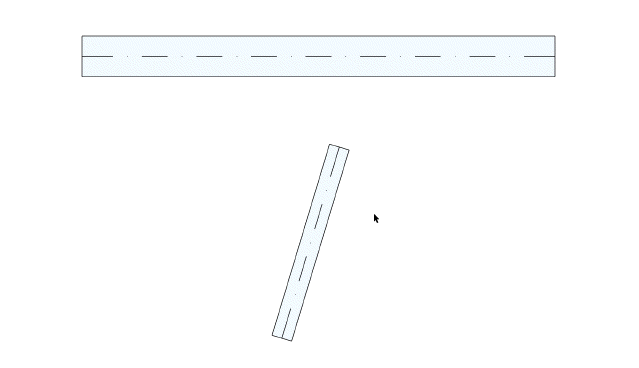
1.원하는 접합 도구를 활성화합니다 (T형, Y형, 테이크 오프형).
2.기존 요소를 클릭하여(중앙선 또는 그 끝점) 해당 접합을 배치합니다.
주의: 테이크 오프형을 배치하려면 요소 중앙선을 클릭합니다.
3.클릭한 위치와 접합 유형에 따라, 추가로 클릭이 필요할 수 있습니다. 커서를 움직이면 가능한 위치를 볼 수 있습니다. 덕트의 우측, 좌측, 상단, 또는 하단 중 어디를 갈라야 할지 판단하십시오.
4.이들 네 위치 중 하나를 클릭하여 원하는 지오메트리를 선택합니다.
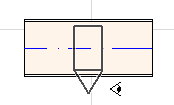 우측
우측 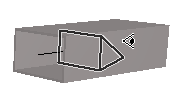
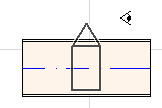 좌측
좌측 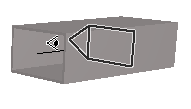
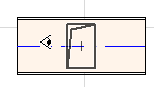 상단
상단 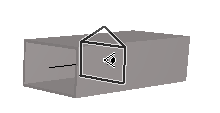
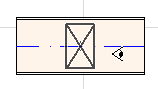 하단
하단 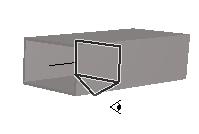
접합에서 배관 시작하기도 참조.
5.해당되는 경우: 가이드 라인에서 다음 배관(routing) 요소를 계속할 각도를 정의하기 위해 클릭하라는 메시지가 표시됩니다.
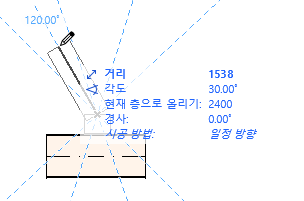
참고: 다음 요소를 수직으로 배치하려는 경우에는 네 개 수평 방향 중 아무 것도 선택하지 마십시오. 대신, 시공 방법을 수직 올리기로 전환하여 (배관 팔레트 또는 트래커 사용) 다음 요소를 배치하십시오.
이미 배치된 직선형 MEP 세그먼트에 접합 (T형, 테이크 오프형, Y형)을 배치하여 배관 작업을 시작할 수 있습니다.
1.MEP 배관 팔레트에서 배관 시작을 클릭합니다.
2.배치된 MEP 요소의 중앙선을 클릭합니다.
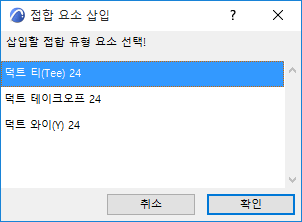
3.접합 요소 삽입하기 대화상자가 나타납니다.
삽입하고 싶은 유형의 접합(예: 덕트 T형, 덕트 테이크오프형, 덕트 Y형)을 선택한 다음 "확인"을 클릭합니다. (사용 가능한 접합 유형은 클릭된 요소가 덕트인 경우, 케이블 또는 파이프인 경우에 따라 달라집니다.)