O Archicad está disponível para o download em:
http://www.graphisoft.com/downloads/
Requisitos de Hardware/Software para o Archicad
Os requisitos de Hardware/Software são modificados ao longo do tempo. Para informações atualizadas sobre os requisitos do sistema, consulte o seguinte link:
http://www.graphisoft.com/support/system_requirements
Processo de Instalação
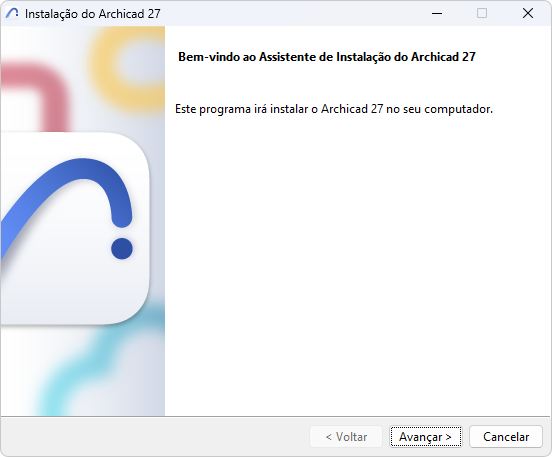
1.Inicie o instalador para abrir a Tela de Boas-Vindas.
Clique em Avançar para continuar.
2.Contrato de Licença
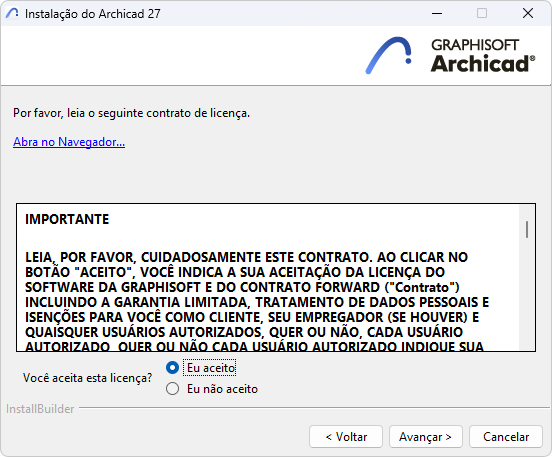
Leia o contrato de licença com atenção e aceite-o. (Clique em Abrir no Navegador para ver o contrato em uma nova janela.)
Clique em Avançar.
3. Selecione a Pasta de instalação
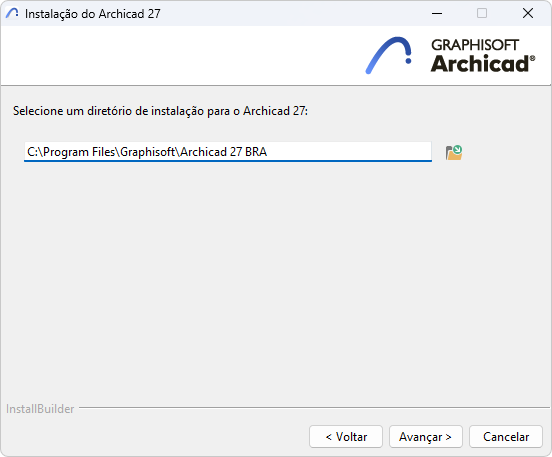
Nesta página, é definido o caminho da instalação. Como via de regras, você deve escolher o caminho sugerido como padrão, pois este simplifica a instalação de todas as futuras atualizações.
–No Mac: a instalação deve estar na pasta Aplicativos ou em qualquer uma de suas subpastas.
Para confirmar o caminho do arquivo, clique em Avançar.
4.Escolha o Tipo de Instalação

–Típica (recomendado): Instala o Archicad 27 com todos os seus componentes (por exemplo, Biblioteca).
–Personalizada: Instala apenas os componentes específicos do programa.
Clique Avançar.
5.Resumo da instalação
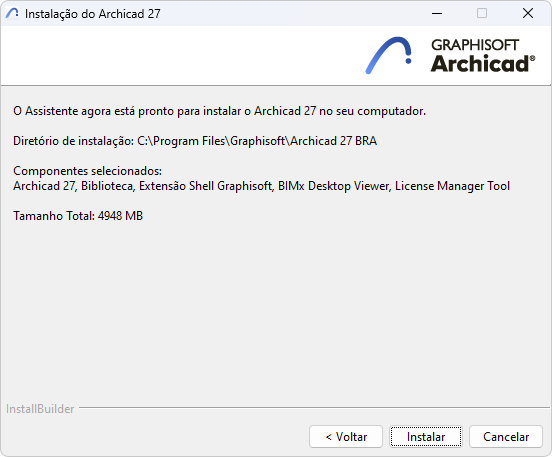
Essa tela resume sua configuração escolhida.
Clique em Instalar para iniciar a instalação.
6.Instalação Em Andamento
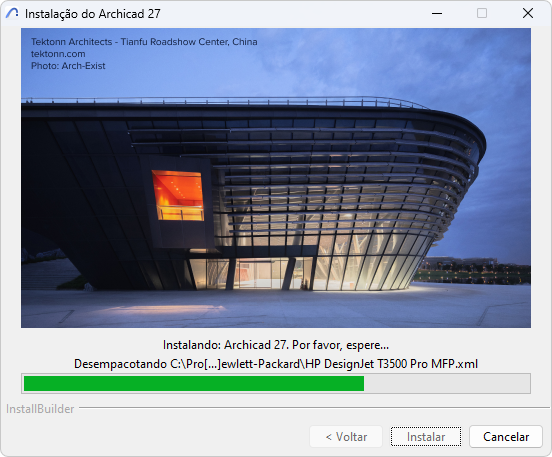
Dependendo da configuração do seu hardware, este processo pode levar vários minutos. Além de outros componentes, o CodeMeter, o BIMx Desktop Viewer e a Licence Manager Tool serão todos instalados em segundo plano.
7.Para usuários de Mac: se você estiver instalando o Archicad em um sistema macOS, você verá um aviso: para que o Archicad funcione corretamente, você deverá conceder o Acesso Total ao Disco nas configurações do macOS. Siga os passos descritos no diálogo de aviso.
Consulte MacOS: Conceder o Acesso Total ao Disco
8.Criar Atalho; Defina Preferências de Notificação
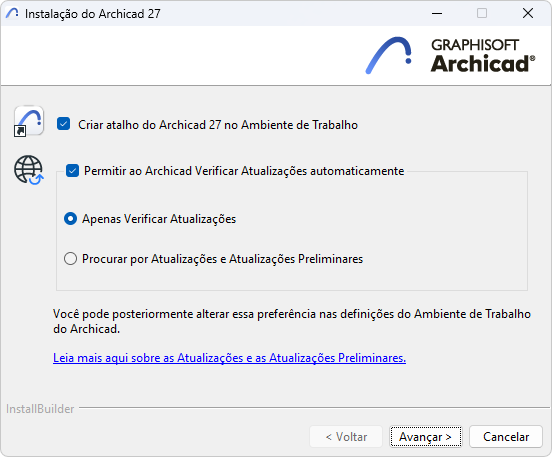
•Opcionalmente: Crie atalho na área de trabalho do Archicad (apenas Win).
•Opcionalmente: Habilite o Archicad para Verificar automaticamente se há Atualizações.
Se você habilitar essa opção, a Central de Ações do Archicad o notificará sempre que uma nova atualização do Archicad e/ou da Biblioteca estiver disponível.
Você pode limitar o tipo de notificação:
–Apenas Atualizações (padrão): Para ser notificado apenas se uma atualização final (totalmente testada) estiver disponível
–Atualizações e Prévia de Atualizações: Para que também seja notificado sempre que uma versão prévia de uma atualização estiver disponível. As prévias de atualização são testadas internamente, mas ainda não estão prontas para um lançamento amplo.
(Você pode alterar suas preferências de notificação a qualquer momento no diálogo do Ambiente de Trabalho do Archicad. Consulte Verificar Atualizações e/ou Atualizações Prévias)
Clique em Avançar.
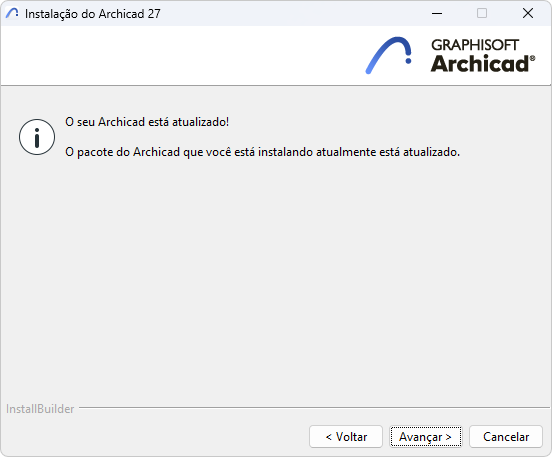
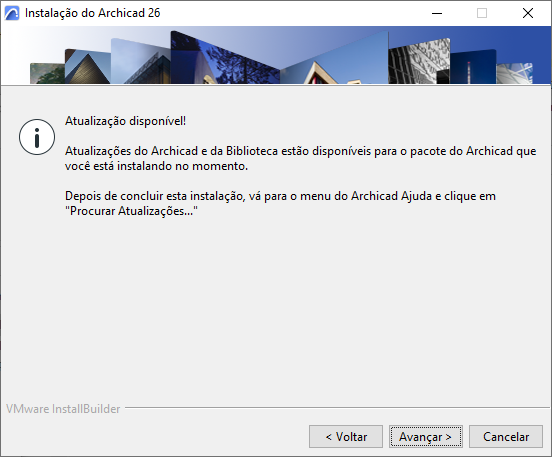
9.Se você ativou a Verificação automática de Atualizações: o instalador agora executa uma verificação inicial e o informa se há atualizações disponíveis para a versão que você está instalando agora.
|
|
|
|
Seu pacote está atualizado |
Atualizações estão disponíveis |
Se houver atualizações disponíveis, termine a instalação deste pacote e, em seguida, instale a atualização.
10.Baixar arquivos de Ajuda Off-line (opcional)
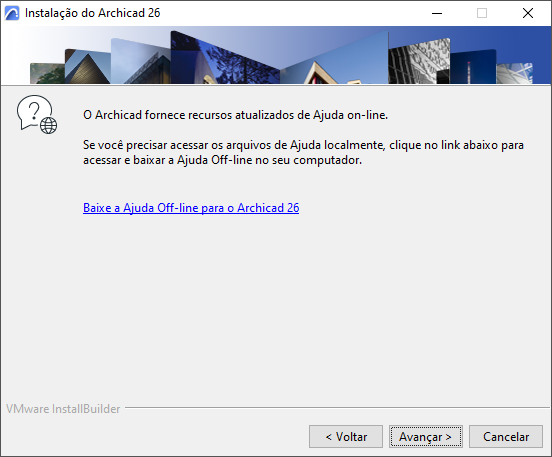
Os arquivos de ajuda não são instalados automaticamente com o Archicad, porque recursos de Ajuda atualizados estão disponíveis on-line. Se você trabalha on-line, não é necessário instalar os Arquivos de Ajuda.
Mas se você trabalha off-line e/ou sua conexão de internet é instável, você pode baixar e instalar a Ajuda Off-line: clique no link para acessar e baixar os arquivos de Ajuda em seu computador.
Consulte Também Fazer o Download da Ajuda Off-line.
Clique em Avançar.
11.Terminar a Instalação
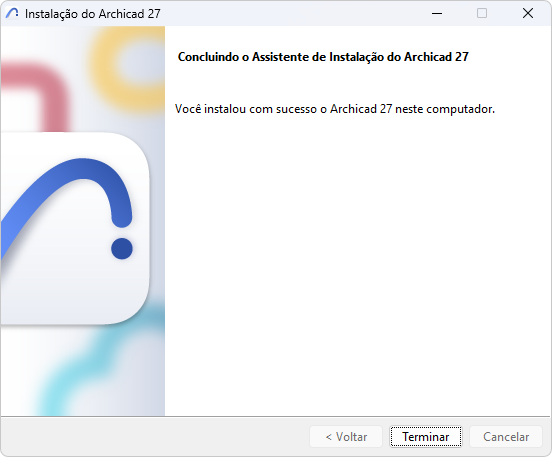
Clique em Terminar. Você pode ser solicitado a reiniciar o computador.
Instalação Silenciosa para o Archicad e as Extensões (Add-Ons)
É possível usar um processo de instalação silenciosa para instalar o Archicad usando uma configuração personalizada, preferida pela empresa.
Para mais detalhes, consulte Instalação em Rede para os Gestores BIM.