Guias de distância - Recurso experimental
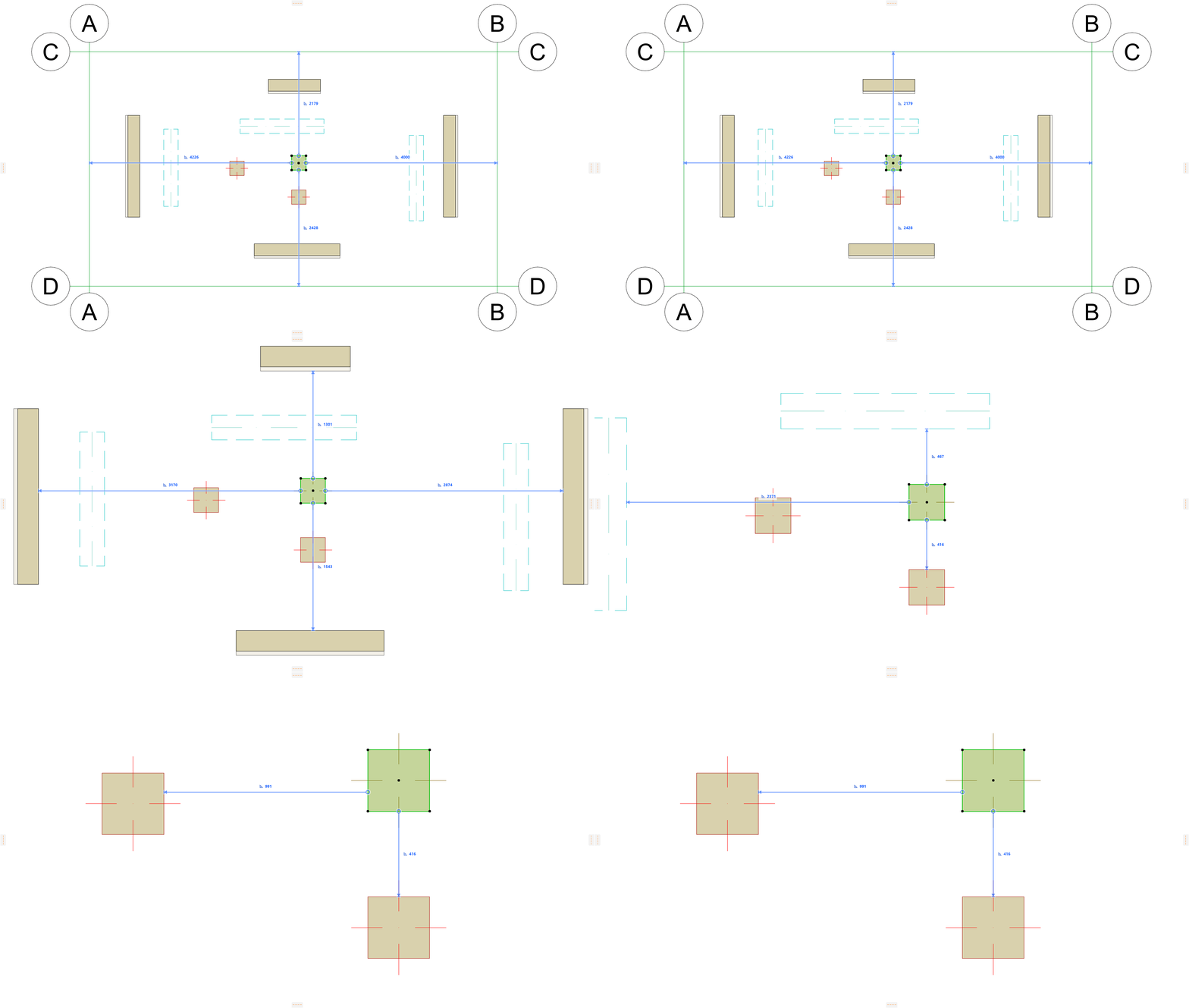
Use as guias de distância para inserir e mover elementos com precisão na Planta, com as guias pop-up que mostram distâncias dinâmicas dos elementos no "contexto" ao redor. Você pode usar as Guias de Distância durante e após a colocação do elemento.
Ativar Guias de Distância
Este é um recurso experimental. Certifique-se de habilitá-la em Opções > Ambiente de Trabalho > Mais Opções > Recurso Experimental.
Consulte Recurso Experimental.
Ativar/desativar Guias de distância
Uma vez que as Guias de Distância estiverem ativadas, você poderá desativa-las ou reativá-las por meio de uma das opções a seguir:
•Opções > Ambiente de Trabalho > Orientador e Entrada de Coordenadas
•Use o botão apropriado na barra de ferramentas Padrão

Aqui você também pode definir se as guias devem medir a partir das arestas do elemento ou de suas linhas de referência.
Quais elementos exibem as Guias de Distância?
Os seguintes elementos de "contexto" mostram as Guias de Distância quando você seleciona ou insere um elemento autônomo:
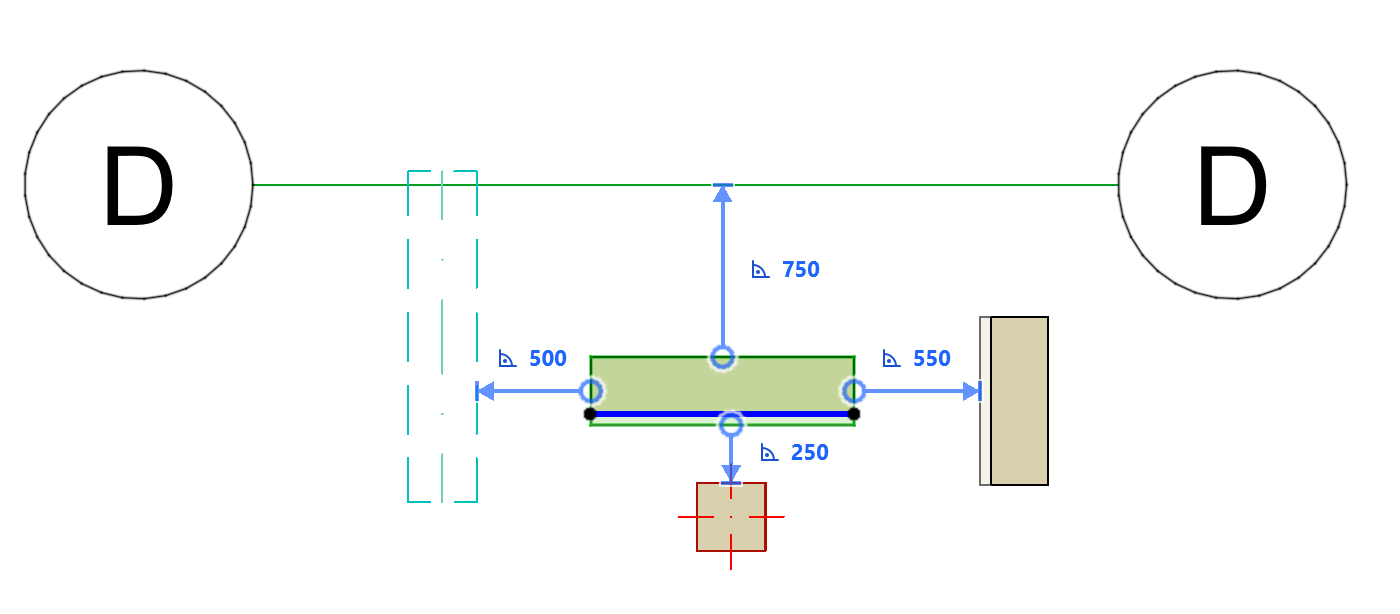
•Grelha (sem a parte do marcador)
•Parede
•Viga
•Pilar
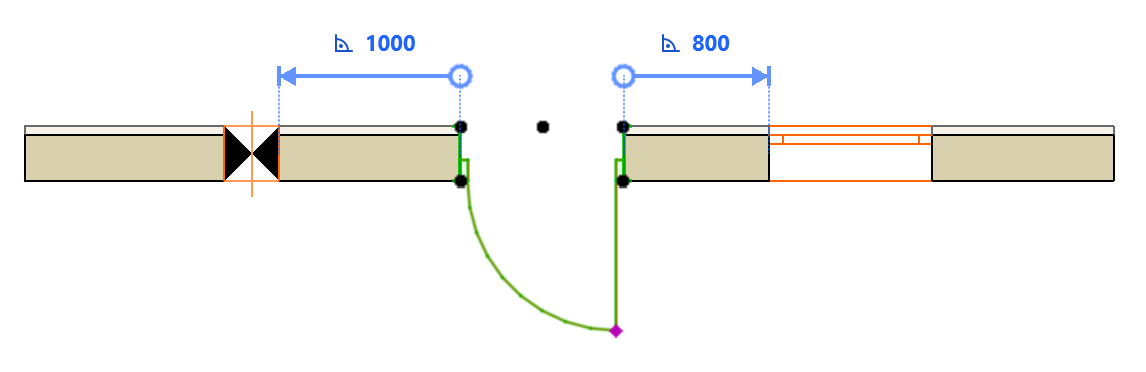
Quando você seleciona ou insere um elemento associativo (como uma porta em sua Parede hospedeira ou uma abertura em uma Viga), as Guias de Distância são lógicas, dependendo do contexto.
Guias de Distância - Prioridade
Quando vários tipos de elementos (visíveis no zoom atual) podem ser usados como elementos de contexto, as Guias de Distancia "preferem" os elementos na seguinte ordem:
1.Linhas Guias
2.Paredes
3.Vigas
4.Pilares
Usar Guias de Distância com elementos selecionados
Quando você seleciona um elemento, as Guias de Distância aparecem com as dimensões de distância dos elementos de "contexto" ao redor. (Não há suporte para elementos Curvos)
1.Selecione um único elemento dos seguintes tipos na Planta:
•Parede
•Viga
•Pilar
•Porta/Janela
•Abertura
2.Edite a localização do elemento selecionado usando o Orientador, aproveitando o feedback das Guias de Distância.
Consulte Entrada de elementos Usando o Orientador.
Usar Guias de Distância para entrada de elementos
1.Ative uma das seguintes ferramentas de elemento:
•Parede
•Viga
•Pilar
•Porta/Janela
•Abertura
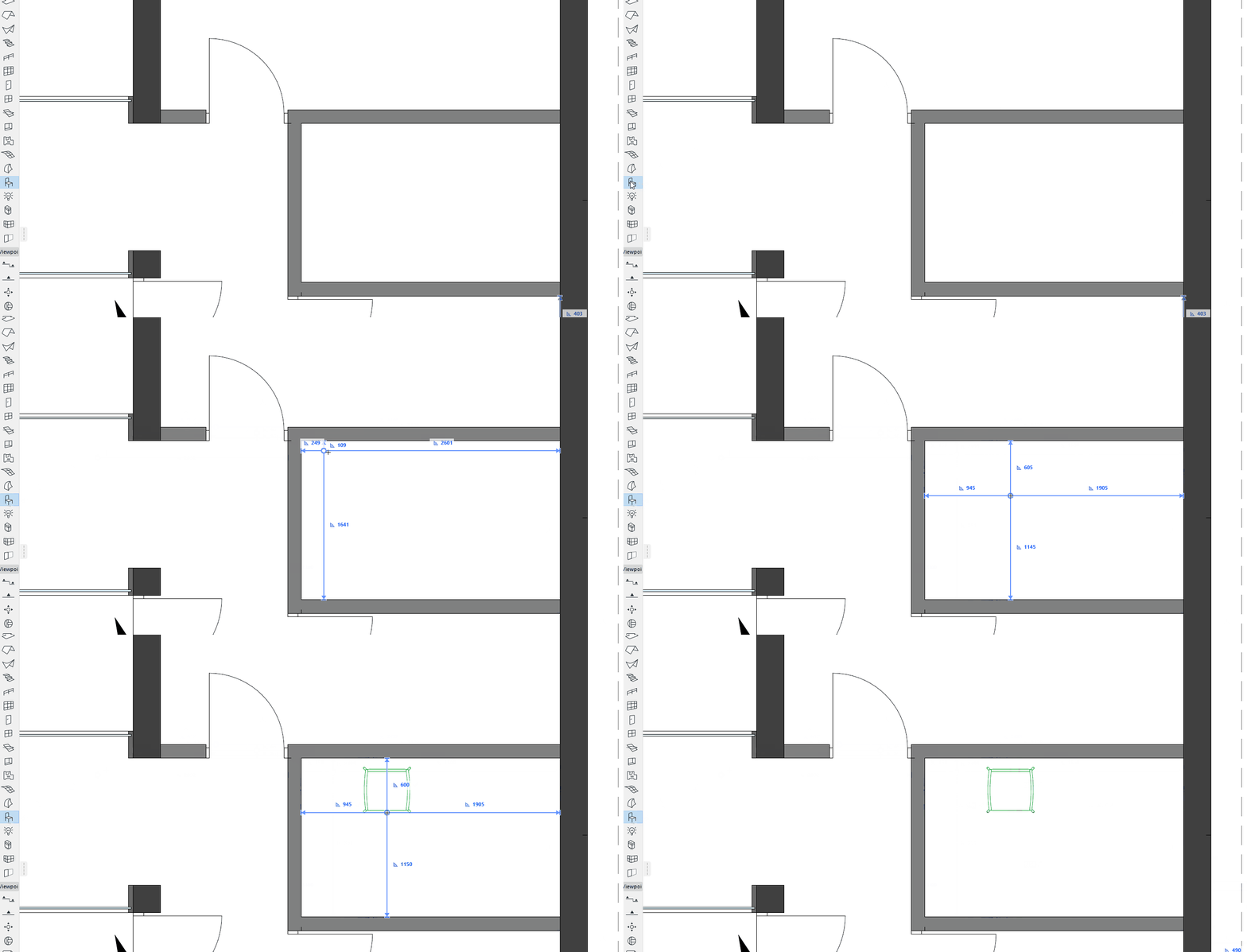
2.Defina a localização do cursor usando o Orientador. Você deve usar o teclado para inserir o Orientador e editar os valores.
3.As Guias de Distância indicam a distância perpendicular entre a posição do cursor e os elementos de "contexto" ao redor. (Não há suporte para elementos Curvos)
Nota: A posição do cursor que você define é o ponto inicial do eixo/linha de Referência do novo elemento.
Cortes na Terminação do Pilar e Eixo de Referência
Revincular a Guia de Distancia a outra aresta de referência
Para um elemento selecionado na Planta, você pode vincular novamente a Guia de Distância a outra aresta.
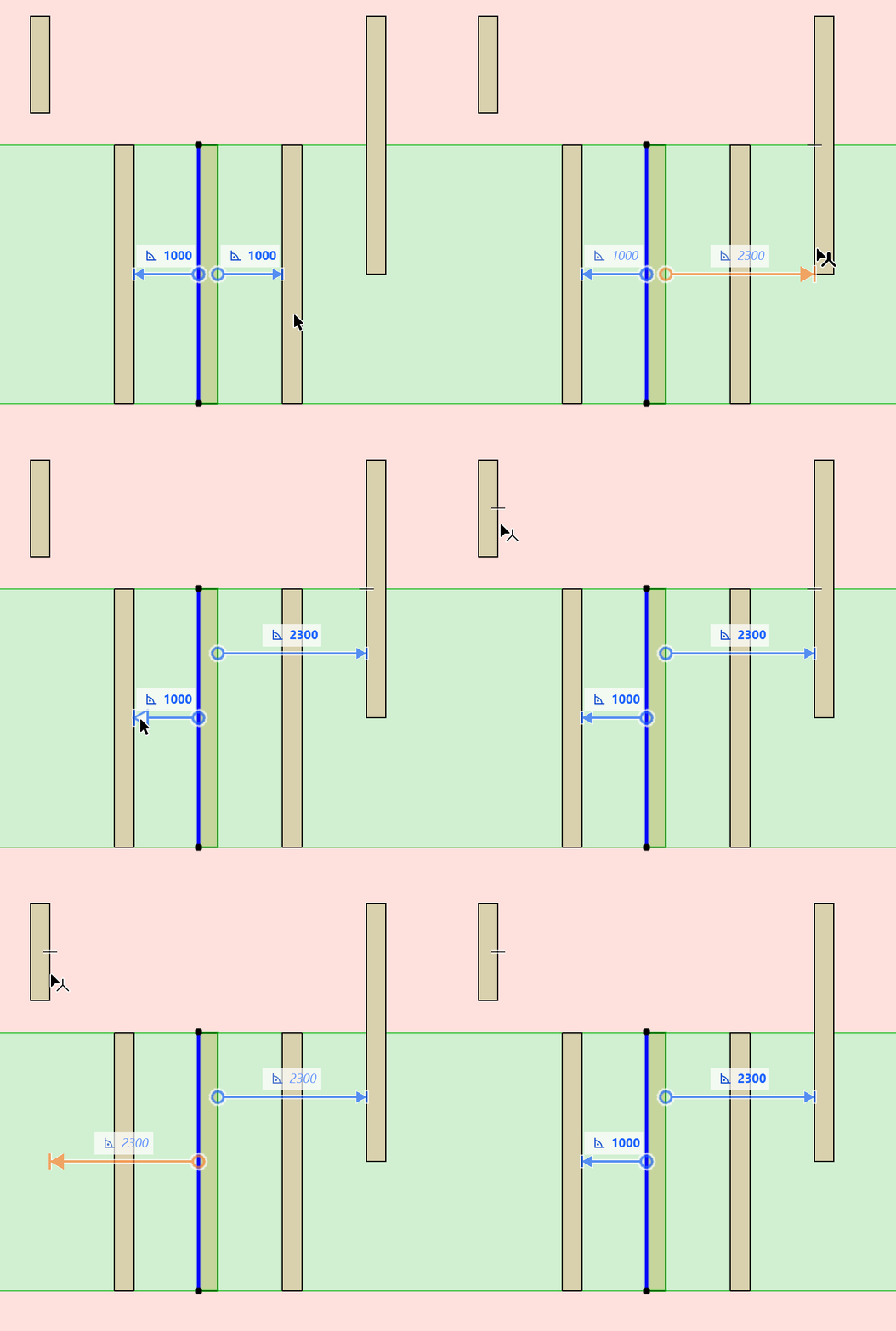
1.Aponte o cursor para a ponta da seta no final da linha da Guia de Distância
2.Passe o mouse para ver o feedback
3.Clique na seta para editá-la
4.Clique em qualquer aresta válida (se você fosse estender o corpo do elemento selecionado, qualquer aresta do elemento que ele cruzasse seria válida)