Colocar elemento de um Traçado
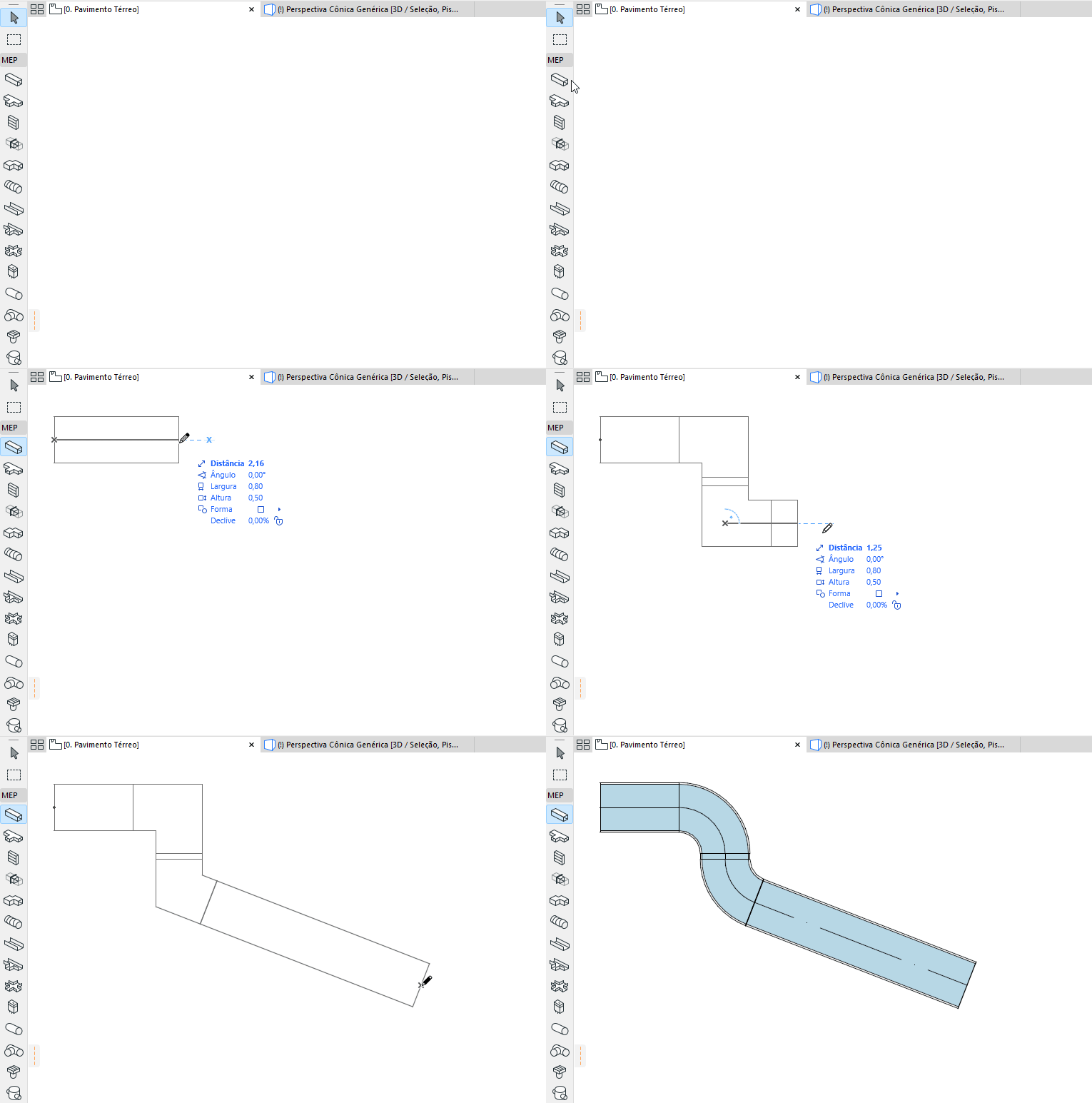
1.Ative uma ferramenta de traçado na caixa de ferramentas: Traçado de Duto, Traçado da Bandeja de Cabos ou Traçado de Tubo.
2.Na Janela de Planta ou 3D: Clique em série para definir os segmentos e nós do polígono do Traçado.
•Cada clique representa um nó, que conecta os segmentos adjacentes.
•A linha de referência está no centro do elemento Traçado
•Pressione Backspace para apagar o último segmento colocado
3.Para completar o Traçado, clique uma segunda vez no final do segmento final.
O resultado é um único elemento Traçado.
Os cotovelos e as transições são gerados automaticamente em cada nó.
O fluxo de material (por exemplo, água ou ar) conduzido por um determinado elemento Traçado é sempre constante.
Alterar o parâmetro do Traçado em tempo real
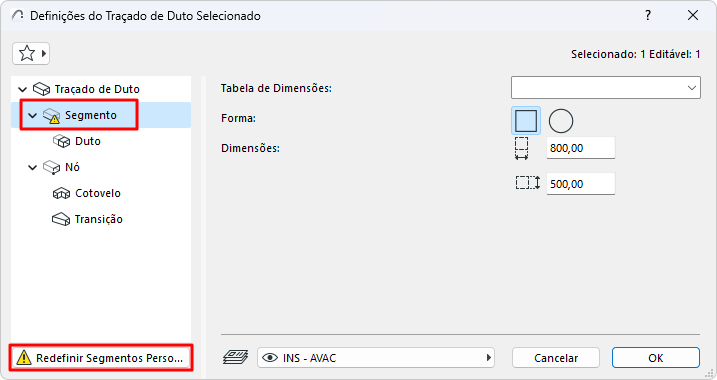
Depois de começar a colocar um elemento Traçado, você pode alterar sua seção transversal no Rastreador.

Como você alterou o valor do parâmetro padrão do segmento, este é mostrado na caixa de diálogo definições como "personalizado".
Adicionar Ramificação ao Elemento Traçado
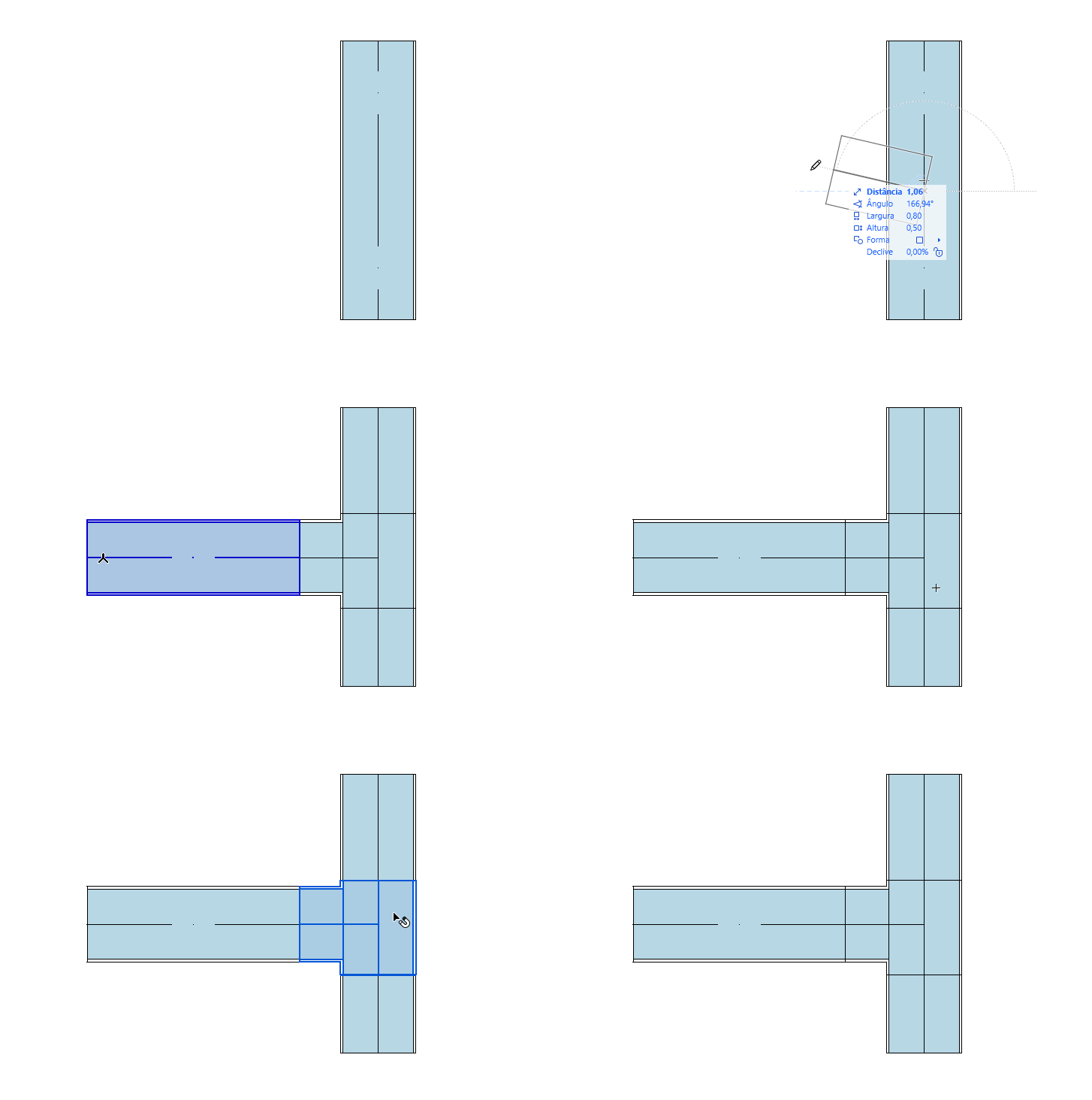
Você pode adicionar uma ramificação a qualquer elemento traçado inserido. O nó na ramificação é adicionado automaticamente.
Depois que uma ramificação é criada, o Traçado original é dividido em vários elementos traçados.
Agrupar Traçados
Os traçados serão agrupados se:
•Um nó final de um elemento Traçado estiver conectado ao nó final de outro
•Uma ramificação for apagada (os Traçados restantes serão agrupados)
•Um nó final de ramificação for movido, desconectando a antiga ramificação