
Criar Hiper-modelo BIMx Usando o Assistente
Use este método (Arquivo > Publicar Hiper-Modelo BIMx) para criar um novo Conjunto de Publicador de Hiper-Modelo, usando um assistente.
1.Na janela 3D, defina a vista desejada. Esta será a base do seu Hiper-Modelo.
Se você quiser incluir uma galeria de posições de câmera no Modelo BIMx, posicione câmeras na Planta e selecione uma.
Nota: Talvez seja necessário otimizar o modelo do Archicad antes de salvá-lo no formato BIMx para garantir o melhor desempenho possível. Consulte BIMx: Notas sobre os Dados dos Modelos, Definições de Modelos 3D e Texturas.
2.Vá para Arquivo > Publicar o Hiper-modelo BIMx.
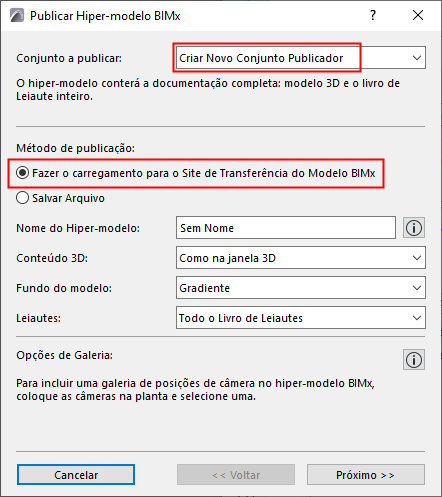
3.Na caixa de diálogo que aparece, escolha Criar novo conjunto de publicação.
4.Escolha um método de publicação: Fazer o carregamento para o Site de Transferência do Modelo BIMx ou Salvar Arquivo.
–Carregar para o site de transferência do Modelo BIMx carregará o arquivo para o site em bimx.graphisoft.com. (Você deve se registrar antes de usar este site.)
5.Nome do Hiper-modelo: Opcionalmente, use este campo para mudar o nome do Hiper-modelo.
Nota: O Hiper-Modelo incluirá as Informações do Projeto do Archicad e os dados de Previsualização do Projeto.
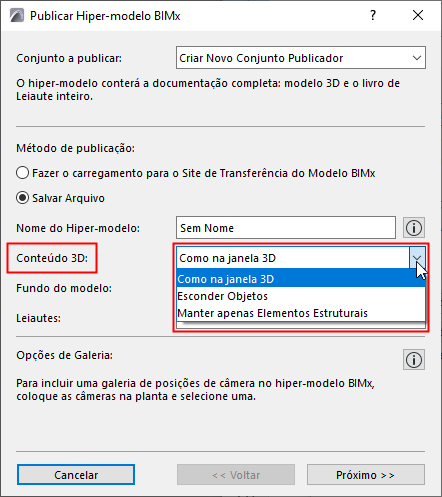
6.Conteúdo 3D: Escolha uma opção para filtrar os conteúdos 3D dos modelos:
–Como na janela 3D: Use a vista atual
–As opções Esconder Objetos e Manter Elementos Estruturais apenas limitar os elementos incluídos na visualização em 3D, reduzindo assim o tamanho do arquivo.
7.Plano de Fundo do Modelo: Escolha um segundo plano para usar enquanto explora o Modelo BIMx.
8.Leiautes: Escolha o conteúdo do Leiaute, incluindo o Hiper-modelo BIMx: Todo o Livro de Leiautes; Sem Leiautes; ou um subconjunto selecionado.
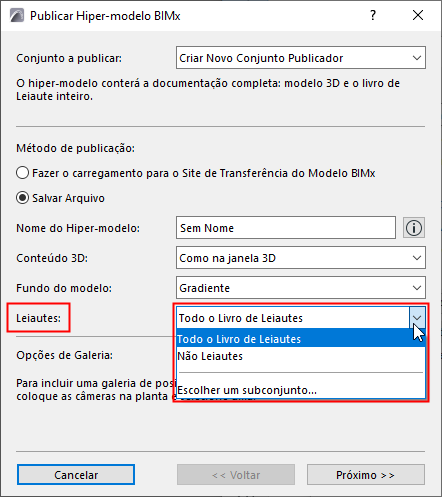
–Clique em Escolher um subconjunto para selecionar o Subconjunto Livro de Leiaute.
Nota: Ao usar este assistente, você não pode adicionar ou remover leiautes individuais para o novo Conjunto publicador. Para fazer isso, você deve usar o Publicador-Organizador.
9.Definições de Opções de Galeria:
Opções de Galeria para Percurso de Câmera
Se o Conjunto Publicador contiver um caminho de câmera: defina as opções da Galeria.
•Adicionar câmeras como itens da galeria separados: Um item separado da galeria (um ponto de vista de imagem) será criado a partir de cada câmera no percurso atual da câmera Archicad
•Criar um único filme para a galeria: Um único item de galeria de tipo de filme item será criado a partir do percurso atual da câmera Archicad
10.Clique Avançar.
11.Defina as opções, dependendo do método de publicação que você escolher (Fazer o Upload ou Salvar).
Se você estiver carregando o Hiper-Modelo BIMx:
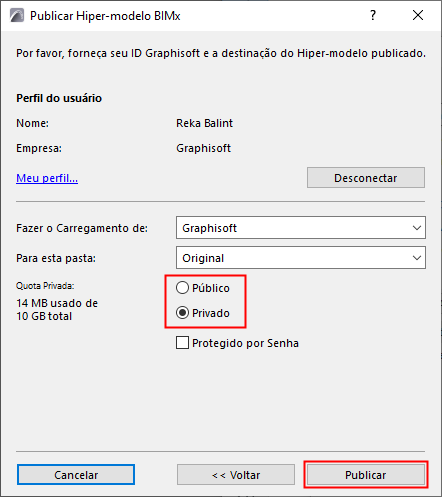
•Escolha se o deseja carregar para o Domínio Público ou para uma Pasta Privada. Se escolher Pasta Privada, você pode, opcionalmente, proteger o arquivo com senha.
Nota: A opção Pasta Privada está disponível apenas no local de armazenamento da sua empresa, para os usuários que têm um Contrato de Serviço de Software (CSS) para o Archicad.
Se você estiver salvando o Hiper-Modelo BIMx:
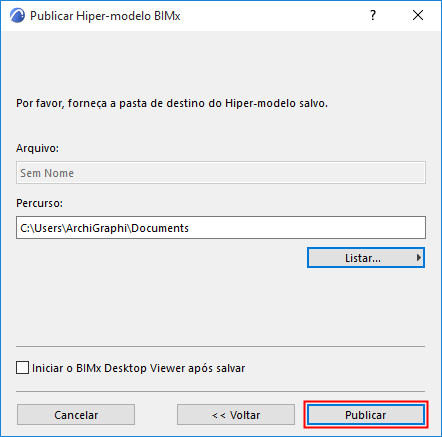
•Digite um caminho para o arquivo de destino.
•Opcionalmente, marque Iniciar o BIMx após salvar para abrir o modelo BIMx em BIMx Desktop Viewer.
12.Clique em Publicar.
Para mais detalhes, ver Passo 4: O Processo de Publicação.