
Exibir os Parâmetros do Item da Biblioteca atual no Editor de Objeto GDL.
Parâmetros de Procura
Insira uma sequência de texto no campo de procura para localizar qualquer parte dessa sequência nas colunas Variável, Nome ou Valor. O cursor vai para a primeira ocorrência encontrada. Use os botões Pesquisar próximo/Pesquisar anterior para ir para instâncias adicionais encontradas.
Atribuindo valores aos conjunto de variáveis da lista de parâmetros, são definidos os atributos de um Objeto GDL específico. Os valores aqui atribuídos serão os valores por padrão da caixa de diálogo Definições de Objeto, quando selecionar uma ferramenta que utilize Objetos GDL. Estes Parâmetros definidos localmente podem, também, ser referenciados pelos diferentes Scripts do Objeto.
Os parâmetros que aparecem a azul são os parâmetros obrigatórios (tais como dimensões A e B) que pertencem ao subtipo do Objeto editado.
Parâmetros adicionais encontram-se disponíveis para utilização na descrição GDL do Objeto. Os valores especificados tornam-se os valores adicionais por padrão, quando abrir a caixa de diálogo de Definições apropriada, a partir da Caixa de Ferramentas.
Os parâmetros opcionais são tipicamente utilizados para definir coisas como o número de painéis das janelas ou das portas, as superfícies de um item, etc.
Crie ou apague parâmetros com os botões Novo e Apagar .
Destaque o parâmetro a ser editado. Nos parâmetros obrigatórios, não pode editar o nome da variável nem o ícone. Nos parâmetros opcionais, você pode editar todos os itens.
Definir Tipos de Parâmetros
Os ícones de Tipo controlam como os valores são interpretados pelo Archicad.

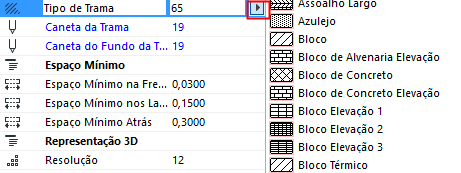
Nota: Para os parâmetros de Superfície, Tipo de Linha, Tipo de Trama: Use a janela pop-up para escolher um atributo correspondente do Archicad.
Nota: dependendo de como define as descrições GDL, os parâmetros utilizados podem afetar tanto os aspetos 2D como 3D do Item da Biblioteca.
Quando selecione um destes itens na lista de parâmetros, um ícone aparece junto ao Tipo.
Formatação de lista para Parâmetros
Selecione um parâmetro e use qualquer um dos ícones de formatação de lista.

•Esconder Parâmetro: Remove o parâmetro do painel Parâmetros na caixa de diálogo Definições do objeto.
•Subordinado: Cria uma hierarquia entre os parâmetros. O parâmetro superior pode ser de qualquer tipo; no entanto, um parâmetro do tipo Título não pode ser subordinado.
•Negrito: Exibe o nome do parâmetro em negrito.
•Único: O parâmetro atual NÃO será transferido, caso transfira os restantes parâmetros deste objeto para outro objeto.
Nota: Ao aplicar um Favorito a um Objeto, os parâmetros “únicos” são aplicados junto com o Favorito - estes não são excluídos.


