
I Punti di Snap sono hotspot temporanei visualizzati sugli elementi secondo determinati intervalli (definiti dall'utente), per facilitare la precisione di posizionamento e disegno di nuovi elementi.
Attivare i Punti di Snap
1.Procedere in uno dei seguenti modi:
–Attivare il pulsante di commutazione Guide e Punti di Snap sulla barra strumenti standard
–Attivare Punti di Snap dal menu a discesa Guide e Punti di Snap

–Fare clic su Visualizza > Punti di Snap
Uso dei Punti di Snap
Passare il cursore sull'elemento sul quale si vogliono visualizzare i Punti di snap.
Vengono visualizzati i punti di snap. Il loro numero e la loro posizione dipendono dalle opzioni impostate dall'utente.
Vedere Definire gli intervalli dei Punti di Snap, sotto.
I Punti di Snap agiscono come un hotspot temporaneo: è possibile eseguire lo snap su di essi con il cursore, e fungono anche da punti di Riferimento di Snap. (Vedere Attivare Riferimenti di Snap.) È possibile iniziare a disegnare nuovi elementi da questi punti o utilizzarli per editare altri elementi in relazione ad essi.
I Punti di snap scompariranno dopo circa 5 secondi. Tuttavia, se si trovano lungo un segmento Riferimento di Snap, essi rimarranno visibili fino a quando resterà visibile tale Riferimento.
Nota: affinché i punti di snap rimangano visibili fin quando non si inserisce un elemento o si cambia vista, togliere il segno di spunta dalla casella di controllo “"Nascondi automaticamente Punti di Snap" in Opzioni > Ambiente di Lavoro > Immissione Forzatura e Guide.
Un altro modo di utilizzare i punti di snap è quello di disegnare un vettore temporaneo che visualizza i Punti di Snap.
Vedere Punti di Snap su Vettore Temporaneo.
Definire gli intervalli dei Punti di Snap
Fare clic nel menu a discesa Guide e Punti di Snap dalla Barra degli Strumenti Standard.
Gli stessi comandi sono disponibili dal menu Visualizza > Opzioni Punto di Snap, o dalla Barra di controllo.
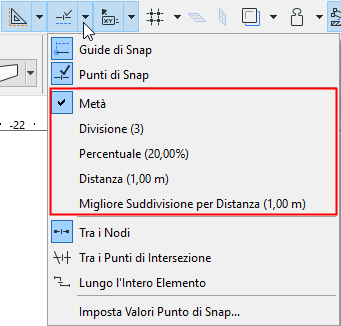
•Metà: divide un bordo in due parti uguali.
•Divisioni: divide un bordo nel numero di segmenti impostato. Intervallo: 3-100
•Percento: divide un bordo in due parti in accordo con la percentuale impostata.
•Distanza: divide un bordo in segmenti distanziati secondo la distanza impostata.
•Migliore Suddivisione per Distanza: i punti di snap suddividono il bordo in parti uguali di lunghezza il più possibile vicina alla distanza qui definita.
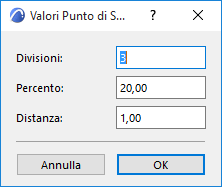
Nota: definire le proprie divisioni, percentuali, ecc. preferite nella finestra di dialogo Valori Punto di Snap.
Vedere Valori Punto di Snap, sotto.
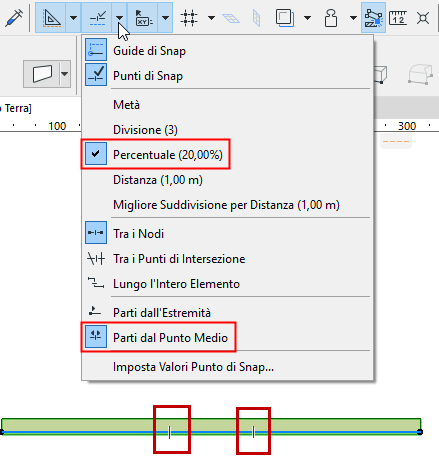
Quando si utilizza la percentuale o l'intervallo della distanza, si hanno due ulteriori opzioni:
•Parti dall'estremità: il punto Snap è posizionato alla percentuale/distanza determinata a partire dal punto finale dell'elemento più vicino al cursore.

•Parti dal Punto medio: il punto Snap è posizionato alla percentuale/distanza determinata misurata a partire dal punto centrale dell'elemento.
In entrambi i casi, il riscontro visualizza il punto di partenza da cui l'elemento è contrassegnato.
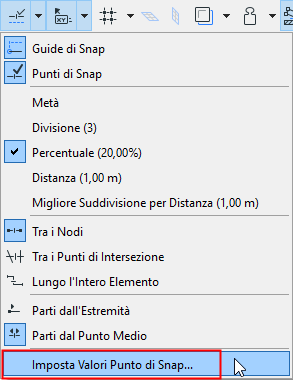
Dal menu Snap a Punti nella barra strumenti standard (o da Visualizza > Opzioni Punto di Snap), fare clic sul comando Imposta valori di snap.
Nella finestra di dialogo che si apre, definire i valori per la divisione, la percentuale, e/o la distanza.
Opzioni Punti di Snap
Dal menu Punti di Snap nella Barra strumenti standard (o nel menu Vista), scegliere una delle tre opzioni per l'impostazione dei Punti di Snap:
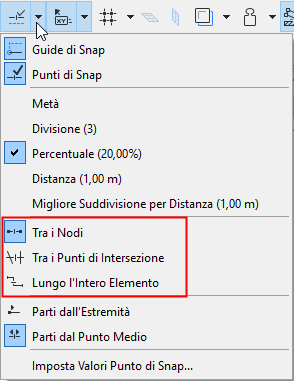
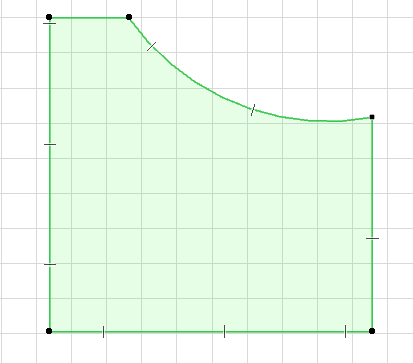
•Tra Nodi: i punti di Snap vengono posizionati solo sul segmento prescelto (tra i nodi vicini).
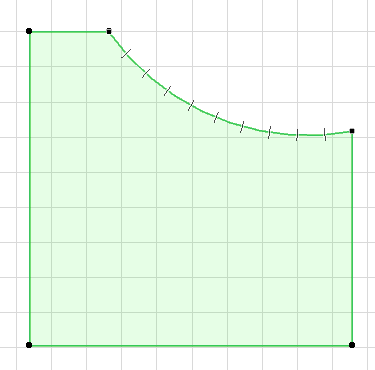
•Lungo l'intero elemento: i punti di Snap vengono posizionati a intervalli definiti lungo l'intero elemento (inclusi gli elementi poligonali), indipendentemente dagli eventuali elementi che li intersecano.
•Tra i punti di intersezione: i punti di snap sono posizionati sull'elemento scelto soltanto da un punto d'intersezione all'altro.

Colore Punto di Snap
Per personalizzare il colore dell'evidenziazione dei Punti di snap usare il comando in Opzioni > Ambiente di Lavoro > Immissione - Forzature e Guide.