Non disponibile in Archicad 27 Solo
I settaggi dei collegamenti sono disponibili:
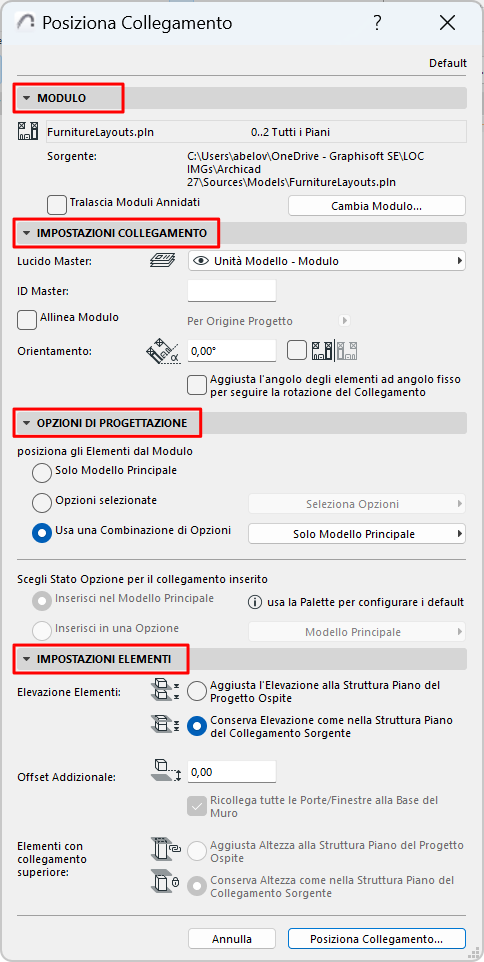
•nella finestra di dialogo Posiziona collegamento
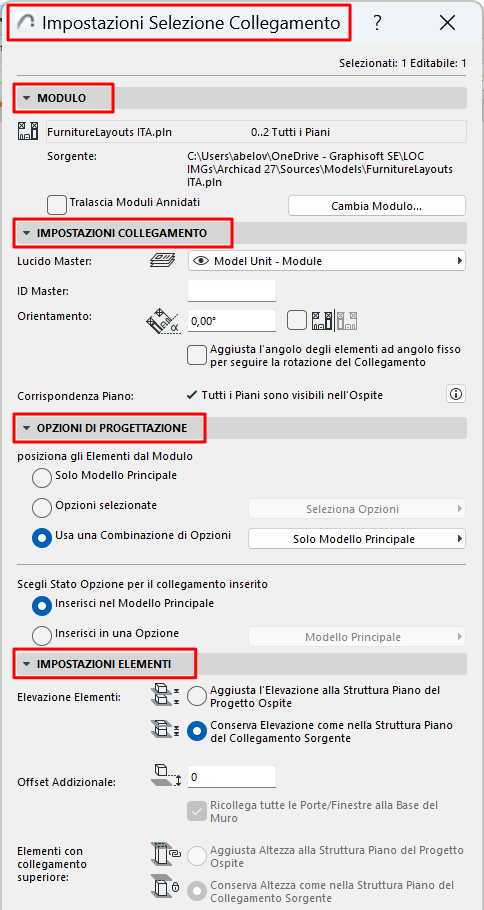
•nelle Impostazioni Selezione Collegamento, disponibili per un Modulo collegato selezionato:
–Scegliere Impostazioni Selezione Collegamenti dal menu di scelta rapida del modulo, o
–Usare Archivio > Contenuto Esterno > Impostazioni Selezione Collegamenti
Pannello Modulo
È possibile avere più livelli di moduli collegati nidificati gli uni dentro gli altri.
Se non si vogliono includere i moduli nidificati in questo Collegamento, andare al pannello Modulo delle Impostazioni Collegamento e selezionare Tralascia Moduli nidificati. Ciò sarà applicato esclusivamente al collegamento corrente.
Nota: i Moduli basati su IFC o Rhino non possono avere Moduli nidificati. Tuttavia, i moduli basati su IFC o Rhino possono essere nidificati all'interno di un PLN collegato.
Nota: per tralasciare o includere i moduli nidificati in tutti i Collegamenti di questo modulo, usare Gestore Moduli Collegati.
Vedere Moduli nidificati (Gestore Moduli Collegati).
Cambia Modulo
Selezionare un modulo diverso per sostituire il modulo selezionato.
Pannello Impostazioni Collegamento
Il lucido Master controlla la visibilità e il bloccaggio del collegamento nel suo complesso. Tale lucido Master è un normale lucido del file ospite e può contenere altri elementi.
•È possibile assegnare diversi collegamenti dello stesso Modulo a differenti lucidi Master.
•Gli elementi stessi mantengono le assegnazioni al lucido specifico di ciascun elemento e vengono inseriti nei lucidi corrispondenti del progetto corrente, se esistono lucidi con tali nomi. Se necessario, verranno creati nuovi lucidi.
Vedere anche Collegamento File IFC.
•La visibilità dei singoli elementi entro il modulo dipende dai lucidi degli specifici elementi.
•Le combinazioni di lucidi del file sorgente non vengono importare con i moduli.
Nota: per migliori risultati, utilizzare la stessa struttura di lucidi sia nel file sorgente sia nel file ospite.
Definire un ID Master personale per questo Collegamento: questo è un tag aggiunto all'ID Elemento di ciascun elemento del Collegamento.
Ad esempio: quando si collega una camera d'albergo, definire il suo ID Master in modo che corrisponda al suo numero di camera. Ogni elemento del Collegamento ora ha un ID Elemento prolungato da questo numero di camera (ad es. R213).
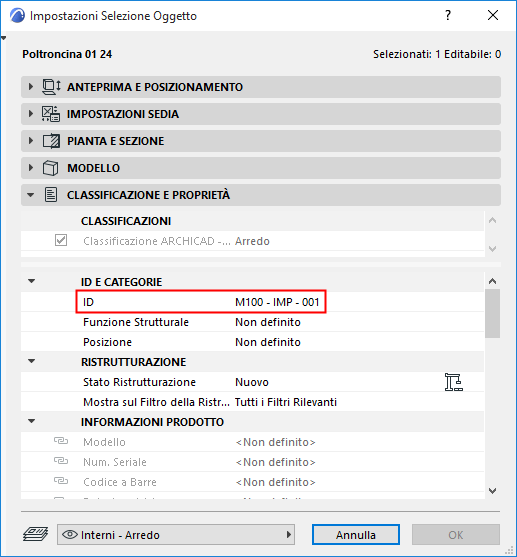
Estendere ID Elemento Zona con ID Master
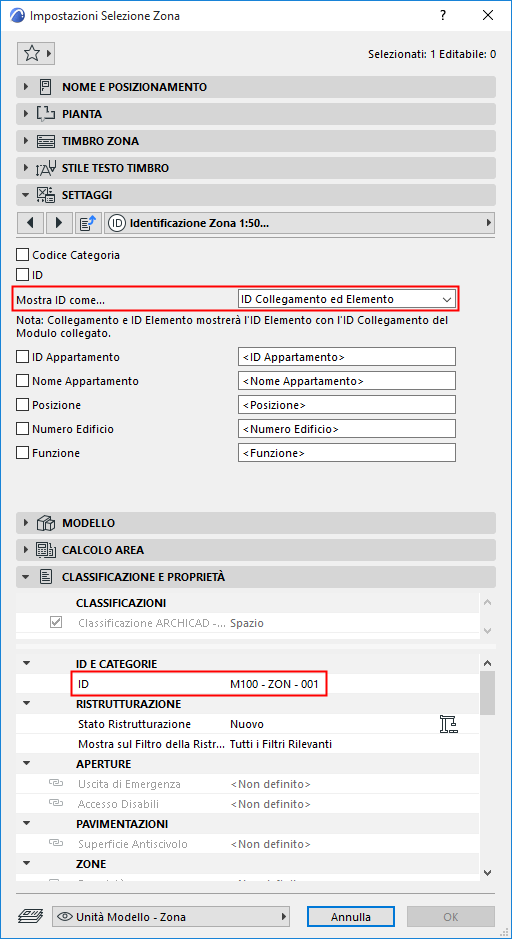
In un altro esempio: estendere l'ID Elemento della Zona con l'ID Master del collegamento cui esso appartiene.
–Ad esempio, una zona con un ID Elemento Stanza da bagno nel file di origine viene posizionato nel file ospite come parte di un Modulo con ID Master R213. L'ID Zona sarà quindi R213 Bagno.
Nota: per visualizzare questo ID intero, assicurarsi che le Impostazioni Zona stiano utilizzando la forma Visualizzazione "Collegamento e ID elemento".
Orientamento
•Digitare un valore nel campo Orientamento se si vuole posizionare il Modulo con un’angolazione diversa dal suo orientamento nel file originale.
•Selezionare la casella accanto al campo Orientamento per posizionare un modulo specchiato.
Aggiusta l'angolo degli elementi ad angolo fisso per seguire la rotazione del Collegamento:
Selezionare questo controllo per ruotare gli elementi ad angolo fisso (ad es. Etichette o Timbri Zona) in modo corrispondente all'orientamento del Collegamento.
Corrispondenza Piano
Se si ha posizionato un modulo multipiano in un progetto ospite che contiene meno piani del modulo posizionato, i piani del modulo che non "entrano" nel progetto ospite non saranno visibili.
Impostazioni Collegamento visualizza il riscontro sulla situazione:
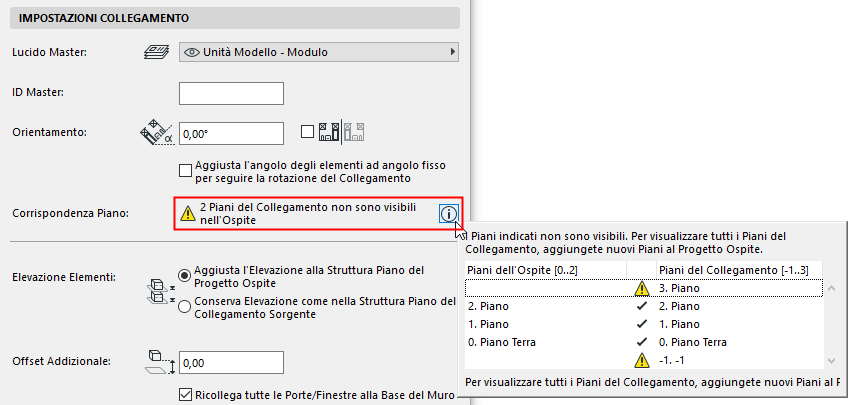
Per risolvere questo problema, creare i piani aggiuntivi necessari nel progetto ospite.
Opzioni di Progettazione
•Scegliere Opzioni di Progettazione per posizionare dal file di origine. (Il Modello Principale è sempre posizionato, ma è possibile scegliere Opzioni particolari o una Combinazione di opzioni) È possibile variare il contenuto dell'Opzione per ogni istanza del Collegamento posizionato.
•Al momento del posizionamento, il collegamento viene aggiunto automaticamente all'Opzione di default corrente del file ospite. Dopo il posizionamento, è possibile ridefinire lo Stato dell'Opzione del collegamento posizionato.
Vedere Collegamenti e Opzioni di Progettazione.
Questi controlli sono pertinenti se la struttura dei piani del Modulo Collegato non è uguale alla struttura dei piani del progetto ospite.
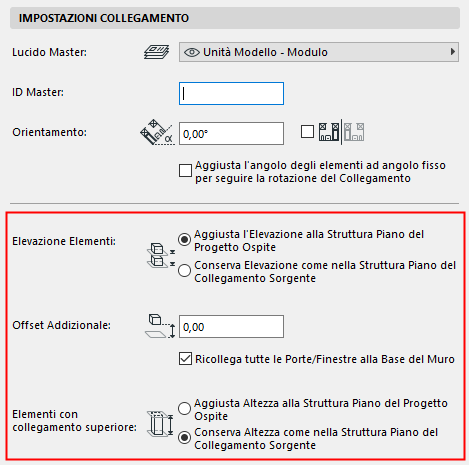
•Aggiusta Struttura Elevazione dal Piano del progetto ospite: le quote altimetriche degli elementi seguiranno lo spostamento dei Livelli Piano nel Progetto Ospite. Di conseguenza, gli Elementi Collegati potrebbero essere spostati verticalmente.
Nota: se si sceglie questa opzione, assicurarsi di rivedere le opzioni aggiuntive per gli Elementi con collegamento superiore e le quote altimetriche Porta/Finestra (vedere controlli in basso).
•Mantieni Elevazione come nella Struttura Piani del File Sorgente: tutti gli elementi del collegamento conserveranno le loro posizioni originali verticali rispetto al punto di inserimento del collegamento.
Nota: quando si esegue il collegamento dei file IFC, assicurarsi di utilizzare l'opzione Conserva Elevazione! Altrimenti, il modello importato potrebbe "andare in pezzi" quando i suoi elementi sono collocati in una struttura di piani diversa.
Offset Addizionale
Immettere un valore opzionale di offset della quota altimetrica. Consente di modificare il valore di elevazione degli elementi nel collegamento.
Ricollega tutte le Porte/Finestre alla Base del Muro
Se si seleziona questa: le porte/finestre le cui soglie o i cui architravi erano collegate ad un determinato piano nel file sorgente perderanno il collegamento al piano, e saranno collegate alla base del muro nel file ospite.
In caso contrario, le soglie/gli architravi di porte e finestre saranno collegati ai piani nel file ospite.
Elementi con collegamento superiore
•Aggiusta Altezza alla Struttura Piano del Progetto Ospite: gli elementi con collegamento superiore si allungano o accorciano in modo da combaciare con la corrispondente struttura dei piani del file ospite. Disponibile se si sceglie l'opzione "Aggiusta Elevazione" in alto.
•Conserva Altezza come nella Struttura Piani della Sorgente del Collegamento: gli elementi collegati al piano superiore non saranno ridimensionati (conserveranno le loro altezze originali).