
Controllo Progettazione di Archicad
Disponibile per gli utenti con accordo SSA/Forward, a partire dall'Aggiornamento 2 di Archicad 26.
Controllo Progettazione consente agli utenti di catturare gli errori durante la progettazione direttamente all'interno di Archicad. Può essere usato in qualsiasi fase del processo di progettazione per convalidare e migliorare la qualità della geometria e dei dati del modello di progetto - una sorta di "correttore ortografico BIM".
Controllo Progettazione utilizza un servizio cloud chiamato Solibri Inside, sviluppato dalla consociata di Nemetschek Solibri. È possibile utilizzare Controllo Progettazione da Archicad senza un account Solibri. Tuttavia è possibile accedere a funzioni aggiuntive registrandosi e/o passando alla versione Premium di Solibri Inside.
Disponibilità
Non è necessario scaricare alcun download separato per ottenere Controllo Progettazione.
La funzionalità richiede Archicad 26 Aggiornamento 2 (build 4019) o più recente ed è disponibile su tutti i sistemi operativi supportati.
Nota: Controllo Progettazione è disponibile solo per gli utenti Forward e SSA.
Vantaggi
Controllo Progettazione offre molteplici vantaggi agli utenti di Archicad:
•Nessun bisogno di installazione e aggiornamenti, poiché le funzionalità sono disponibili con Archicad fin dall'inizio.
•Poiché funziona come un comando di Archicad, non è necessario esportare i file in un'applicazione esterna e importare i risultati, il che semplifica notevolmente il flusso di lavoro per il controllo qualità.
•In quanto Add-On di Archicad, l'interfaccia utente di Controllo Progettazione sarà familiare agli utenti di Archicad e non sarà necessario imparare a usare un'applicazione esterna.
•Per garantire la qualità della geometria e dei dati del modello di progetto, è possibile eseguire controlli di qualità fin dalle prime fasi del processo di progettazione.
Come funziona
1.Aprire Controllo Progettazione in uno dei seguenti modi:
•Fare clic su Controllo Progettazione nella barra degli strumenti principale
•Usare Design > Controllo del Modello > Controllo Progettazione.
Si apre la Palette "Controllo Progettazione", che elenca i controlli di progettazione disponibili.
2.Nel pannello Impostazioni nella parte inferiore della Palette, eseguire una delle seguenti operazioni:
•Selezionare una vista (tutti gli elementi di quella vista parteciperanno al Controllo)
•Selezionare gli elementi su cui eseguire il Controllo
3.Specificare un Traduttore IFC per l'esportazione dei dati in Solibri Inside. Si consiglia il traduttore "Esportazione basata sulla vista di riferimento IFC4".
Nota: se si utilizza un traduttore IFC2x3, assicurarsi che il campo "Modalità di conservazione del materiale (solo IFC2x3)" della finestra di dialogo "Conversione geometria per Esportazione IFC" sia impostato su "Non esplodere mai gli elementi, la conservazione non è garantita". (Vedere Modalità di conservazione del materiale (solamente IFC2x3)
4.Fare clic su uno dei controlli per avviarne l'esecuzione.
Controllo Progettazione genera i dati richiesti e li invia a Solibri Inside per le operazioni di verifica.
La Palette visualizza le problematiche risultanti, insieme agli elementi connessi.
Nell'immagine seguente, la "Verifica delle proprietà" ha rilevato che gli elementi selezionati hanno diverse proprietà di base, tra cui la proprietà "Resistenza al fuoco", impostata su "Indefinito".
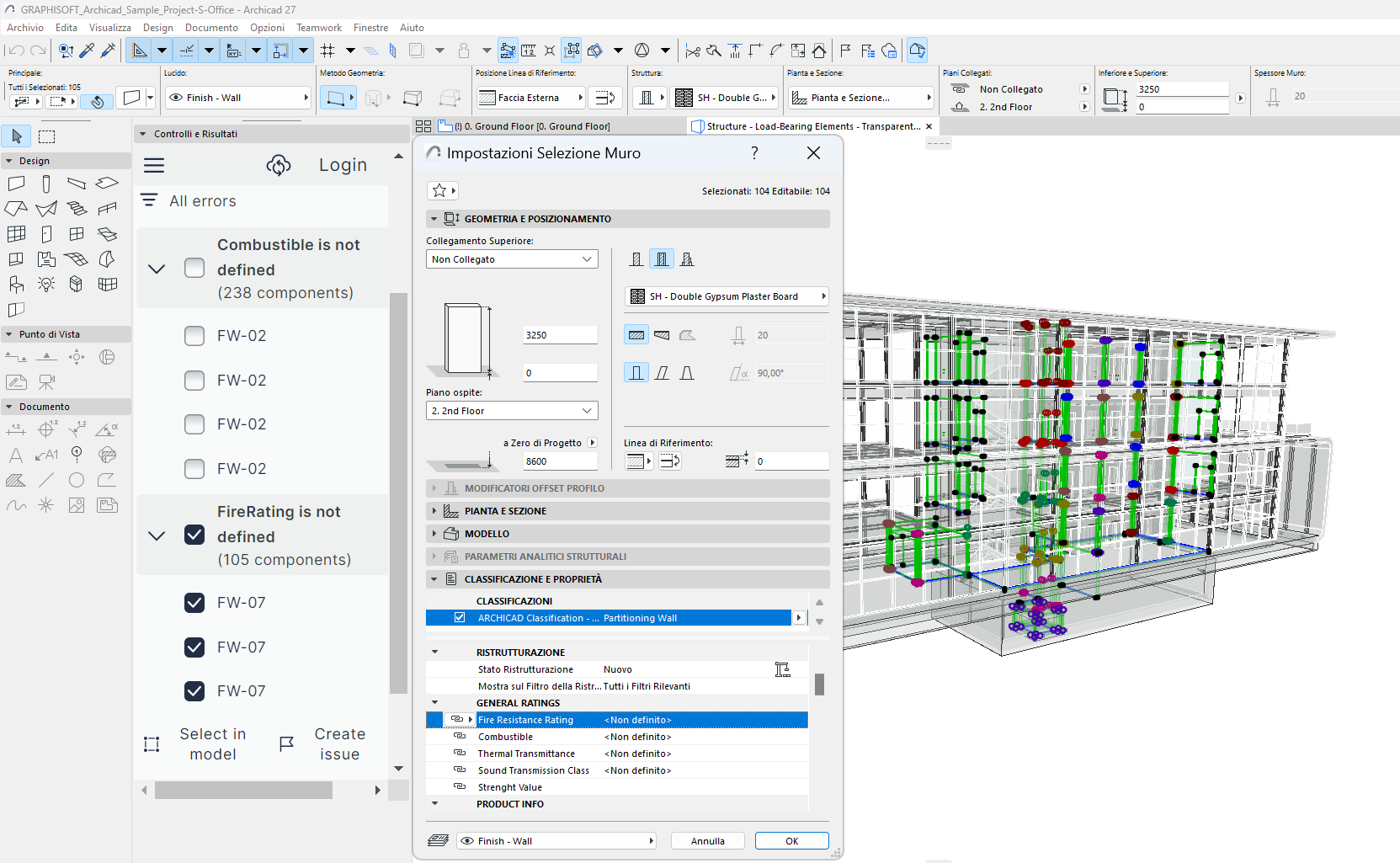
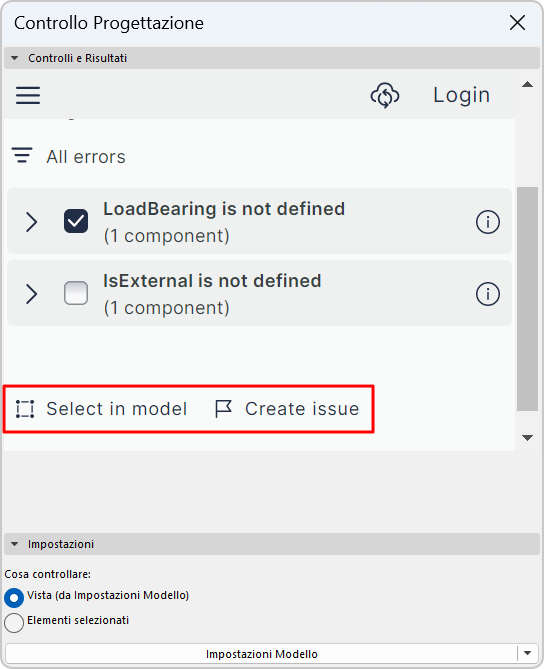
•È possibile selezionare gli elementi individuati dal Controllo per visualizzare e correggere i problemi.
•È anche possibile creare una Problematica nell'Organizzatore Problematica di Archicad.
Controlli disponibili
Attualmente sono disponibili i seguenti controlli, ma vengono aggiornati di tanto in tanto:
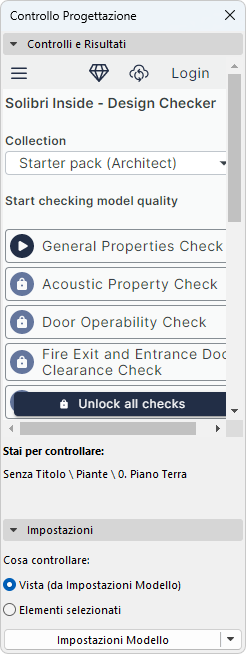
Per vedere una descrizione di ciascun controllo, visitare il sito Solibri Inside Editor e aprire la pagina dei Controlli. È possibile accedere a questa pagina anche dal menu della palette di Controllo Progettazione:
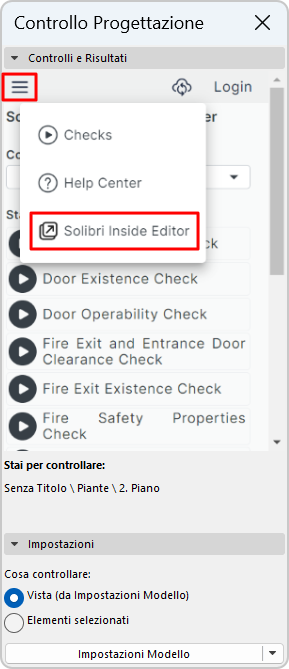
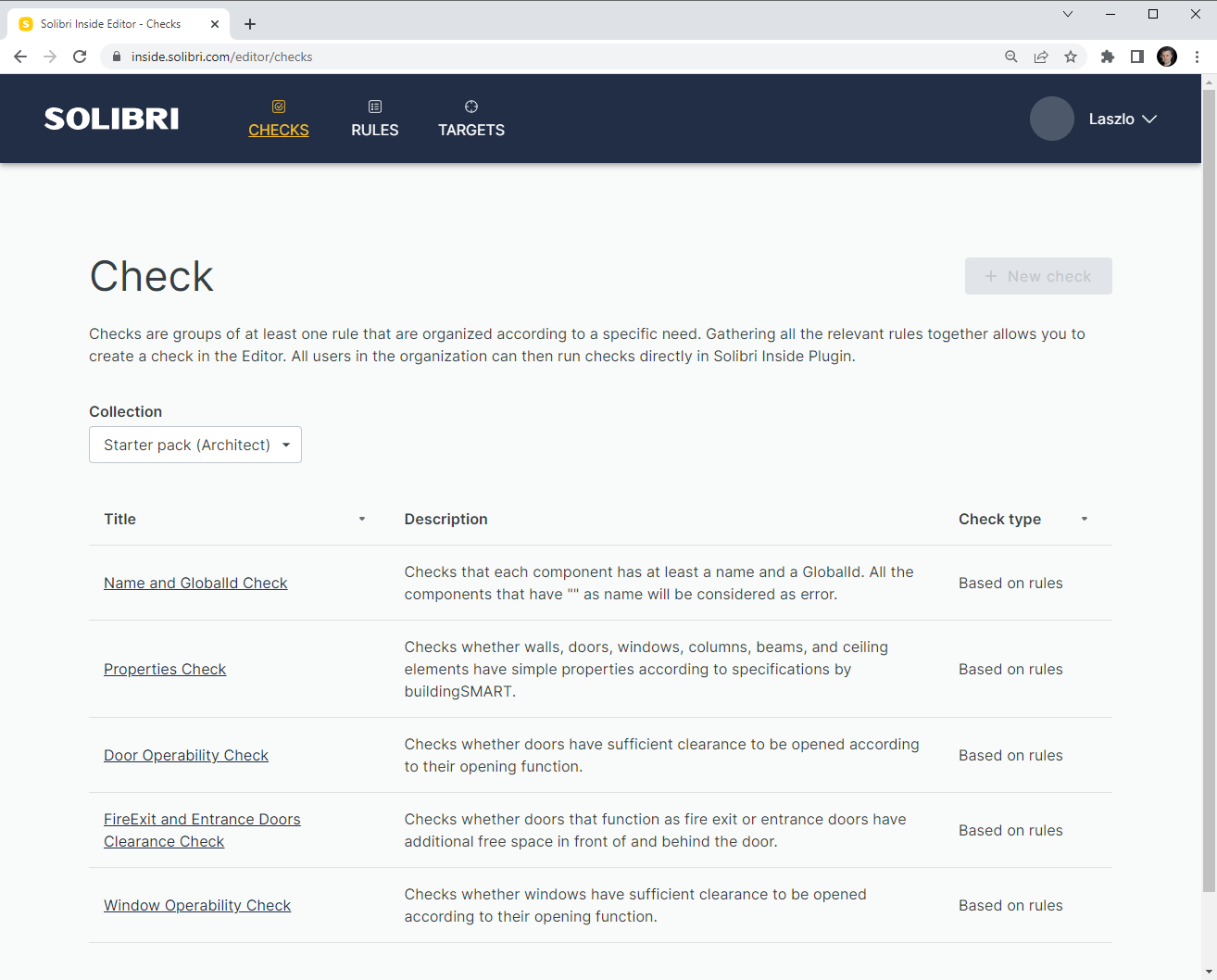
Da qui, fare clic su qualsiasi Controllo per visualizzare le singole Regole.
Versioni di Controllo Progettazione
Controllo Progettazione è disponibile nelle versioni freemium e premium. Per conoscere i vantaggi di ciascuno di essi, consultare la tabella.
|
Caratteristica |
Freemium |
Freemium con registrazione |
Premium |
|
Eseguire controlli predefiniti |
+ |
+ |
+ |
|
Selezionare gli elementi trovati dal Controllo nel modello |
+ |
+ |
+ |
|
Creazione di Problematiche da elementi trovati dal Controllo |
+ |
+ |
+ |
|
Ripetere il Controllo |
+ |
+ |
+ |
|
Visualizzare i risultati del Controllo precedentemente eseguito |
+ |
+ |
+ |
|
Eseguire l'accesso al sito web di Solibri Inside Editor dalla Palette |
|
+ |
+ |
|
Visualizzare il contenuto di Controlli, Regole e Obiettivi predefiniti |
|
+ |
+ |
|
Modificare Operatori di Regole predefinite |
|
+ |
+ |
|
Creare nuovi Controlli, Regole, Obiettivi ed Etichette |
|
|
+ |
|
Duplicare e modificare Controlli, Regole, Obiettivi ed Etichette predefiniti |
|
|
+ |
|
Condividere tutti i Controlli, le Regole, gli Obiettivi e le Etichette con il team di progettazione |
|
|
+ |
Per passare a Premium, effettuare il Log in di Solibri Inside dalla Palette del Controllo Progettazione.
Fare clic sul pulsante Upgrade nella parte superiore della Palette per aprire il sito web di Solibri Inside. (Il pulsante "Upgrade" viene visualizzato sulla Palette se ci si è registrati per la versione gratuita sul sito web di Solibri Inside e poi si è effettuato l'accesso al proprio account dalla Palette)