
Non disponibile in Archicad 27 Solo
Per gestire le proprie iscrizioni, utilizzare la finestra di dialogo Teamwork > Monitoraggio delle Modifiche.
Nell'elenco Iscrizioni a sinistra: attivare o disattivare le caselle di controllo per attivare o disattivare le notifiche delle rispettive iscrizioni.
•Quando si disattiva un'iscrizione non si ricevono più le notifiche né i feedback sulle modifiche. (Le notifiche già presenti nella palette di Teamwork non saranno cancellate).
•Se si riattiva un'iscrizione: si riceveranno le nuove notifiche, ma non quelle concernenti le modifiche che si sono verificate mentre l'iscrizione era disattivata.
Importa/Esporta Iscrizione
Usare i pulsanti Importa/Esporta alla base di questa finestra di dialogo per trasferire le definizioni di una o più iscrizioni selezionate in formato XML.
Rinomina Sottoscrizione
Fare doppio clic sul nome dell'iscrizione per modificare il campo o utilizzare il comando del menu contestuale.
Cancella Sottoscrizione
Fare clic sulla X rossa o usare il menu contestuale.

Per le iscrizioni basate sugli Elementi (per criteri o per selezione):
•Per qualsiasi elemento selezionato nell'elenco delle iscrizioni, è possibile utilizzare in ogni momento i pulsanti Aggiungi o Rimuovi.
•Per qualsiasi elemento selezionato nell'elenco delle Iscrizioni, fare clic sull'icona Zoom per ingrandire.
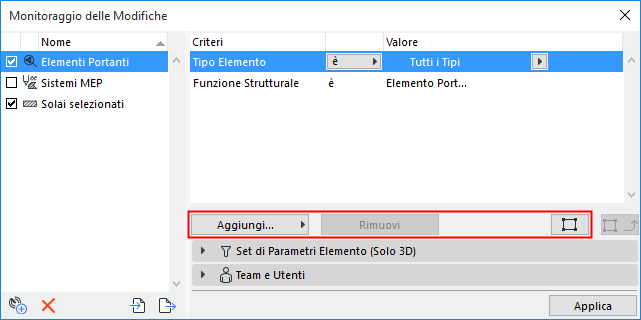
Solo per le iscrizioni basate su criteri:
Se è selezionato un elemento modello nel progetto, Copia Impostazioni diventa attivo. Fare clic per immettere nei criteri i valori dell'ultimo elemento del modello selezionato.
