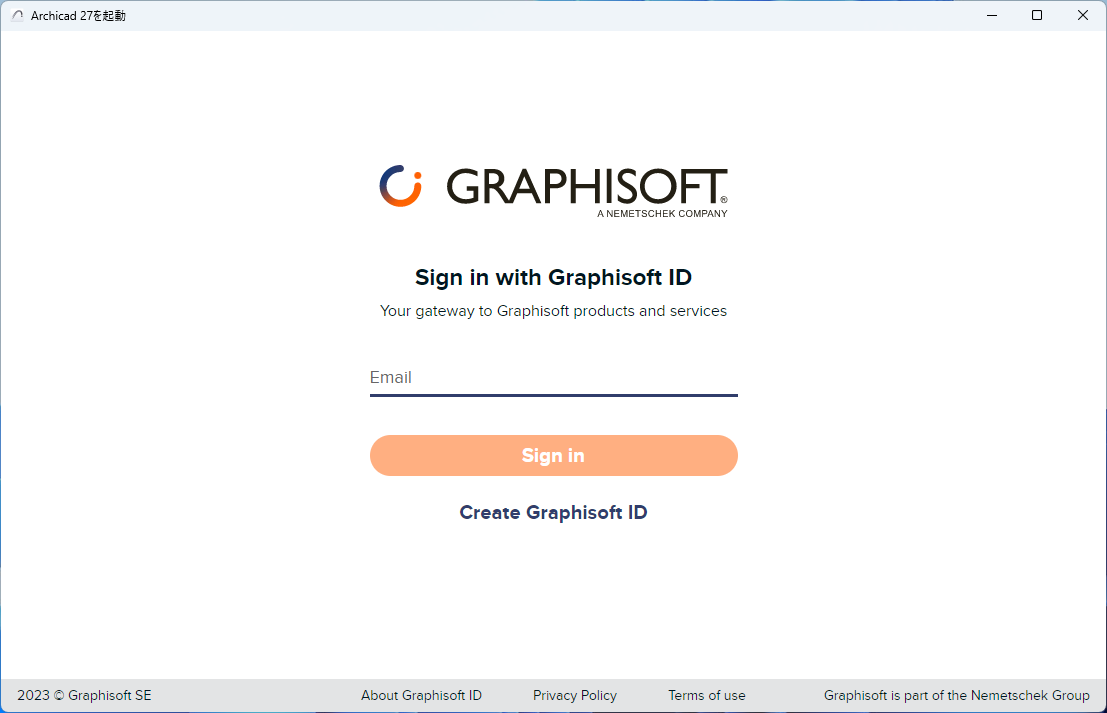
Graphisoft IDでサインイン - Archicad 27用クラウドライセンス
注記:このワークフローは、新しい「クラウドライセンス」を持っているArchicad 27ユーザーを対象としています。 クラウドライセンスは、Graphisoftストアから購入した一部のサブスクリプションで利用できます。 「Archicadライセンスタイプ」も参照してください。
クラウドベースのライセンスは、ユーザーのGraphisoftアカウントに接続されているため、サインインした場合にのみライセンスが機能します。
初回起動時やプロジェクトを初めて開いたときに、Graphisoft IDでサインインするように促されます。
次のダイアログで、Graphisoft ID(メールアドレスとパスワード)を使用してサインインしてください。
まだGraphisoftアカウントをお持ちでない場合は、[Graphisoft IDを作成]をクリックします。
クラウドライセンスが検出されると、[Archicadを起動]ダイアログが表示されて作業を開始することができます。
「Archicadを起動」を参照してください。
注記:Archicadが使用しているライセンスは、[ヘルプ]→[ライセンス情報]で確認できます。
後で
一定の「猶予」期間は、サインインを省略することができます。 この猶予期間中、Archicadをデモ版で使用したり、クラウド以外のライセンス(ハードウェアキー、ソフトウェアキー、ネットワークキー、教育版、エマージェンシーライセンスなど)によって使用することができます。
猶予期間終了後は、クラウドライセンスにアクセスしてArchicadを使用するには、Graphisoftアカウントにサインインする必要があります。
その他のサインインの方法
以下のいずれかを実行します。
• [Archicadを起動]ダイアログ(右上)からサインインを使用する
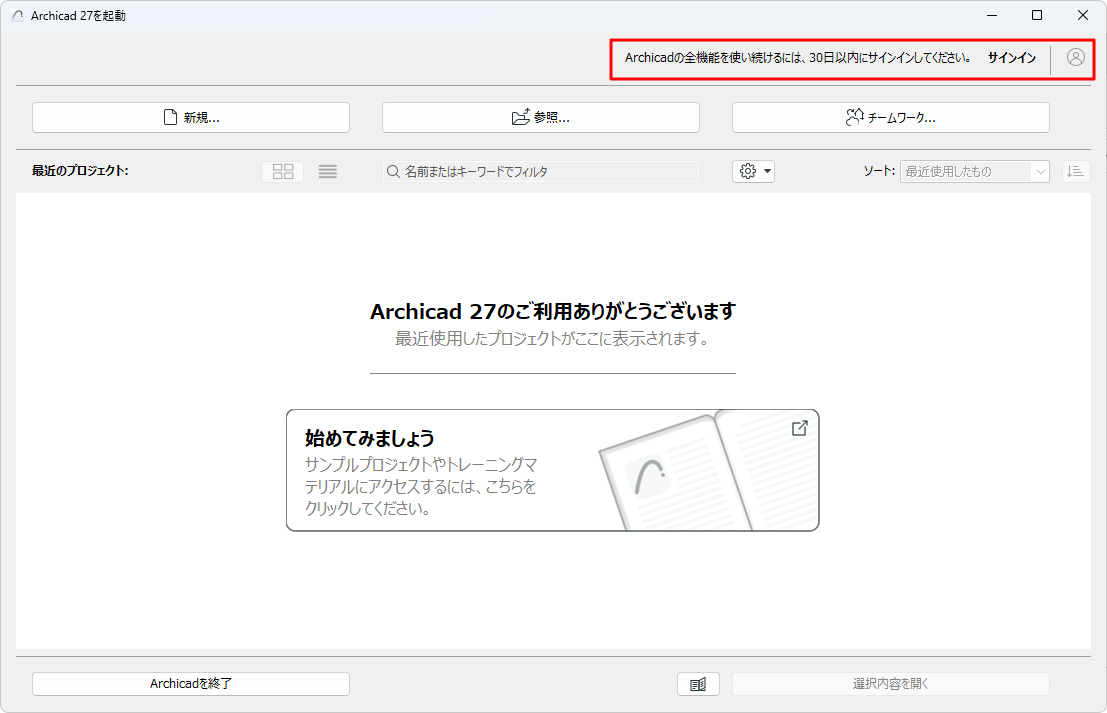
•ステータスバー(画面の右下)でGraphisoft IDを右クリックする
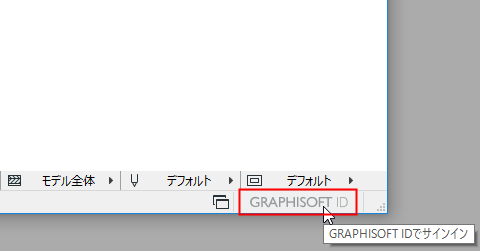
•Archicadの[ヘルプ]メニューの[サインイン]コマンドを使用する
サインアウト
•Archicadの[ヘルプ]メニューの[サインアウト]コマンドを使用します。
•ライセンスが見つからない場合:表示される[ライセンスが見つかりません]ダイアログを使用してArchicadからサインアウトすることができます。
注記:サインアウトするとクラウドライセンスが解除されるため、他のデバイスでも自由に使用することができます。