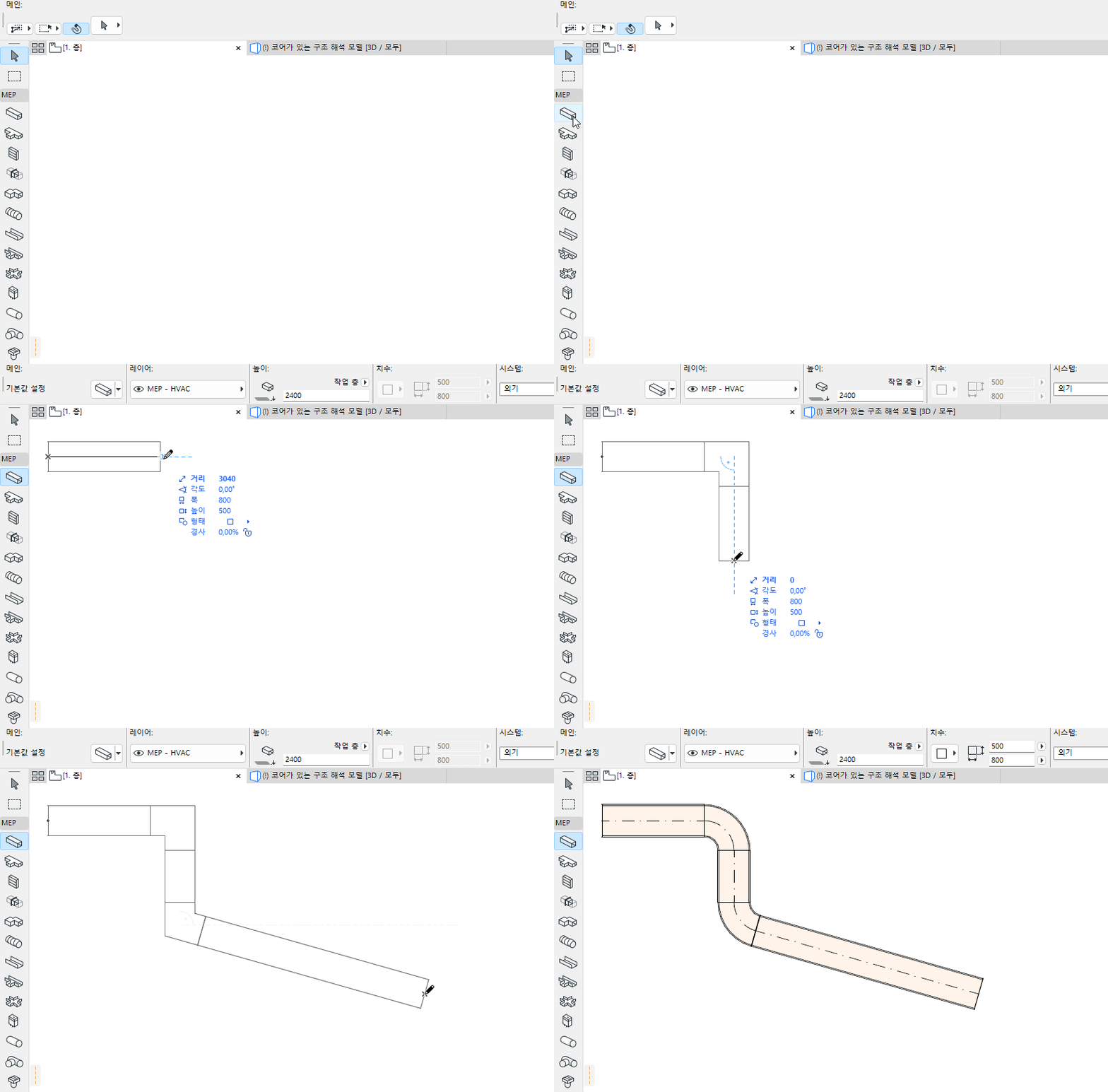
1.도구 상자에서 경로 도구를 활성화합니다. 덕트 경로, 케이블 캐리어 경로 또는 파이프 경로 도구를 활성화합니다.
2.평면도 또는 3D 창에서: 연속적으로 클릭하여 경로 다각형의 세그먼트와 노드를 정의합니다.
•각 클릭은 인접한 세그먼트를 연결하는 노드를 나타냅니다.
•기준선은 경로 요소의 중앙에 있습니다.
•Backspace를 눌러 마지막으로 배치한 세그먼트를 삭제합니다.
3.경로를 완료하려면 마지막 세그먼트 끝에서 한 번 더 클릭합니다.
그 결과 단일 경로 요소가 생성됩니다.
각 노드에서 엘보와 트랜지션이 자동으로 생성됩니다.
주어진 경로 요소에 의해 수행되는 물질(예: 물 또는 공기)의 흐름은 항상 일정합니다.
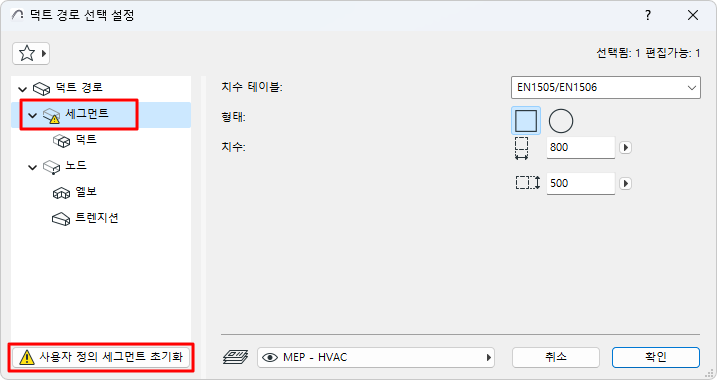
경로 요소를 배치하기 시작하면 트래커에서 해당 단면을 변경할 수 있습니다.

세그먼트의 기본 매개변수 값을 변경했기 때문에 설정 대화상자에 "사용자 지정"으로 표시됩니다.
경로 요소에 브랜치 추가
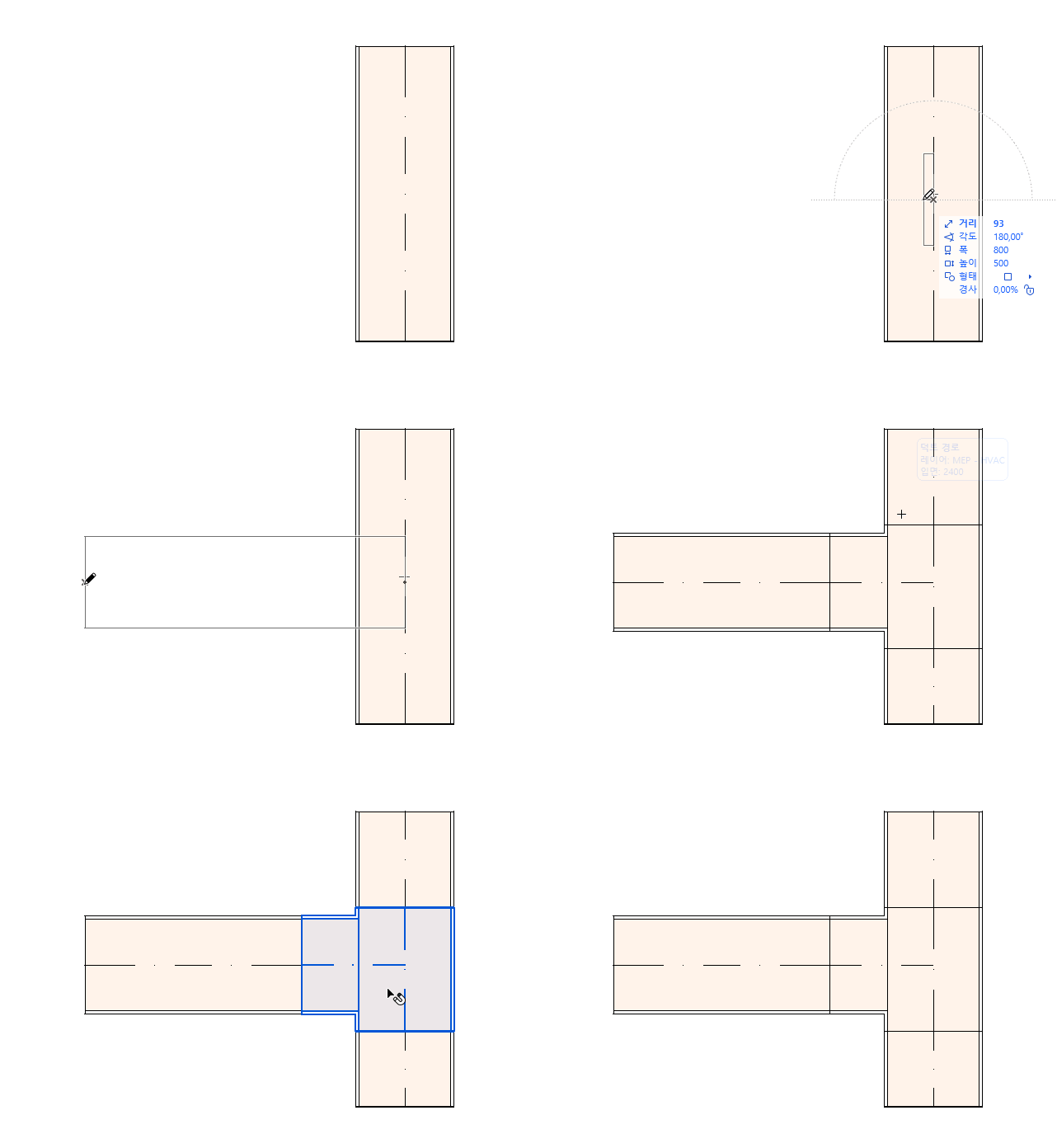
배치된 모든 경로 요소에 브랜치를 추가할 수 있습니다. 브랜치 노드가 자동으로 추가됩니다.
브랜치가 생성되면 기존 경로가 여러 경로 요소로 분할됩니다.
경로 합치기
다음과 같은 경우 경로가 합쳐집니다.
•한 경로 요소의 끝 노드는 다른 경로 요소의 끝 노드에 연결됩니다.
•브랜치가 삭제됩니다. (나머지 경로는 병합됩니다)
•브랜치 끝 노드가 이동되어 이전 브랜치의 연결이 끊어집니다.