
Для показа Панели Планшета Навигатора нажмите соответствующую кнопку в нижней панели любого окна; или активируйте команду Окно > Панели > Планшет Навигатора.
В этой панели можно быстро изменить параметры перспективной или параллельной (аксонометрической) 3D-проекции.
См. 3D-проекции.
Функции, доступные в Планшете Навигатора, зависят от типа активной проекции (перспективной или аксонометрической).
В перспективных 3D-видах редактирование расположения камеры и цели производится путем их перетаскивания.
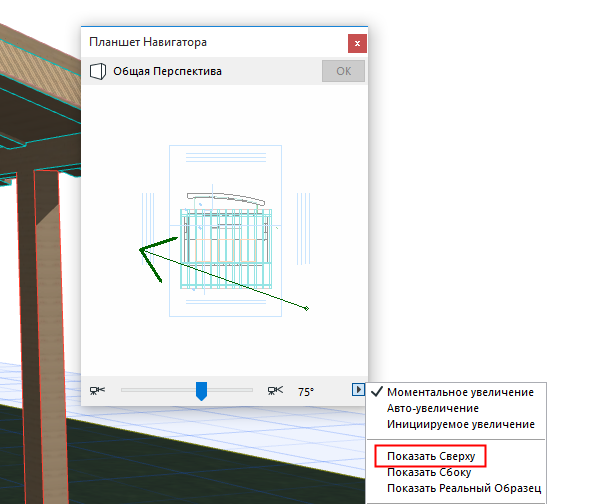
Примечание: Убедитесь, что в выпадающем меню, расположенном в нижнем правом углу Планшета, выбрана команда Показать Сверху.
При выборе в выпадающем меню варианта Показать Сбоку можно легко изменить высоту расположения камеры: просто переместите камеру вверх или вниз.
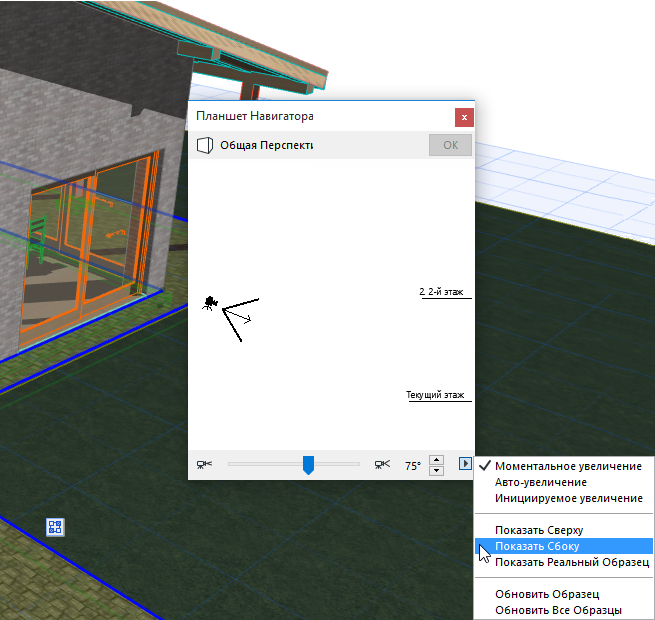
Вы также можете изменить конус обзора при помощью регулятора или небольших кнопок, каждое нажатие которых изменяет угол обзора на 5 градусов.
Для аксонометрических (параллельных) проекций планшет 3D-навигатора содержит два выпадающих меню, расположенных в нижнем правом углу. Нажав левую кнопку можно выбрать одну из 12 предварительно настроенных проекций.
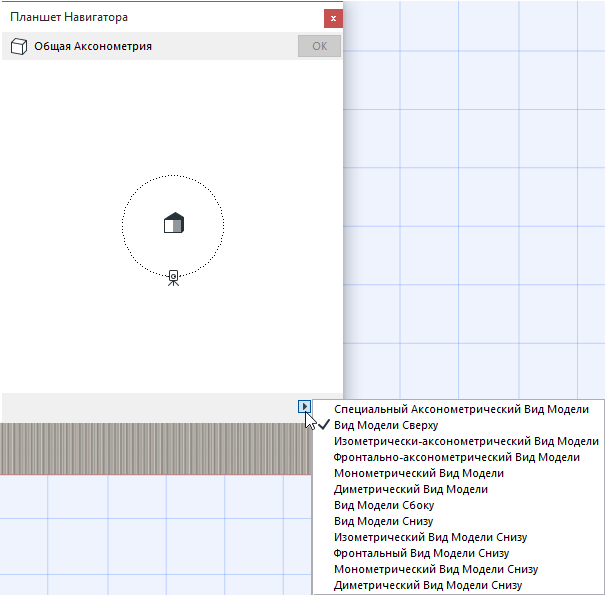
(Это аксонометрические проекции, которые присутствуют в диалоге Параметров 3D-проекции).
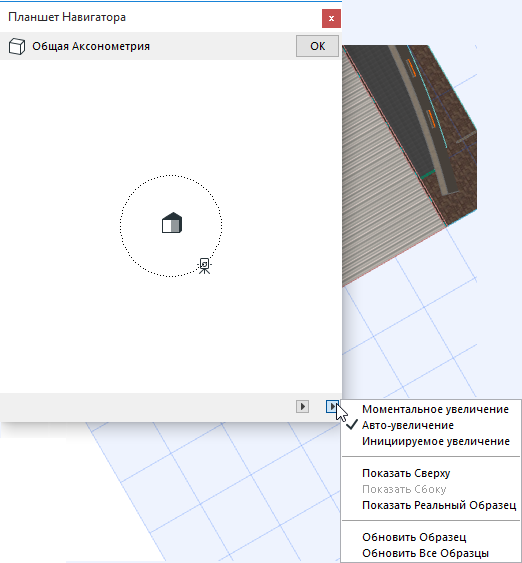
Чтобы настроить проекцию, воспользуйтесь расположенным справа выпадающим меню, затем переместите небольшую пиктограмму камеры в окне Планшета для настройки нужного вида.
Для получения подробной информации см. Панель 3D-планшета навигатора и 3D-проекции.
Для получения информации о сохранении этих данных см. Сохранять Данные Планшета Навигатора с файлами Проекта.