
Опорными Точками называются временные узловые точки, отображаемые с заданным интервалом (определяемым пользователем) на ребрах элементов и предназначенные для точной привязки в процессе создания или редактирования элементов.
Активация Опорных Точек
1.Выполните одно из следующих действий:
–Воспользуйтесь переключателем Опорных Линий и Точек, расположенным в Стандартном Табло Команд;
–Включите Опорные Точки при помощи соответствующей команды, расположенной в выпадающем меню Опорных Линий и Точек;
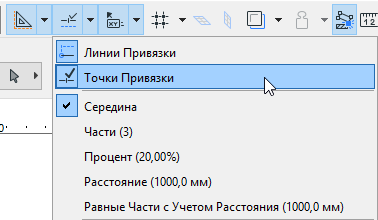
–Воспользуйтесь командой Вид > Опорные Точки
Использование Опорных Точек
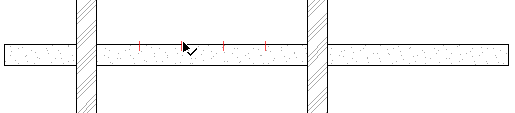
Наведите курсор на ребро элемента, для которого требуется отобразить Опорные Точки.
В результате будут отображены Опорные Точки. Количество и расположение Опорных Точек зависит от текущих настроек.
См. Выбор Интервалов Между Опорными Точками, ниже.
Опорные Точки действуют как временные узловые точки, которые можно использовать для позиционирования курсора, а также - в качестве Опорных Элементов Построения. (См. Активация Опорных Элементов Построения.) Вы можете воспользоваться этими точками для начала построения новых или редактирования уже существующих элементов.
Опорные Точки отображаются на протяжении 5 секунд. Однако если они располагаются на сегменте, являющемся Опорным Элементом Построения, они отображаются на протяжении всего времени использования данного Опорного Элемента.
Примечание: Для отображения опорных точек до окончания редактирования элементов или переключения в другой вид деактивируйте маркер “Автоматически Скрывать Опорные Точки” в диалоге Параметры > Окружающая Среда > Ограничения Ввода и Направляющие.
Еще одним способом применения опорных точек является создание временного вектора с Опорными Точками.
См. Опорные Точки на Временном Векторе.
Выбор Интервалов Между Опорными Точками
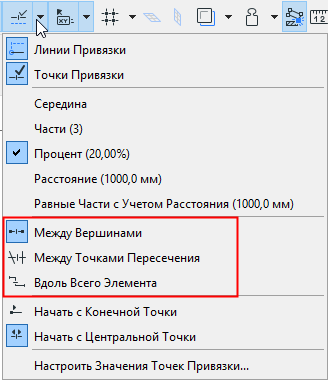
Сделайте щелчок на кнопке выпадающего меню Опорных Линий и Точек, находящейся в Стандартном Табло Команд.
Эти команды также присутствуют в меню Вид > Параметры Опорных Точек и в Панели Управления.
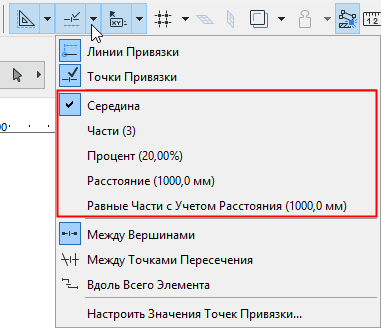
•Середина: Ребро делится на две равные части.
•Части: Ребро делится на заданное количество равных частей. Диапазон: 3-100.
•Процент: Ребро делится на две части в заданном процентном соотношении.
•Расстояние: На ребре откладываются отрезки заданной длины.
•Равные Части с Учетом Расстояния: Ребро делится на равные части, длина которых максимально соответствует заданному расстоянию.
Примечание: задать нужное количество частей, процентное соотношение и т.д. можно в диалоге Значений Опорных Точек.
См. Значения Опорных Точек, ниже.
При использовании деления в Процентном Отношении и при откладывании Расстояний становятся доступны две дополнительные опции:
•Начать с Конечной Точки: Опорные Точки размещаются на заданном расстоянии (в заданном процентном отношении) от конечной точки элемента, наиболее близко располагающейся от курсора.
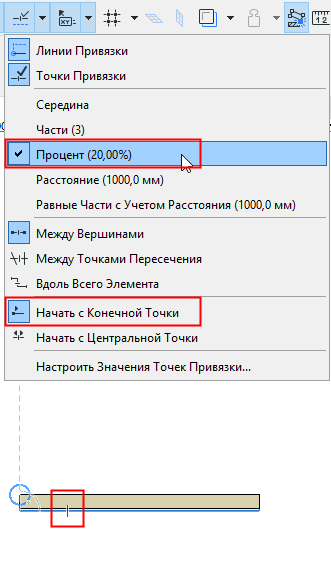
•Начать с Центральной Точки: Опорные Точки размещаются на заданном расстоянии (в заданном процентном отношении) от середины элемента.
В этом случае середина элемента помечается при помощи обратной графической связи.

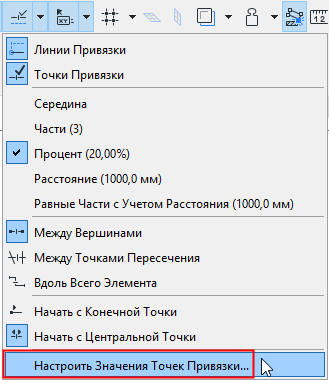
Воспользуйтесь выпадающим меню Опорных Точек, расположенным в Стандартном Табло Команд (или в меню Вид > Параметры Опорных Точек), чтобы активировать команду Настроить Значения Опорных Точек.
В открывшемся диалоге вы можете задать количество частей, значения процентного соотношения и/или расстояний.
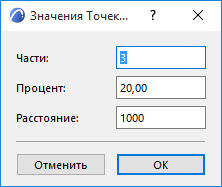
Параметры Опорных Точек
Воспользуйтесь выпадающим меню Опорных Точек, расположенным в Стандартном Табло Команд (или меню Вид), чтобы выбрать один из трех вариантов расположения Опорных Точек:
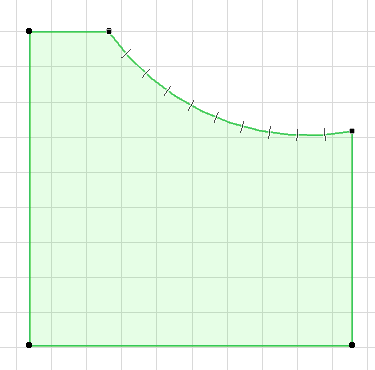
•Между Вершинами: Опорные Точки располагаются только на указанном сегменте (между двумя соседними вершинами).
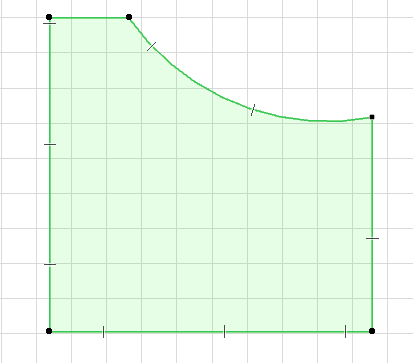
•Вдоль Всего Элемента: Опорные Точки располагаются с заданным интервалом на всех сегментах элемента (включая многоугольные элементы) без учета пересечений с другими элементами.
•Между Точками Пересечения: Опорные Точки располагаются только между двумя соседними точками пересечения с ребрами других элементов.
Цвет Опорных Точек
Настроить цвет отображения Опорных Точек можно в диалоге Параметры > Окружающая Среда > Ограничения Ввода и Направляющие.