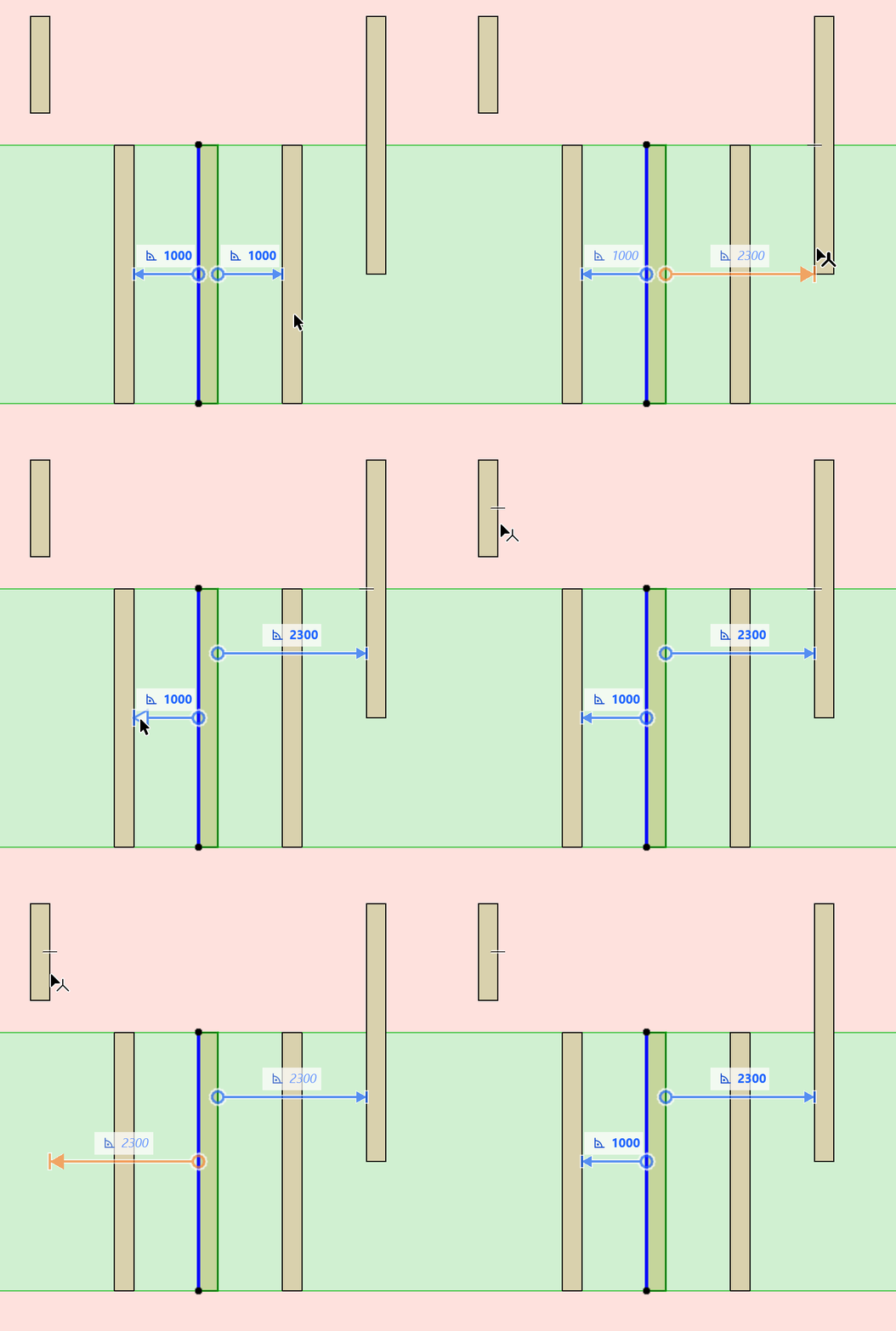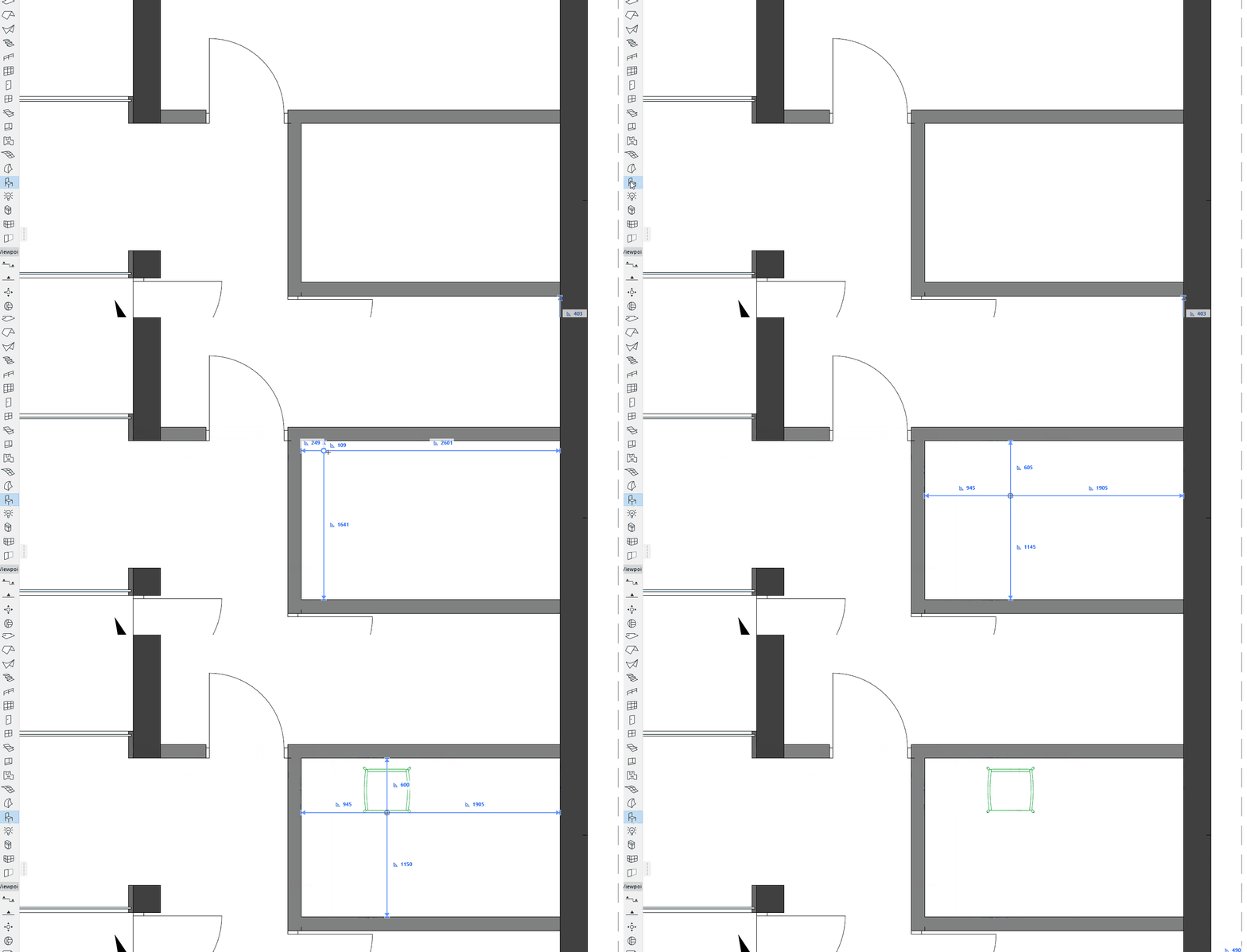
Привязки Расстояний - экспериментальная функция
Используйте Привязки Расстояний для точного ввода и перемещения элементов на Плане Этажа с помощью всплывающих направляющих, которые служат для отображения динамически меняющихся расстояний от соседних “контекстных” элементов. Привязки Расстояния можно использовать как во время, так и после размещения элементов.
Включить Привязки Расстояний
Это экспериментальная функция. Чтобы включить ее, воспользуйтесь командой меню Параметры > Окружающая Среда > Дополнительные Параметры > Экспериментальные Функции.
См. Экспериментальные Функции.
Включение/Выключение Привязок Расстояний
Активировав функцию Привязки Расстояний, вы можете временно включать и отключать ее одним из следующих способов:
•В диалоге Параметры > Окружающая Среда > Табло Слежения и Ввод Координат
•При помощи переключателя в Стандартном табло команд

Здесь также можно выбрать измерение расстояний от ребер элементов или от линий их привязки.
Какие элементы отображаются при Привязке Расстояний?
Привязки Расстояний создаются для следующих “контекстных” элементов при выборе или создании отдельного элемента:
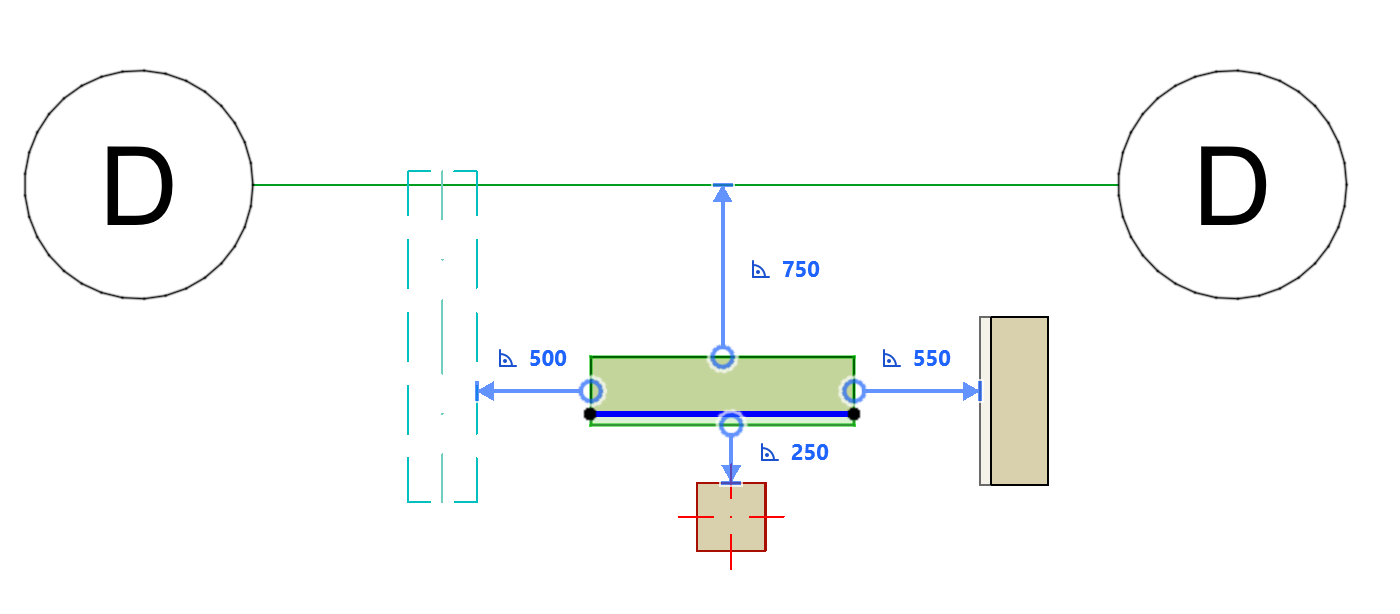
•Линий Осей (без маркеров)
•Стен
•Балок
•Колонн
Когда вы выбираете или размещаете ассоциативный элемент (например, дверь в Стене или отверстие в Балке), Привязки Расстояний отображают значения, зависящие от контекста.
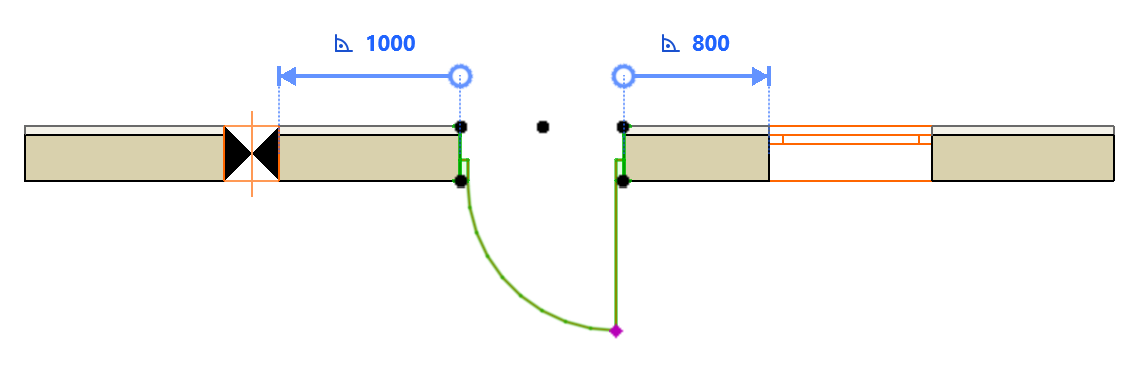
Привязки Расстояний - Приоритет
Контекстные элементы (отображаемые при текущем уровне увеличения) используются для Привязки Расстояний в следующем порядке:

1.Линии Осей
2.Стены
3.Балки
4.Колонны
Использование Привязок Расстояний с выбранными элементами
При выборе элемента появляются Привязки Расстояний с указанием расстояний до окружающих "контекстных" элементов. (Криволинейные элементы не поддерживаются.)
1.Выберите на Плане Этажа один элемент одного из следующих типов:
•Стену
•Балку
•Колонну
•Окно/Дверь
•Отверстие
2.Отредактируйте местоположение выбранного элемента с помощью Табло Слежения, используя обратную связь с Привязками Расстояний.
См. Ввод Элементов при помощи Табло Слежения.
Использование Привязок Расстояний при создании элементов
1.Активируйте один из следующих инструментов:
•Стена
•Балка
•Колонна
•Окно/Дверь
•Отверстие
2.Задайте положение курсора при помощи Панели Слежения. Чтобы активировать Панель Слежения и ввести значения, воспользуйтесь клавиатурным вводом.
3.Привязки Расстояний показывают перпендикулярные расстояния от позиции курсора до окружающих контекстных элементов. (Криволинейные элементы не поддерживаются.)
Примечание: Расположение курсора определяет начальную точку линии привязки/оси нового элемента.
Подрезка Концов Колонны и Ось Привязки
Перемещение Привязки Расстояний на другое ребро элемента
Выбрав элемент на Плане Этажа, вы можете переместить Привязку Расстояния на его противоположное ребро.
1.Наведите курсор на стрелку на конце линии Привязки Расстояния
2.В результате появятся элементы обратной графической связи
3.Щелкните на стрелке, чтобы отредактировать ее
4.Щелкните на любой допустимой грани (если вы удлините выбранный элемент, то любая грань другого элемента, которую он пересечет, будет допустимой)