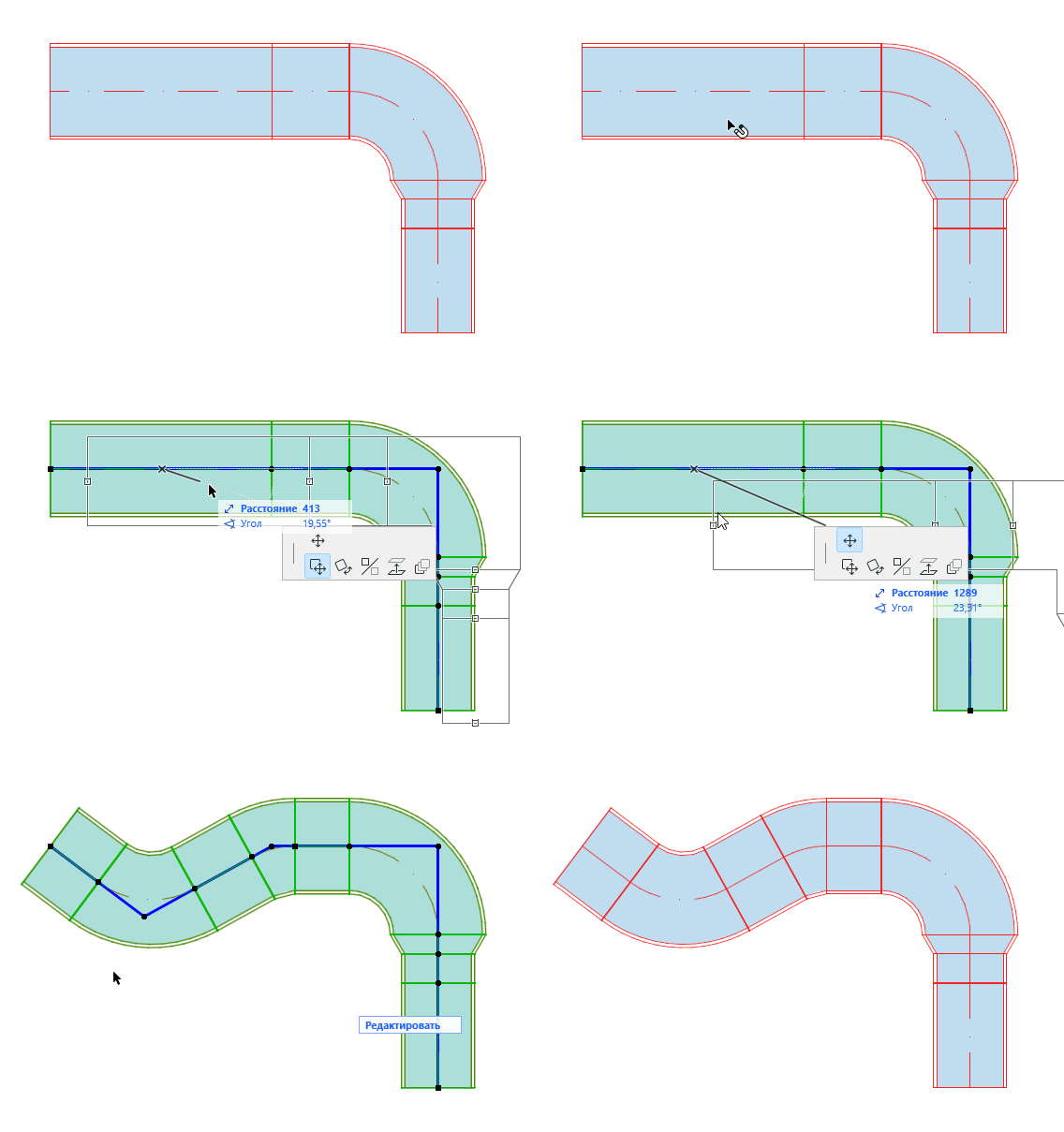
Графическое редактирование Трасс
Выбрав любой элемент Трассы: щелкните на его ребре, узле или линии привязки, чтобы получить доступ к командам локальной панели.
Вставка Нового Узла
От линии привязки:
1.Выберите команду Вставки Нового Узла.
2.Переместите курсор, чтобы создать новый узел и изменить форму Трассы.
Перемещение Узла
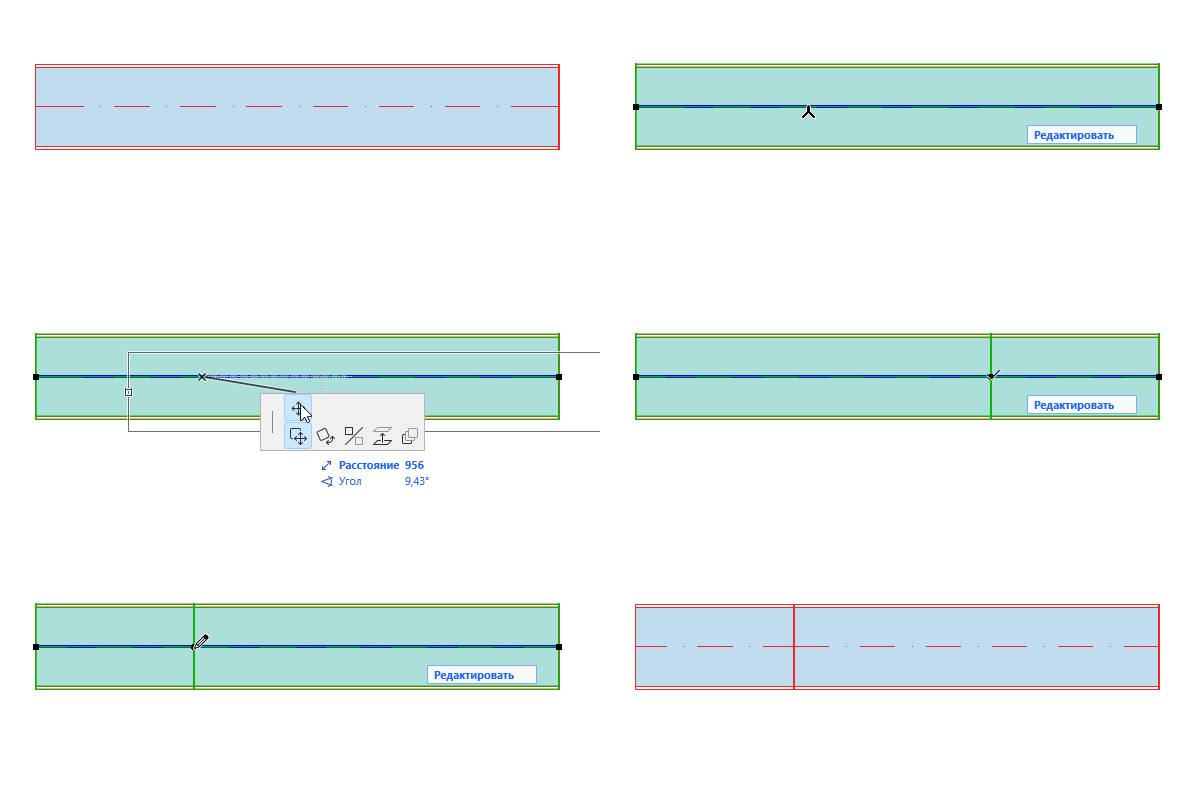
Доступно для узлов, находящихся между двумя соседними прямыми сегментами.
Переместите соединяющий узел при помощи курсора илии введите нужное значение в Табло Слежения. Это приведет к изменению длины сегментов.
Изменение Высоты Трассы (План Этажа)
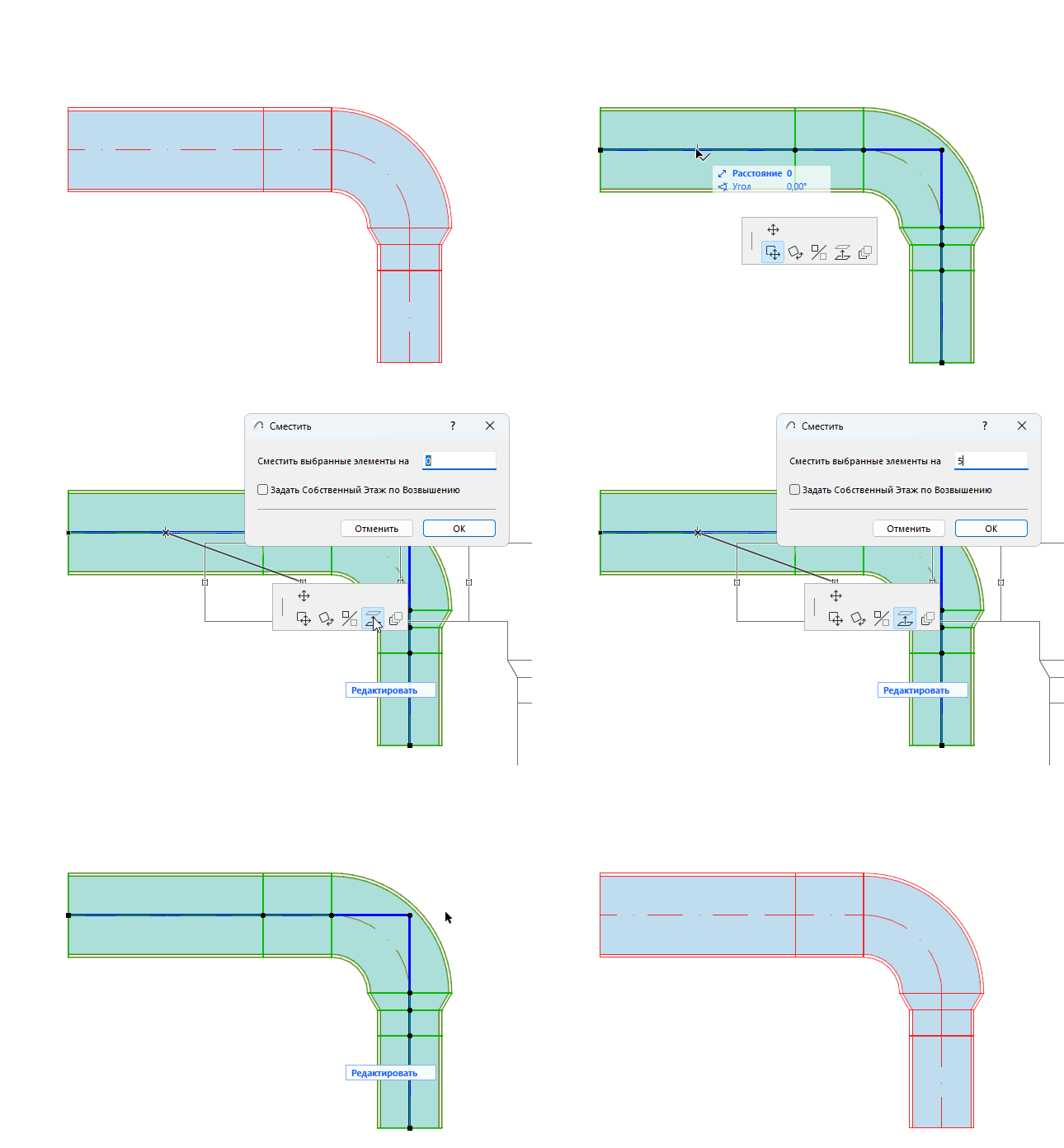
Задайте расстояние, на которую следует сместить Трассу по вертикали.
Изменение Высоты Трассы (3D)
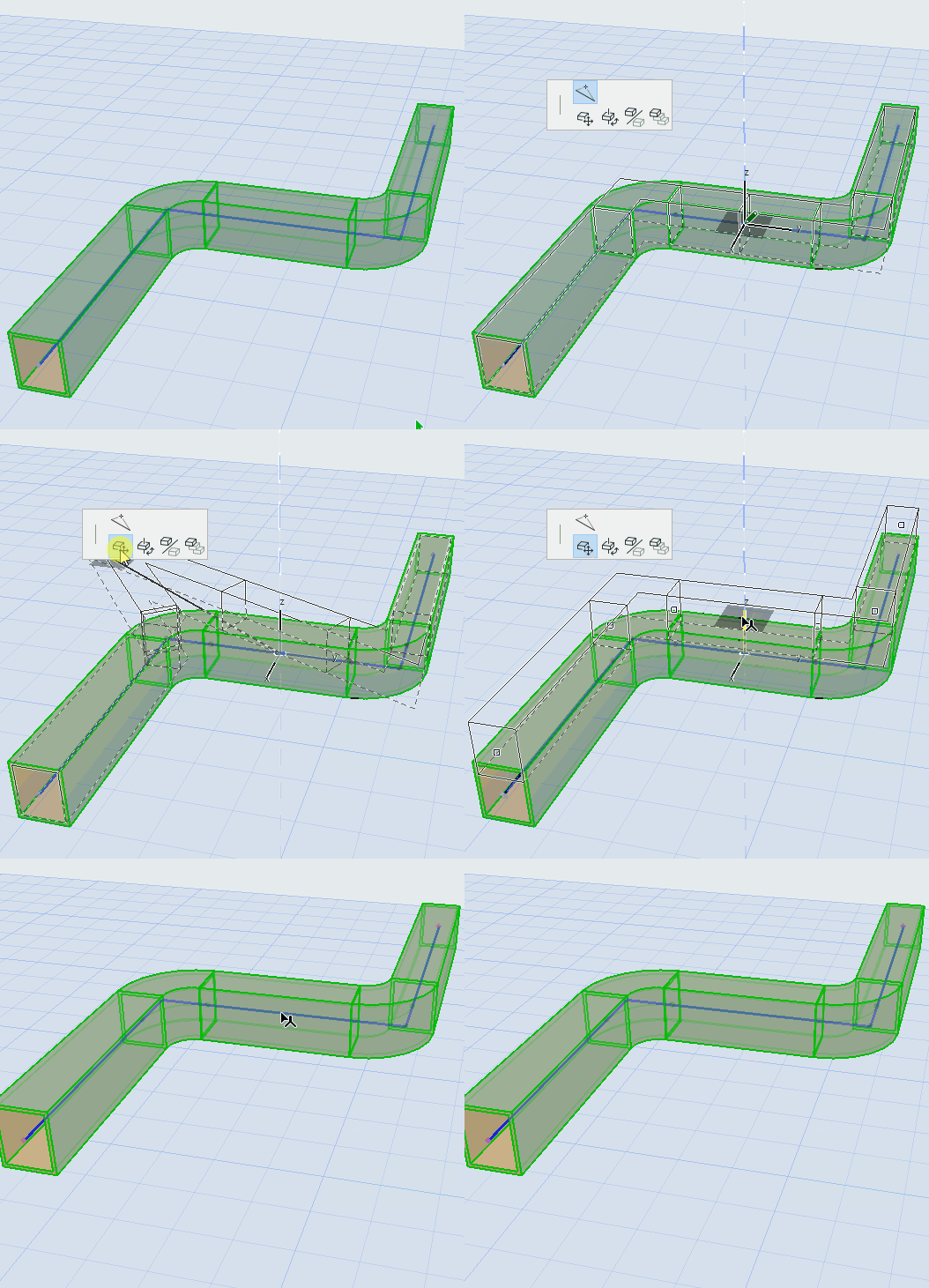
Воспользуйтесь командой Перемещения, чтобы изменить расположение Трассы по оси Z.
Продолжение Трассы
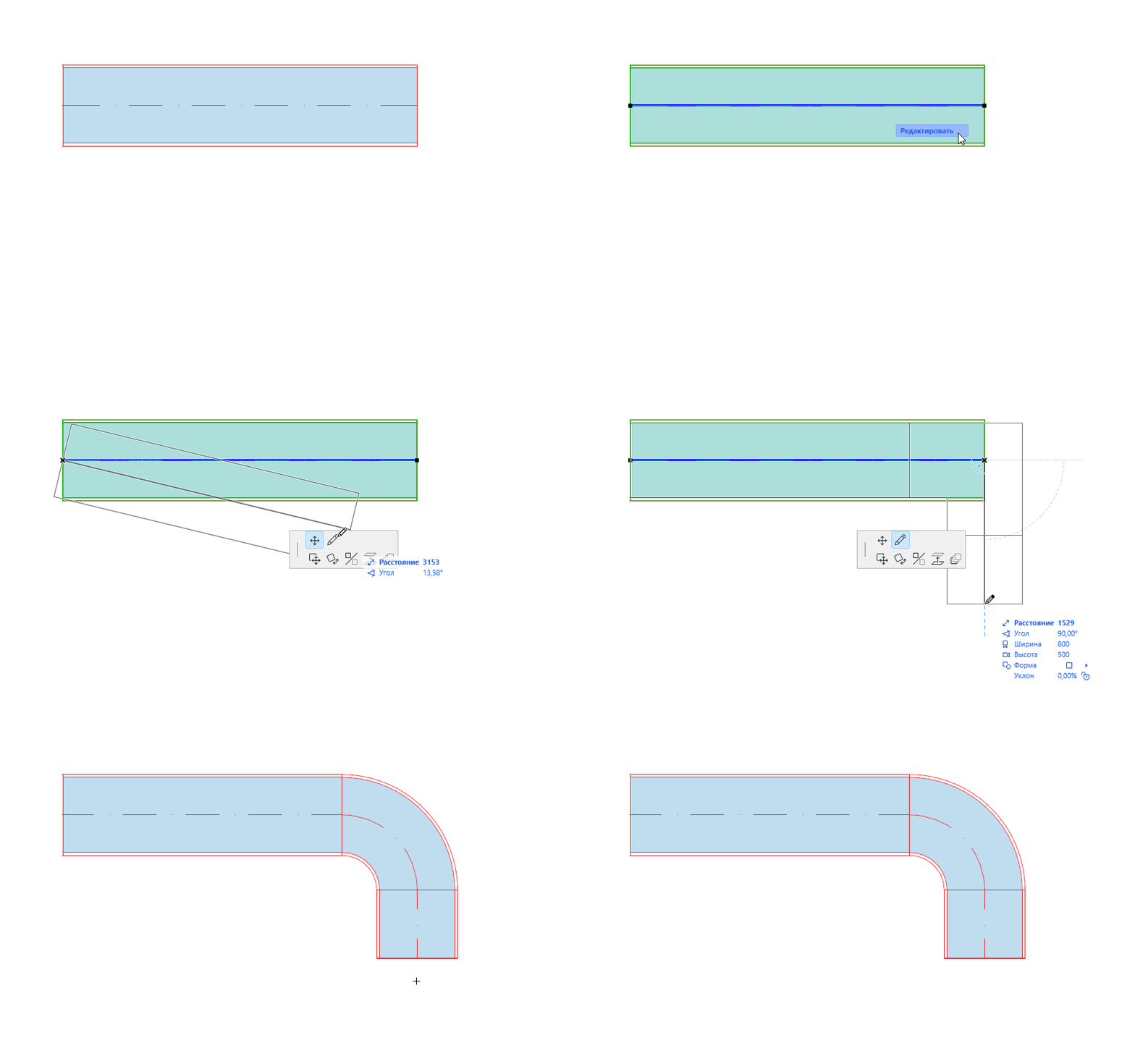
Доступно при щелчке на конечном несоединенном узле прямолинейного сегмента.
Гибкий Воздуховод: Перемещение Узла
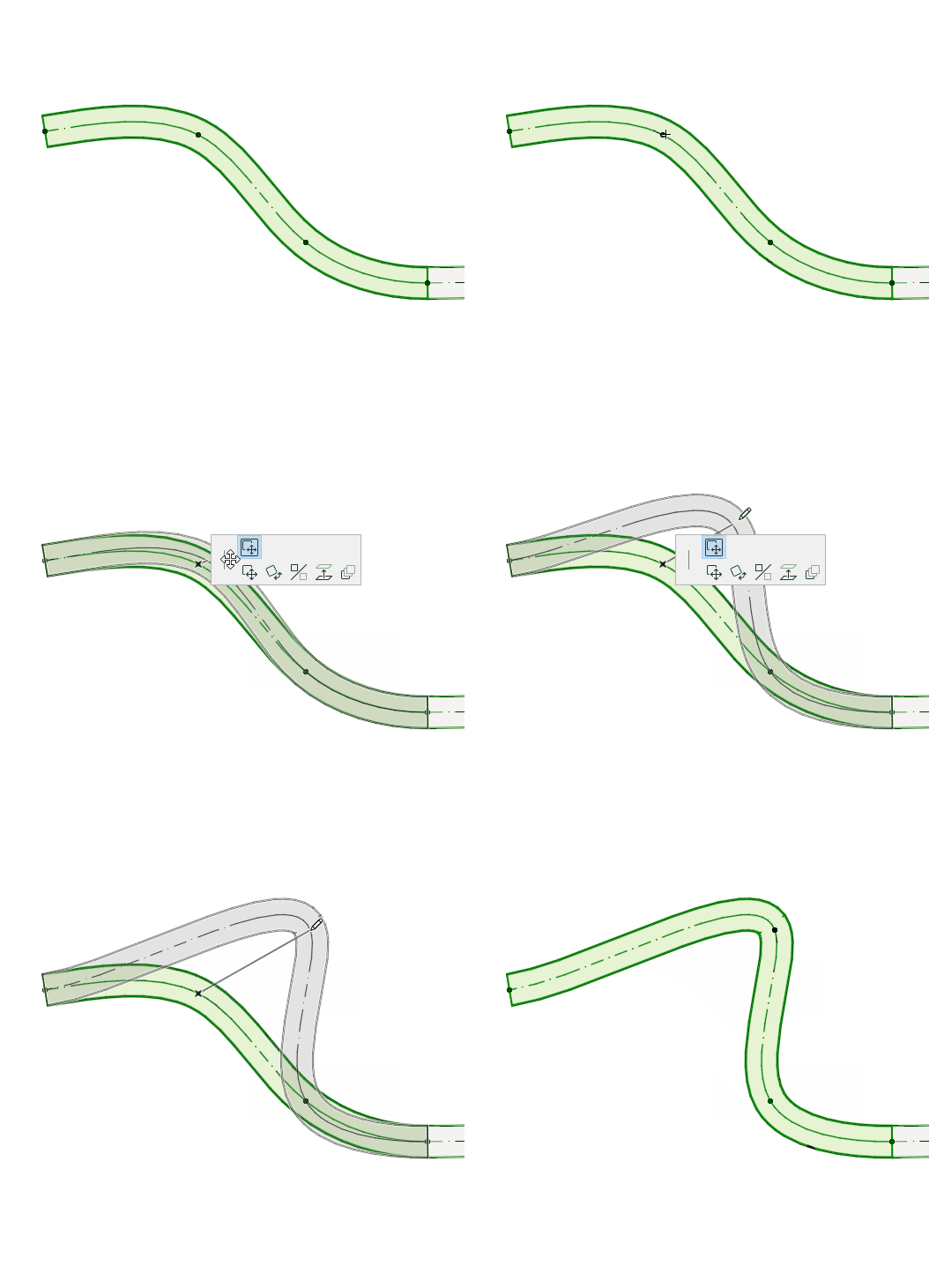
Щелкните на узле Гибкого Воздуховода.
Выберите команду Перемещения Подэлемента, затем перетащите узел.
Гибкий Воздуховод: Вставка Нового Узла
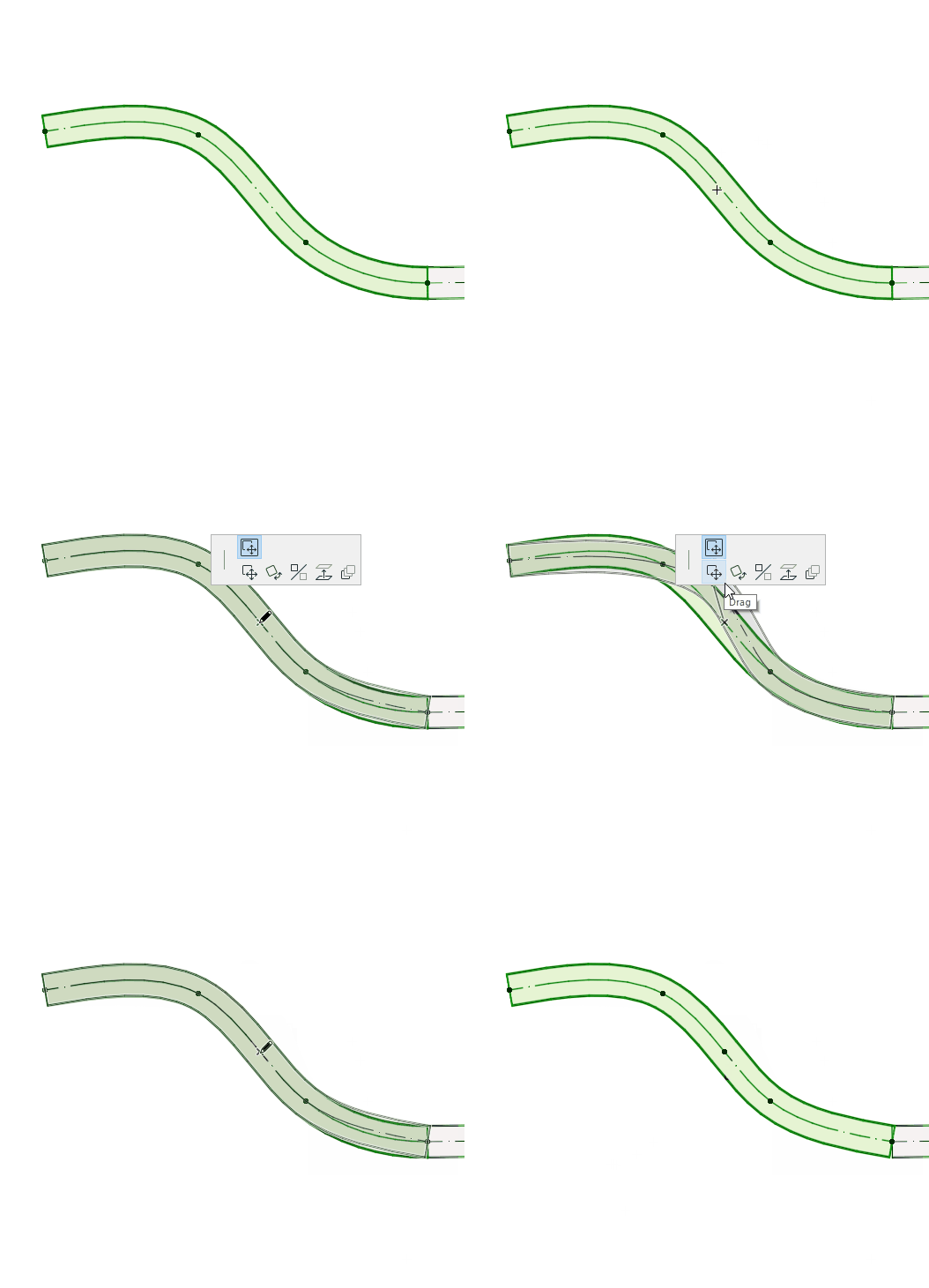
Щелкните на центральной линии Гибкого Воздуховода.
Выберите команду Перемещения Подэлемента, затем щелкните на осевой линии, чтобы создать новый узел.