Создание Гипермоделей BIMx при помощи Издателя
Для повышения скорости навигации по модели BIMx может потребоваться ее предварительная оптимизация в Archicad.
См. BIMx: примечания о Данных Модели, Параметрах 3D-модели и Текстурах.
Шаг 1.Создание Набора Издателя
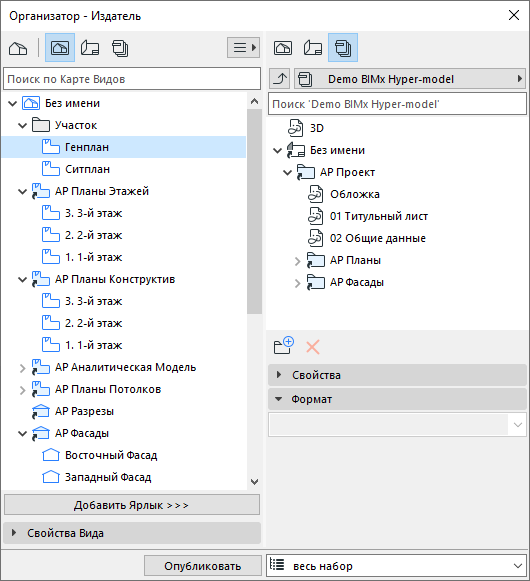
Активируйте в Организаторе режим Издателя, чтобы создать нужный Набор Издателя: настройте комбинацию видов (включая траектории камер), Макетов или поднаборов Макетов и 3D-видов, которые хотите включить в Гипермодель.
См. также Издатель.
Оптимизировать геометрию 3D-модели можно различными способами, например, при помощи функции Неполного Показа Конструкций, воспользовавшись Комбинациями Слоев или ограничив вид Бегущей Рамкой.
Шаг 2. Настройка Свойств Публикации
Откройте диалог Свойств Публикации.
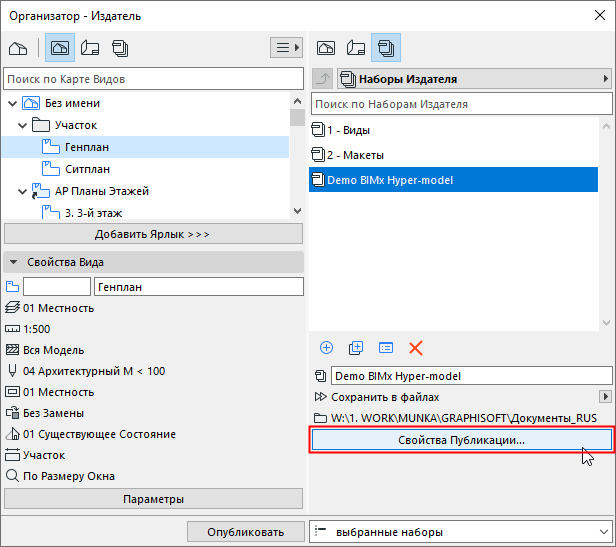
Выберите способ публикации Гипермодели: Загрузку на сайт или Сохранение.
Данный способ предназначен для загрузки файлов на Сайт Передачи Гипермоделей BIMx bimx.graphisoft.com.
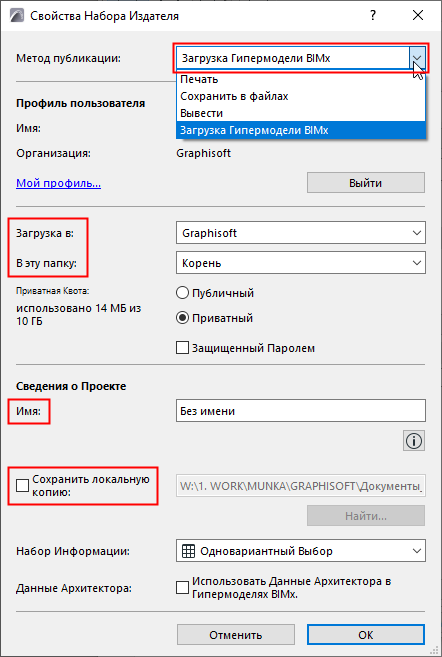
•Нажмите кнопку Войти и введите свой идентификатор Graphisoft ID (GSID), если вы еще не вошли в систему.
Если у вас еще нет GSID, нажмите кнопку Регистрация.
•Загрузка в: Выберите папку организации или свою собственную папку.
•В эту папку: Выберите загрузку в Публичную или в Личную Папку. При выборе Личной Папки можно ограничить доступ к файлу паролем. Слева отображается размер доступного свободного пространства.
Примечание: Загрузка в Личную Папку доступна только для обладателей действующего Соглашения о Сервисном Обслуживании (SSA) Archicad.
• Имя: При желании можно изменить название файла Гипермодели.
•Сохранить локальную копию: Активируйте этот маркер и укажите путь, если помимо загрузки на сайт Передачи Моделей BIMx требуется сохранить локальную копию Гипермодели.
См. также Шаг 3: Настройка Информации и Шаг 4: Использование Данных Архитектора (ниже) для получения дополнительной информации.
Сохранение Гипермодели BIMx
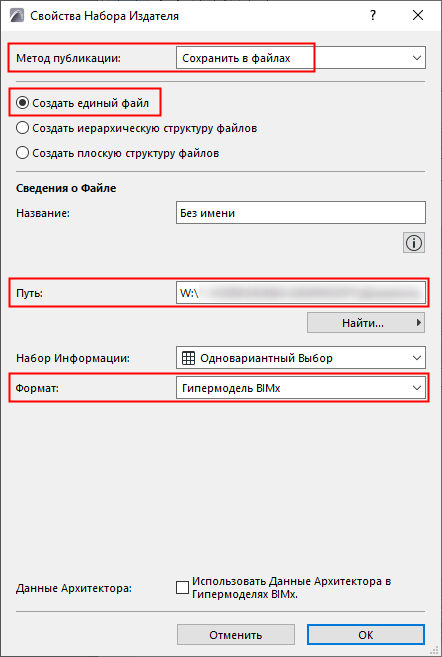
•В качестве способа публикации выберите Сохранить в файлах
•Выберите Создать единый файл
•Путь: укажите папку сохранения файла
•Выберите формат Гипермодель BIMx
Воспользуйтесь выпадающим меню Настройки Информации для настройки включения информации об элементах, которая будет доступна для просмотра в мобильных приложениях BIMx:
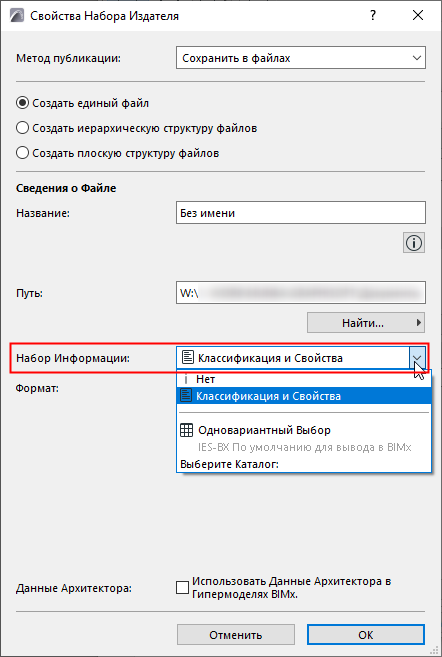
•Вариант панели Классификации и Свойства предназначен для включения данных, настроенных для каждого элемента в панели Категории и Свойства диалогов Параметров Элементов.
•Выберите вариант Нет, если не хотите включать никакие данные об элементах (в этом случае можно будет просматривать модель и осуществлять по ней навигацию, но информация об элементах модели будет отсутствовать).
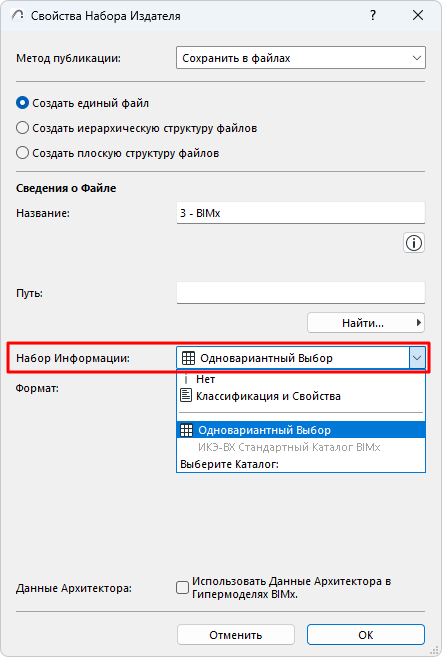
•Выберите Каталог: Сделав щелчок на выпадающем меню, можно выбрать Схемы Каталогов Элементов, которые будут включены в Гипермодель BIMx.
Так как из выпадающего меню можно выбрать несколько Каталогов, возможно, наилучшим решением будет разделение экспортируемой информации на части (например, по типам элементов). чтобы повысить скорость публикации и обновления модели, а также упростить управление данными.
• При выборе Стандартного Каталога BIMx происходит экспорт данных, содержащихся в соответствующем Каталоге Элементов. Этот каталог входит в состав стандартного шаблона Archicad, но при необходимости вы можете изменить его схему или выбрать любые другие каталоги.
Шаг 4: Использование Данных Архитектора
Активируйте этот маркер, чтобы во время открытия Гипермодели в приложении BIMx отображалась информация об авторе проекта.
Эти данные сначала следует ввести в Archicad при помощи команды меню Файл > Информация > Предпросмотр Проекта и Данные Архитектора в BIMx.
См. Данные Архитектора в BIMx.
Шаг 5: Настройка Параметров Экспорта BIMx
В наборе Издателя: выберите траекторию Камеры (если она существует) или 3D-вид, затем нажмите кнопку Параметры.
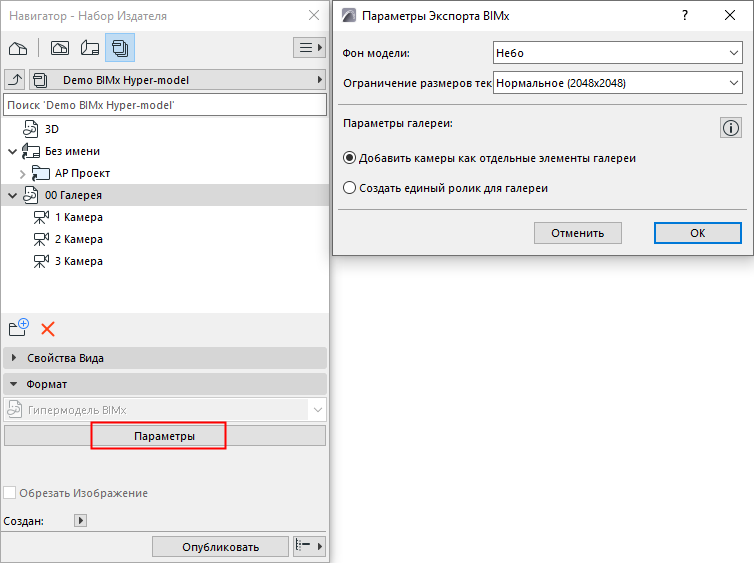
Фон модели
выберите фон, который должен отображаться в модели BIMx.
"Небо" - это изображение неба по умолчанию для BIMx.
Ограничение размеров текстур
Текстуры в 3D-модели могут обеспечить хорошие визуальные эффекты, но они также влияют на размер модели и скорость ее экспорта.
Вы можете использовать "Нормальное" ограничение, применяемое по умолчанию или изменить его в зависимости от своих потребностей:
•вариант "Низкое" может повысить скорость экспорта и уменьшить размер модели
•вариант "Высокое" может улучшить визуализацию деталей (одновременно увеличив размер файла).
Параметры Галереи для Траектории Камеры
Если вы выбрали в Наборе Издателя траекторию камеры: задайте параметры Галереи.
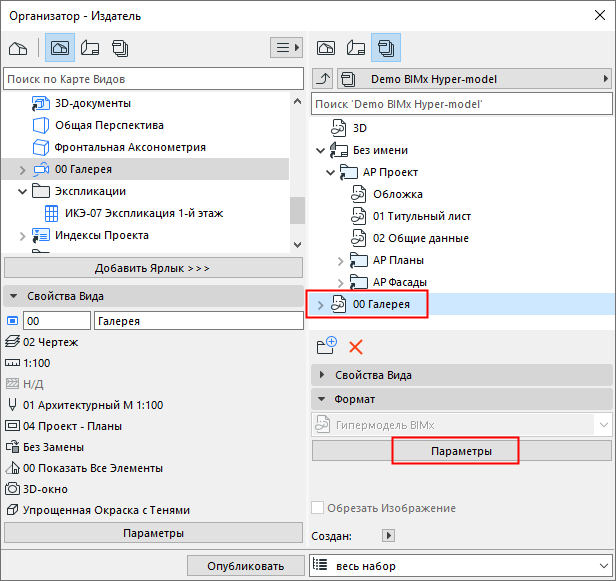
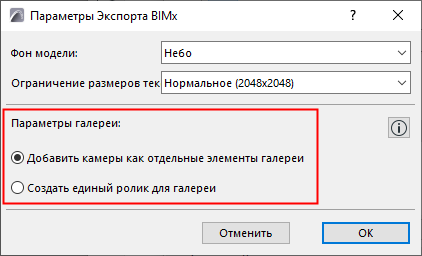
•Добавить камеры как отдельные элементы галереи: Отдельный элемент галереи (видовая точка) будет создан для каждой камеры, определенной в текущей траектории Archicad
•Создать единый ролик для галереи: Будет создан видеоролик на основе текущей траектории камеры Archicad в виде одного элемента галереи
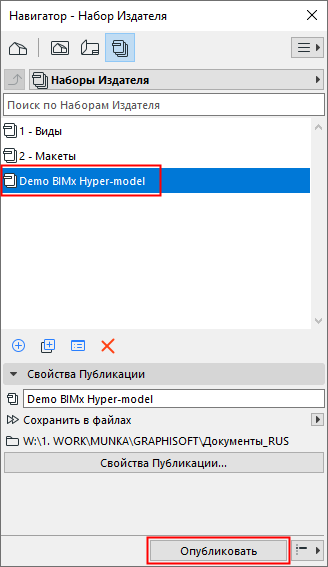
Выберите в Издателе настроенный Набор и нажмите кнопку Опубликовать.
При этом откроется диалоговое окно процесса публикации:
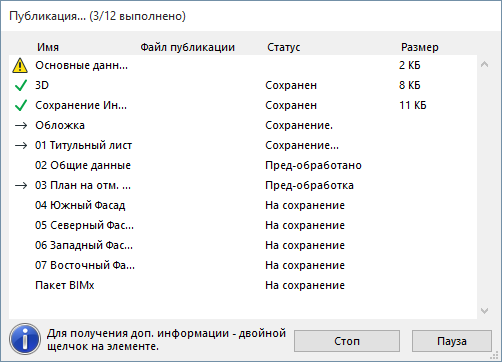
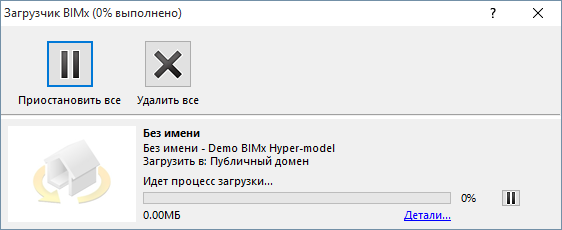
Если вы загружаете гипермодель BIMx на сайт Передачи Моделей BIMx, то Загрузчик BIMx будет отслеживать статус загрузки. При необходимости этот диалог можно использовать для остановки и повторного запуска процесса публикации.
Нажмите кнопку Детали для получения дополнительной информации.