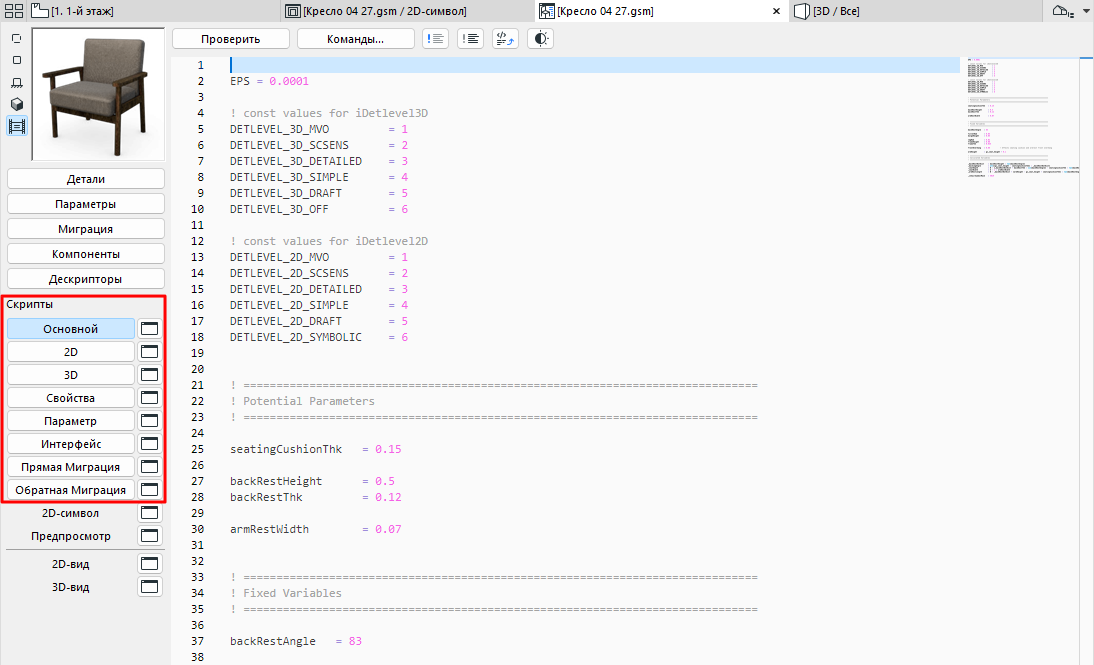
Окна скриптов в Редакторе GDL предназначены для создания и редактирования скриптов библиотечных элементов.
•Щелчок на названии скрипта (например, Основной) приводит к открытию соответствующего окна в Редакторе GDL
•Щелчок на кнопке справа от кнопки с названием скрипта приводит к открытию отдельного окна редактирования скрипта.
•Основной скрипт - это тот, который выполняется всякий раз, когда происходит обращение к любому другому скрипту библиотечного элемента. Его основное назначение заключается в том, чтобы расположить в нем глобально определяемые переменные или операции или произвести в нем доступ к внешним данным перед выполнением любого другого скрипта.
•С помощью 2D-скрипта Вы можете определить параметрический 2D-символ с помощью двумерных преобразований и команд GDL, предназначенных для создания плоских фигур. Этот скрипт используется для создания полного 2D-вида объекта.
•3D-скрипт предназначен для создания и/или редактирования GDL 3D-скриптов библиотечных элементов. Этот скрипт используется для создания 3D-вида объекта.
•С помощью скрипта спецификаций Вы можете связывать с определением библиотечного элемента ряд специальных технических данных с использованием переменных библиотечного элемента, а также соответствующих команд и выражений языка GDL. Характеристики компонент (вес, цена, объем и т.п.) подсчитываются согласно описанным в скрипте спецификаций выражениям и используются при составлении сметы. Для использования специального скрипта спецификаций в качестве скрипта по умолчанию в диалоге установки параметров элемента, нажмите кнопку Установить по умолчанию в верхней части экрана.
Примечание: Если библиотечный элемент имеет скрипт спецификаций, смета будет составляться с учетом именно его. Это означает, что при наличии скрипта спецификаций при составлении сметы будут игнорироваться приписанные элементу компоненты и дескрипторы.
•С помощью скрипта параметров можно определить множество допустимых значений параметра. Например, можно ограничить набор покрытий, доступных для столешницы, только деревянными, или определить множество допустимых типов филенок для двери по их именам.
•Скрипт интерфейса позволяет определить специальный интерфейс пользователя для объекта GDL, включая и графическое представление дополнительных параметров. Если скрипт интерфейса существует, то диалоговое окно установки параметров этого библиотечного элемента будет содержать панель Специальные параметры. Для использования специального скрипта интерфейса в качестве скрипта по умолчанию в диалоге установки параметров элемента, нажмите кнопку Установить по умолчанию в верхней части экрана.
•Скрипты /прямой и обратной миграции. Щелкните на кнопке Прямая миграция или Обратная миграция, чтобы определить, как мигрировать параметры более старого экземпляра вперед - то есть в текущий открытый элемент (или назад - в более старую версию).
Автозавершение
Вводя программный код, вы можете использовать функцию автозавершения (дающую доступ ко всем возможным в данной ситуации командам и параметрам GDL), чтобы повысить скорость работы.
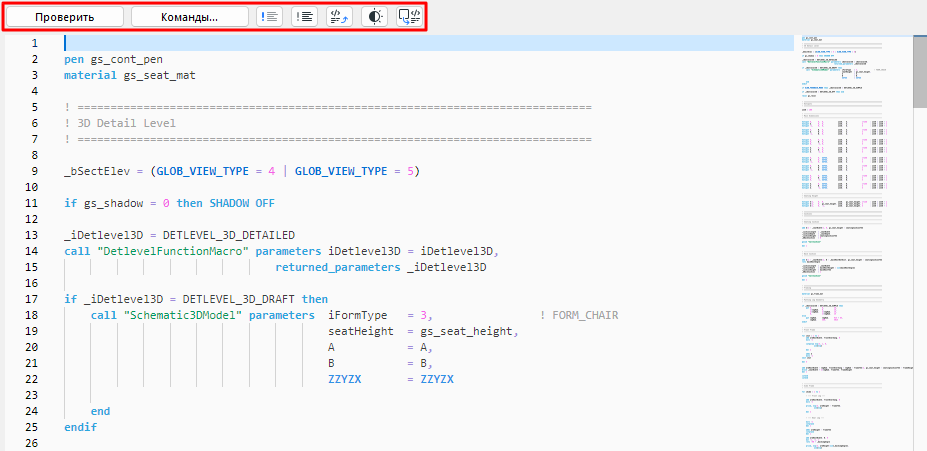
В верхней части окон скриптов располагаются кнопки наиболее часто используемых функций:
Примечание: Некоторые из этих команд также присутствуют в меню Редактор (если активно окно скрипта).
См. также Команды редактирования в текстовых окнах.
Проверить Скрипт
Проверяет синтаксис GDL-скрипта в активном окне. Чтобы проверить все скрипты открытого Библиотечного Элемента, нажмите эту кнопку в окне Основного скрипта.
Команды
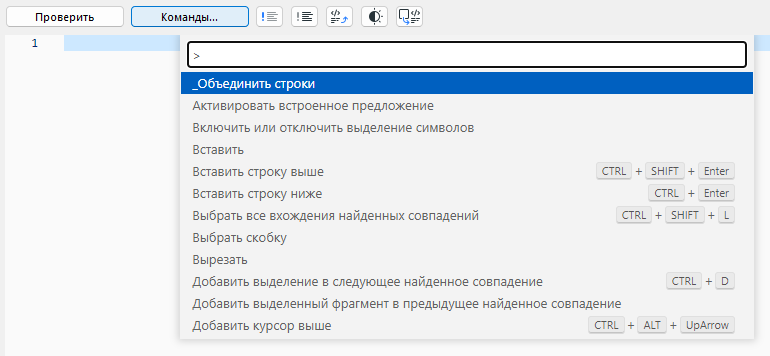
Нажмите эту кнопку, чтобы получить доступ к общим командам редактирования скрипта, включая:
•Сворачивание кода: эта функция позволяет сворачивать и разворачивать разделы кода, облегчая навигацию по большим скриптам.
•Множественные курсоры: эта функция позволяет разместить несколько курсоров в разных частях кода, чтобы вы могли редактировать несколько строк одновременно.
•Найти и заменить
Комментирование/Отмена Комментирования

Преобразует выделенные строки в комментарии и наоборот.
Открытие Макроса в другом окне скрипта
В окне скрипта выделите текст макроса (которому предшествует слово "call") и нажмите кнопку Открыть Объект.
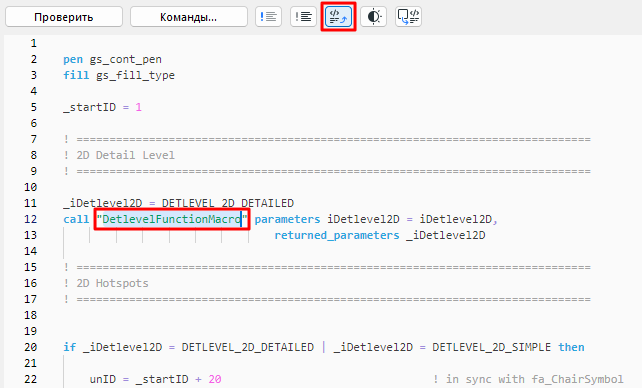
В результате будет открыт скрипт макроса, доступный для редактирования.
Если ничего не выбрано, эта команда открывает диалог Открытия Объекта.
Темный Режим
Включение и выключение темного режима.

Генерация 2D/3D-скрипта на основе выборки Плана Этажа

Эту команду можно использовать при работе в окнах GDL-скриптов 2D или 3D.
Выберите элемент в окне План Этажа.
Вернитесь в Редактор GDL (окно скрипта 2D или 3D) и нажмите кнопку Генерации 2D/3D-скрипта.
Окно Скрипта Интерфейса

•Просмотр - предварительный просмотр создаваемого интерфейса.
•Иерархические Страницы - включение иерархической структуры страниц вкладок.
•Значение по умолчанию - использование текущих настроек интерфейса в качестве значений по умолчанию.