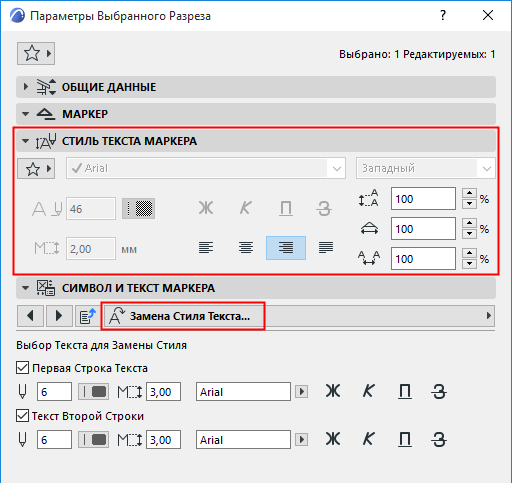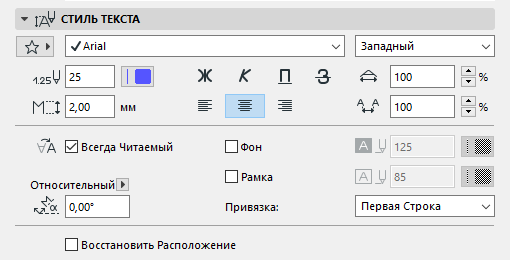
Различные вариации этой панели присутствуют в следующих диалогах Параметров Инструментов:
•Разрез, Фасад, Развертка (Стиль Текста Маркера, Стиль Текста Уровней Этажей)
•Деталь, Рабочий Лист, Изменение (Стиль Текста Маркера)
•Текст, Выноска, Линейный Размер, Отметка Уровня, Размерный Текст
•Чертеж (Стиль Текста Заголовка)
•Дверь/Окна (Стиль Текста Маркера)
•Зона (Стиль Текста Паспорта)
•Ось
Шрифт и Размер Шрифта
Задайте высоту шрифта в миллиметрах (для метрической системы измерения) или в точках (имперская система).
•Единицы измерения определяются параметром Линейных Единиц, настраиваемых при помощи команды меню Параметры > Рабочая Среда Проекта > Рабочие Единицы.
•Количество десятичных знаков зависит от параметра “Чисел без Единиц Измерения”, который также настраивается при помощи команды меню Параметры > Рабочая Среда Проекта > Рабочие Единицы.
Кодировка (только в ОС Windows)
Выберите кодировку шрифта.
Примечание: Для текстовых элементов в Archicad используется кодировка unicode. Все системы кодировки поддерживаются при выводе на принтер, на плоттер, редактировании и отображении текстов, а также при их преобразовании в формат DXF/DWG.
Для каждой из языковых версий Archicad подбирается правильная система кодирования шрифтов, устанавливаемая по умолчанию.
Перо Текста
Воспользуйтесь полем ввода или выпадающим меню, чтобы выбрать перо.
Стиль Шрифта
Выберите жирный, курсивный, подчеркнутый или зачеркнутый шрифт.
Выравнивание
(влево, по центру, вправо, или по ширине).
Интервал
Изменяет межстрочное расстояние, измеряемое в процентах. Введите значение в процентах или воспользуйтесь кнопками стрелками, меняющими значение с приращением в 25 процентов.
Ширина
Ширина символов текста, измеряемая в процентах.
Интервал
Настройте величину межсимвольного расстояния.
Замена Стиля Текста
Параметры форматирования, настраиваемые в панели Стиля Текста любого инструмента, становятся значениями по умолчанию сразу для всех Маркеров и текстовых инструментов.
Однако в большинстве диалогов Параметров общие настройки Стиля Текста можно заменить для отдельных элементов.
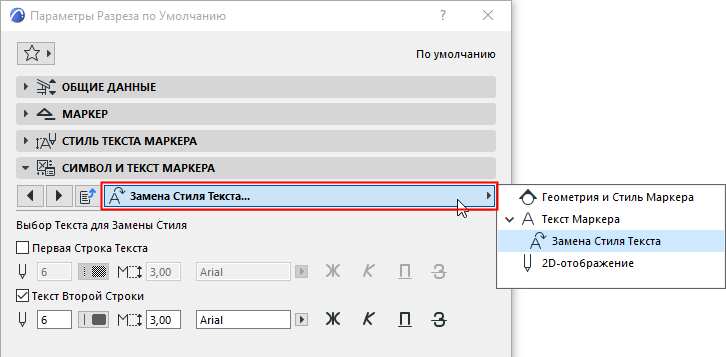
Замена Стиля Текста
Дополнительные элементы управления Стилем Текста (Размеры, Выноски)
Со знаком/без знака
Отображение значения размера со знаком + или - или без него.
Archicad будет автоматически “переворачивать” текст таким образом, чтобы его всегда можно было нормально прочитать при любой ориенитации вида. Автоматический “переворот” происходит том случае, когда текст находится под углом между 90 и 270 градусов.
Отметьте этот маркер, чтобы цвет фона отличался от цвета фона экрана. Воспользуйтесь выпадающим меню выбора цвета.
Примечание: Вы можете заменить Цвет Фона Штриховки при помощи Правил Графической Замены (Документ > Графическая Замена).
См. также Правила Графической Замены.
Тексты или выноски могут отображаться с рамкой или без нее.
Укажите смещение рамки относительно текстового блока.
Перенос текста
Этот маркер фиксирует ширину размещенного текста (включая текстовые блоки без разрыва) путем переноса символов на новые строки.
Угол Поворота
Задайте угол поворота текста. Воспользуйтесь выпадающим меню для выбора способа интерпретации этого значения угла поворота при размещении элемента:
• Относительно ориентации. Угол измеряется относительно Ориентированного вида);
См. также Настроить Ориентацию.
• Абсолютный Согласно Системе Координат - угол измеряется относительно точки (0,0) проектных координат.
Восстановить Расположение (Размерные Тексты)
Активируйте этот маркер, чтобы восстановить расположение выбранного Размерного Текста.
Чтобы вернуть автоматическое расположение всех перемещенных размерных текстов, воспользуйтесь меню Документ > Аннотация и активируйте команду Вернуть Все Размерные Тексты в Исходное Положение.
См. также Параметры текста размера.
Недоступные элементы управления Стилем Текста
Некоторые элементы управления панели Стиля Текста могут быть недоступны для отдельных текстов. Подобные элементы отображаются серым цветом. Например, элементы управления Интервалом и Выравниванием данного Заголовка Чертежа:
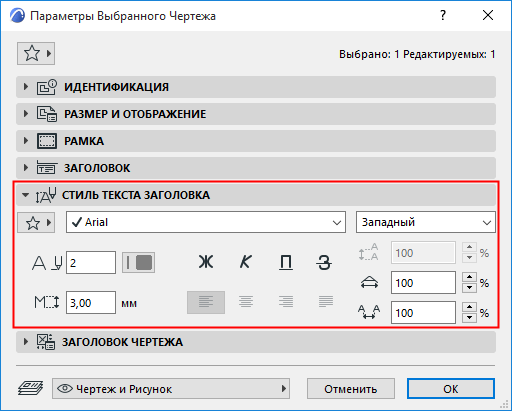
Недоступные элементы управления Стилем Текста
Элементы управления могут также отображаться серым цветом, если их настройки были заменены, как в случае стиля шрифта, пера и высоты следующего Текста Маркера Разреза: