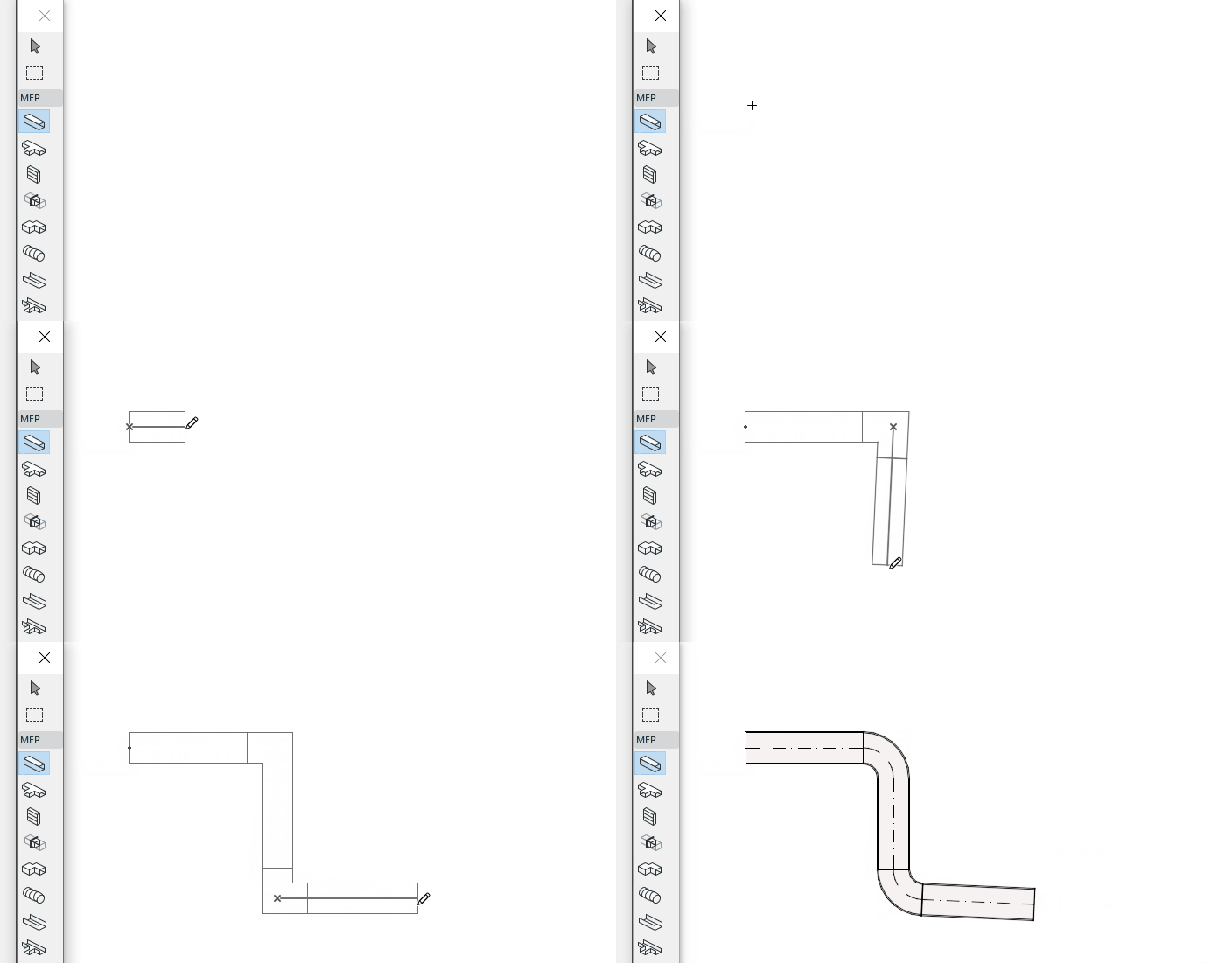
1.Active una Herramienta de Recorrido de la Paleta de Herramientas: Recorrido Conducto, Recorrido Bandeja Cable o Recorrido Tubo.
2.En Planta o Ventana 3D: Haga clic en serie para definir los segmentos y nodos del polígono del Recorrido.
•Cada clic representa un nodo, que conecta los segmentos adyacentes.
•La línea de referencia está en el centro del elemento del Recorrido
•Pulse Retroceso para eliminar el último segmento insertado.
3.Para completar el Recorrido, haga clic una segunda vez al final del segmento final.
El resultado es un único elemento Recorrido.
Los codos y transiciones se generan automáticamente en cada nodo.
El flujo de material (por ejemplo, agua o aire) conducido por un elemento del Recorrido determinado es siempre constante.
Cambiar parámetro del Recorrido sobre la marcha
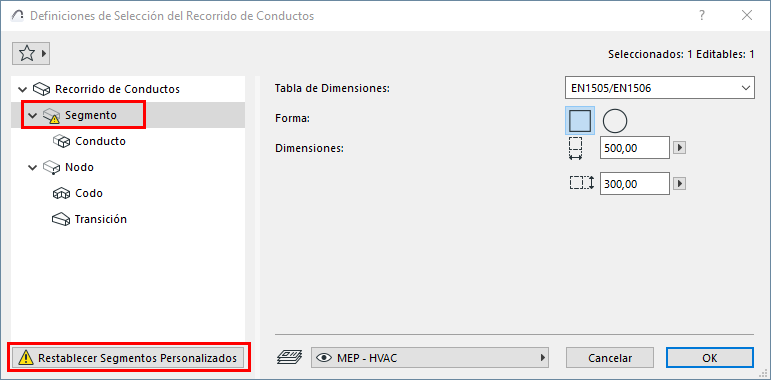
Una vez que empiece a colocar un elemento del recorrido, puede cambiar su sección en el Informador.

Como ha cambiado el valor por defecto del parámetro del segmento, se muestra en el cuadro de diálogo de configuración como "personalizado".
Añadir Rama al Recorrido
Puede añadir una rama a cualquier elemento de recorrido colocado. El nodo de ramificación se añade automáticamente.
Después de crear una rama, la ruta original se divide en múltiples elementos de recorrido.
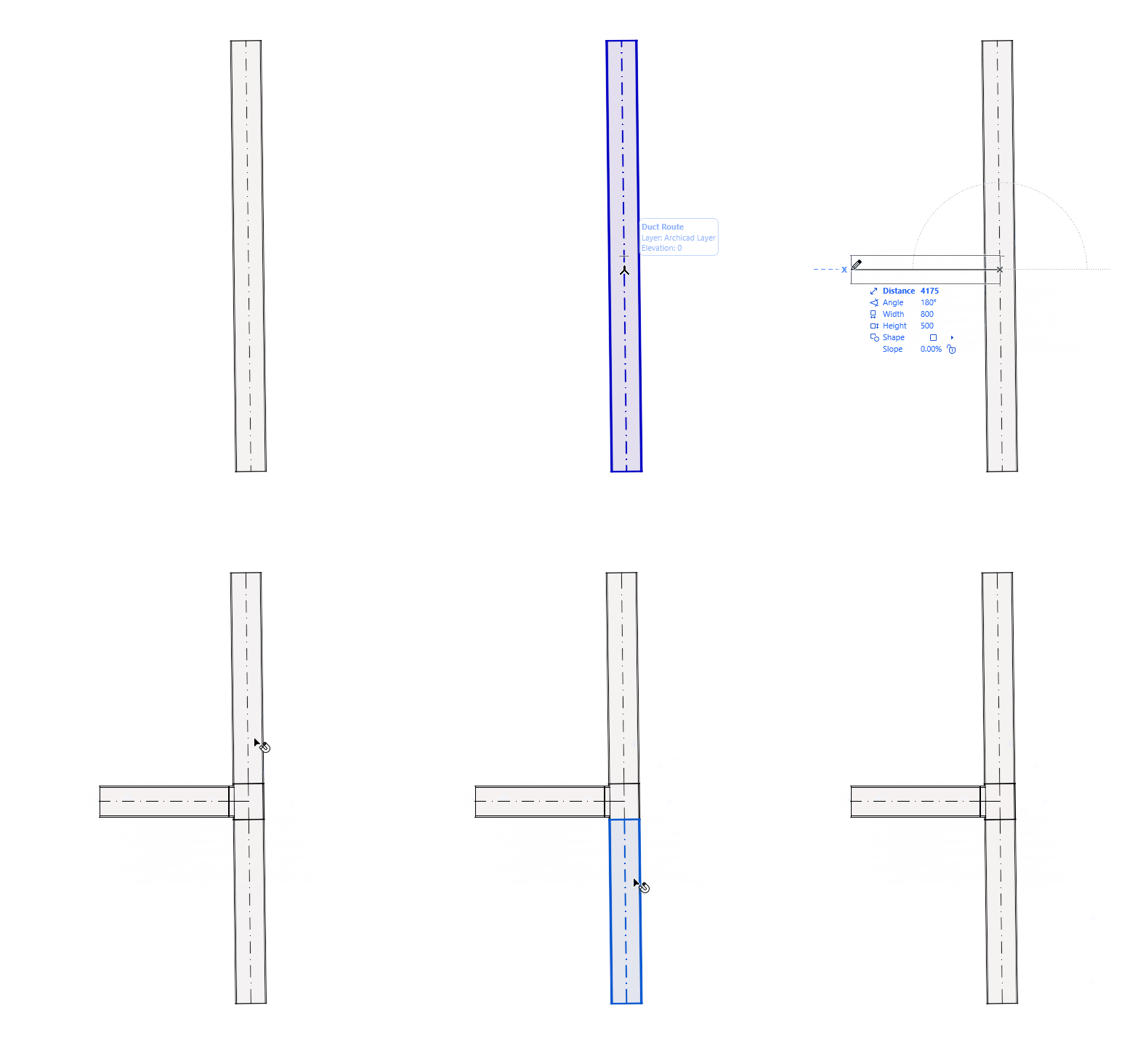
Combinar Recorridos
Los recorridos se combinarán si:
•Un nodo final de un elemento de Recorrido está conectado al nodo final de otro
•Se elimina una rama (los Recorridos restantes se fusionarán)
•Se desplaza un nodo final de recorrido, desconectando la rama anterior