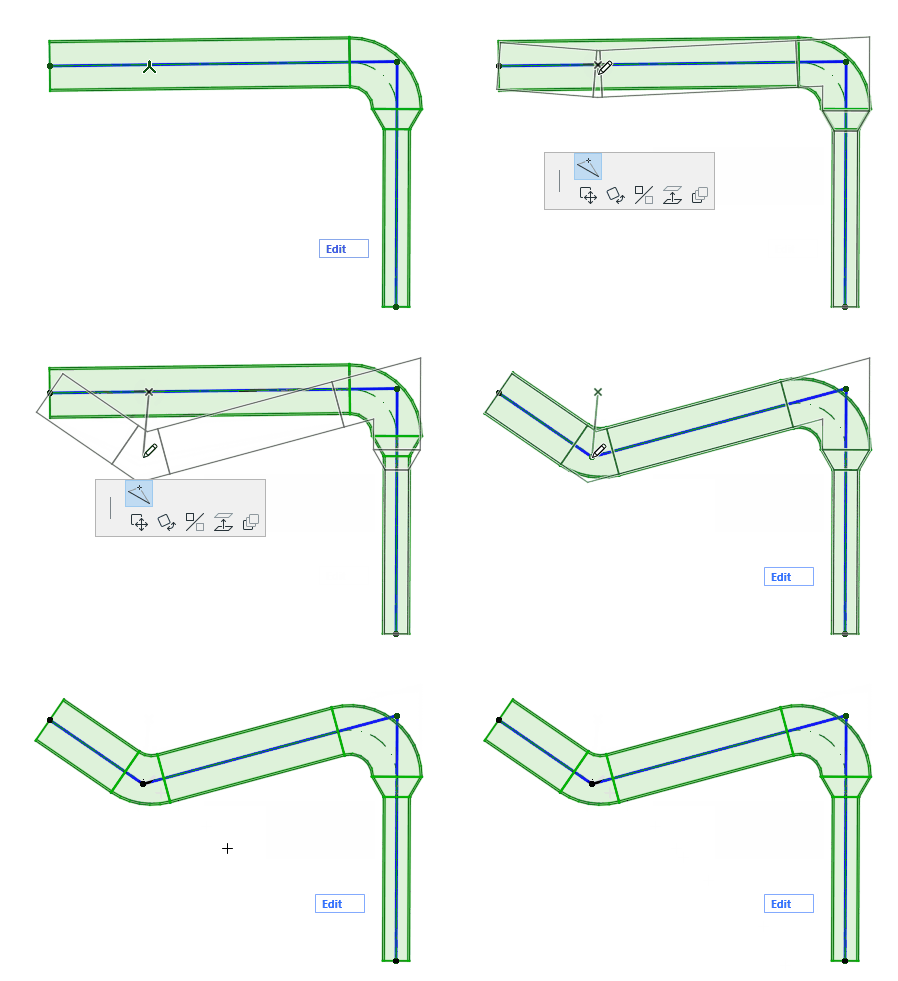
Para cualquier elemento de Recorrido seleccionado: haga clic en un borde, nodo o línea de referencia para acceder a los comandos de la paleta flotante.
Insertar un nuevo nodo
Desde la Línea de Referencia:
1.Seleccione Insertar nuevo nodo.
2.Arrastre para crear un nuevo nodo y cambiar la forma del Recorrido.
Mover Nodo
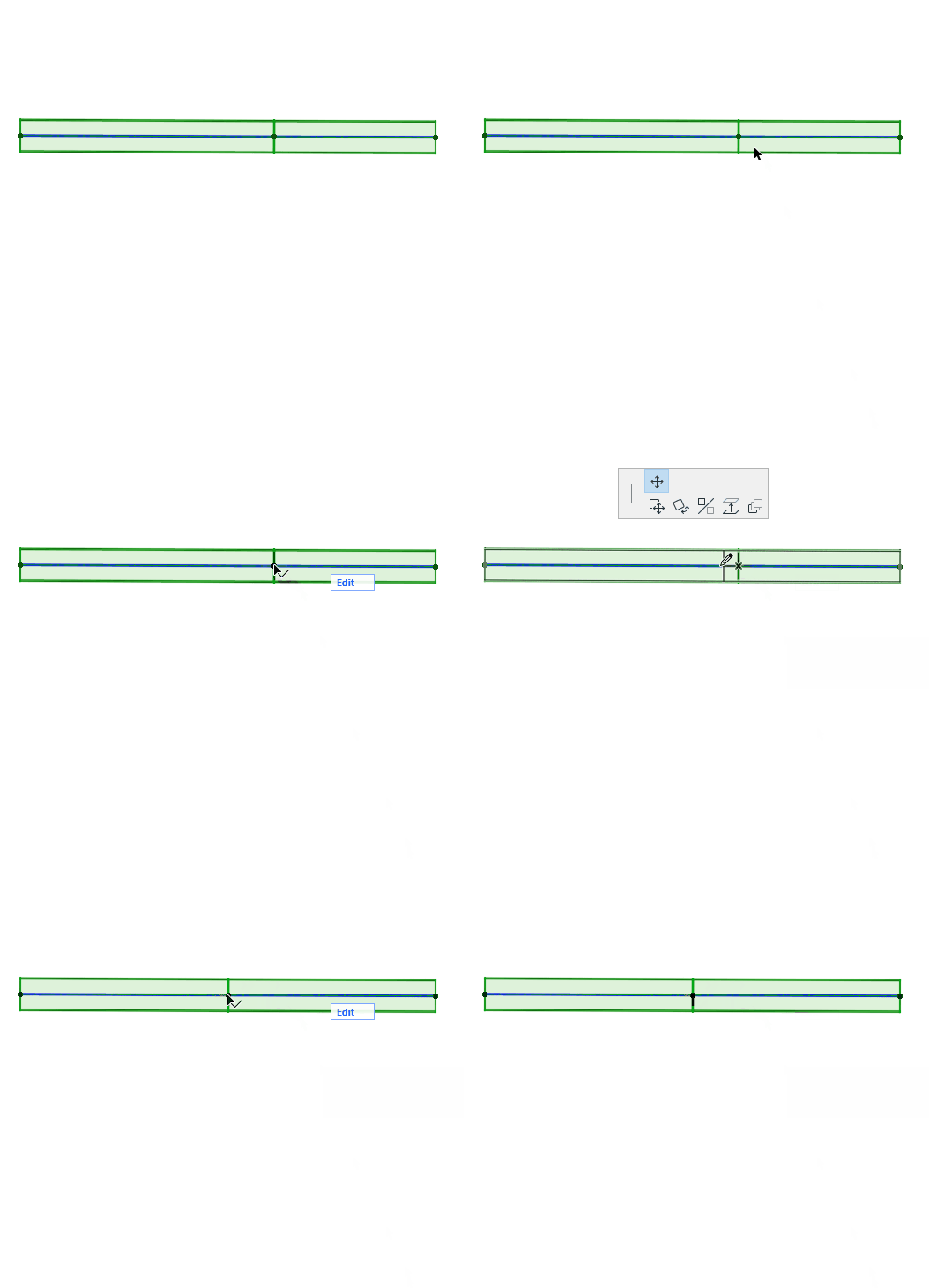
Disponible para un nodo entre dos segmentos rectos adyacentes.
Arrastre el nodo de conexión o introduzca valores en el Informador. Esto modifica la longitud del segmento.
Elevar Recorrido (Planta)
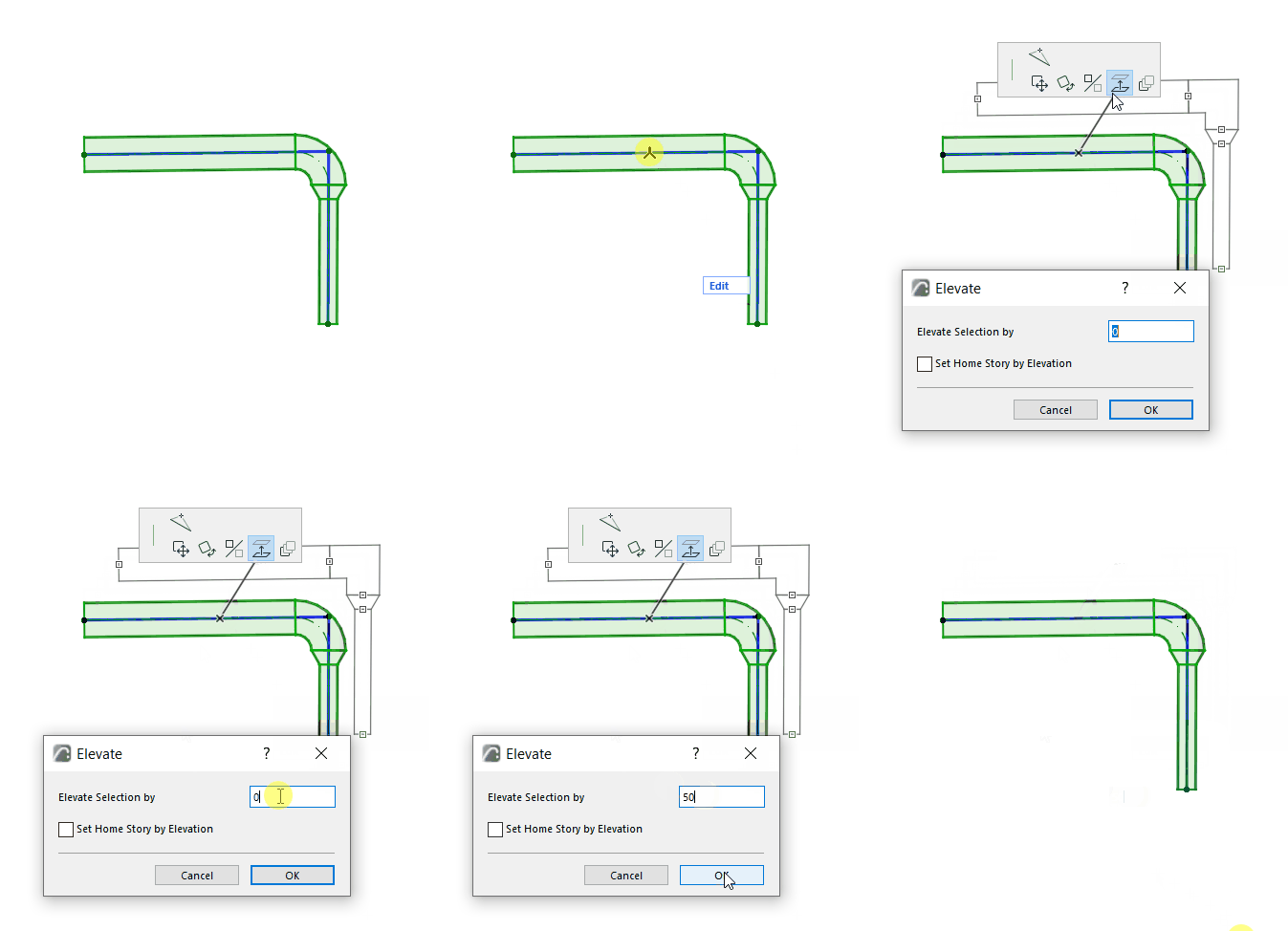
Introduzca el valor con el que desea elevar el Recorrido.
Elevar Recorrido (3D)
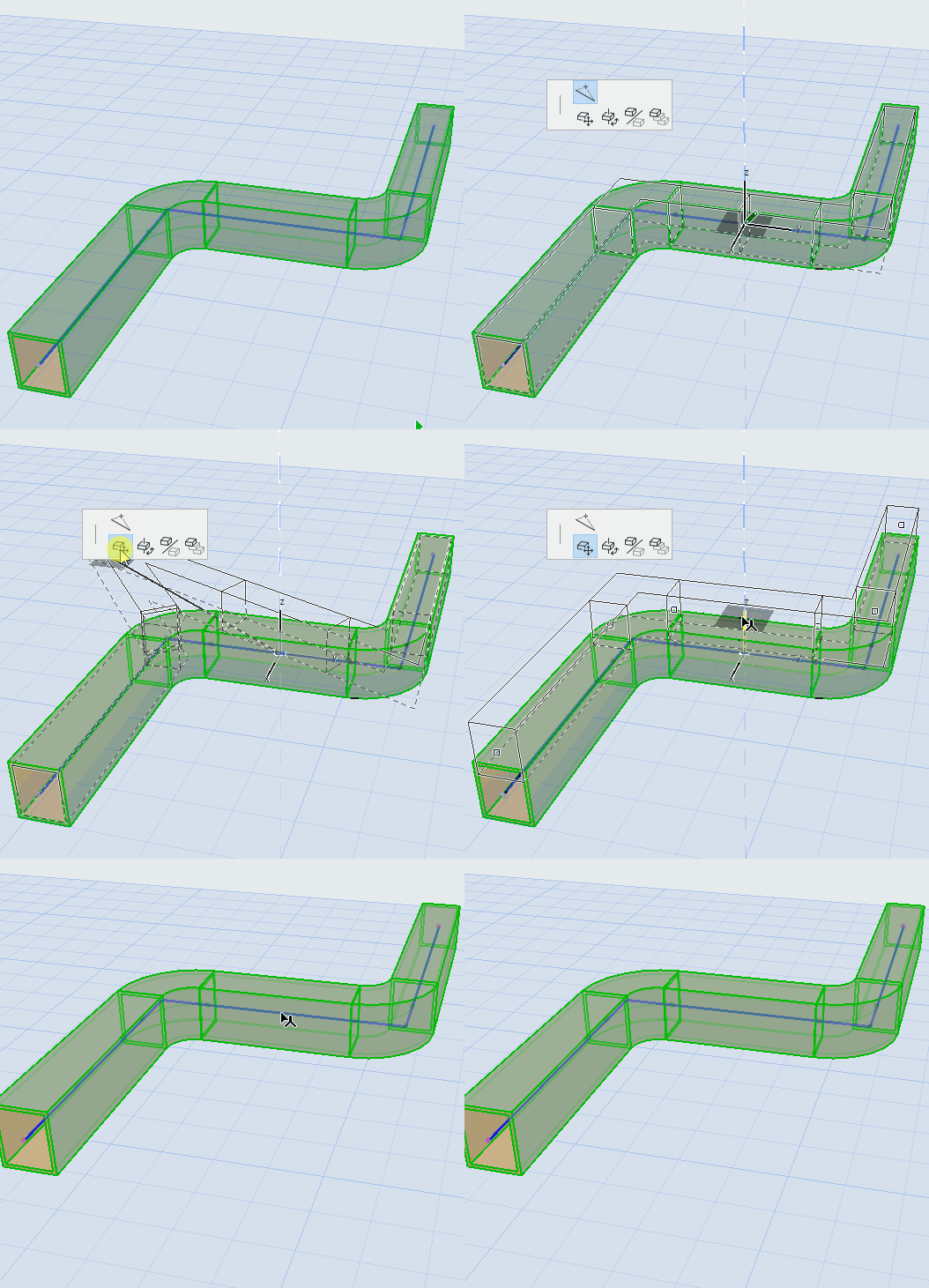
Utilice el comando Arrastrar para cambiar la Altura del Recorrido en el eje Z.
Continuar Recorrido
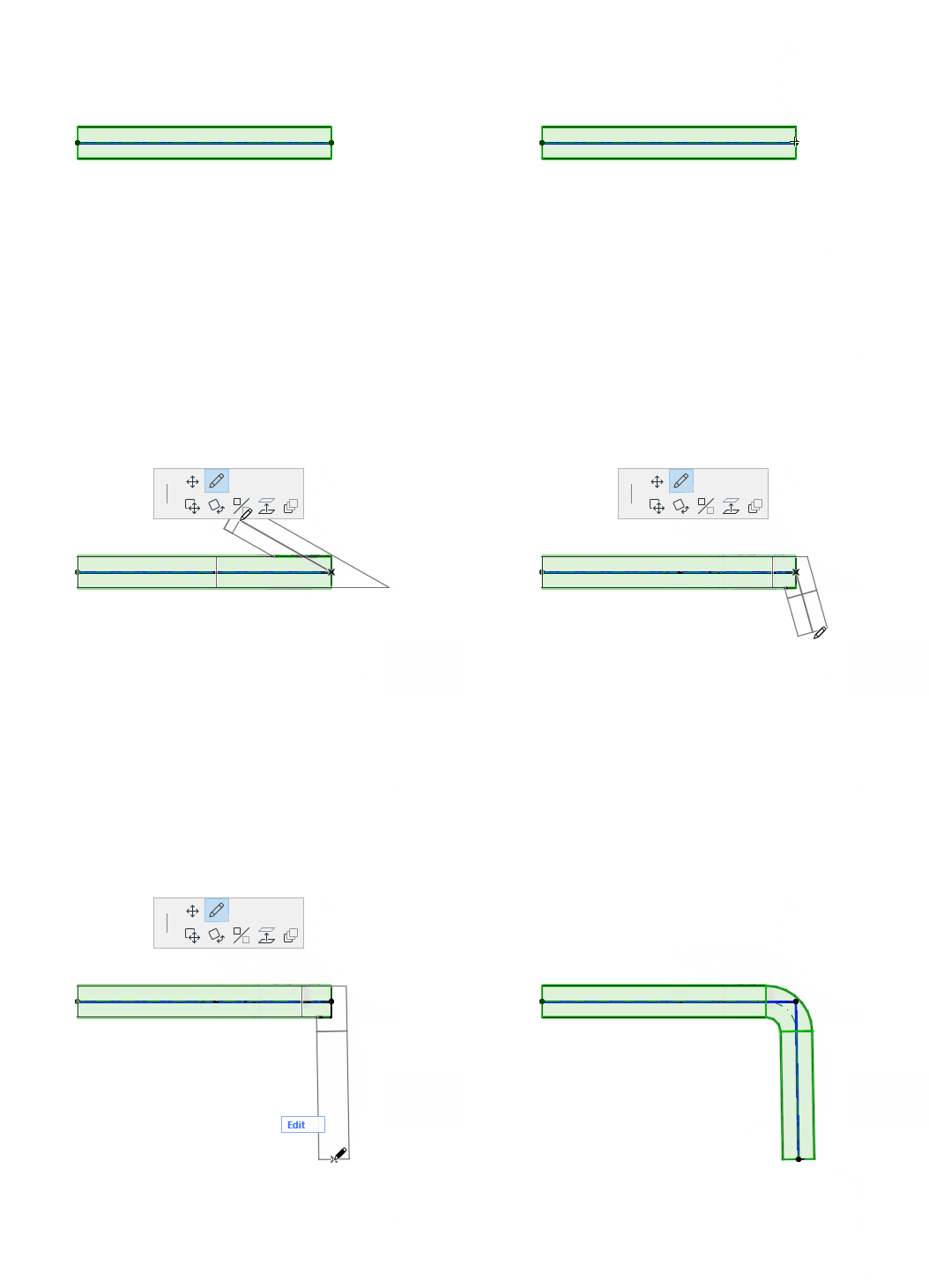
Disponible en el extremo de un segmento recto desconectado.
Conducto Flexible: Mover Nodo
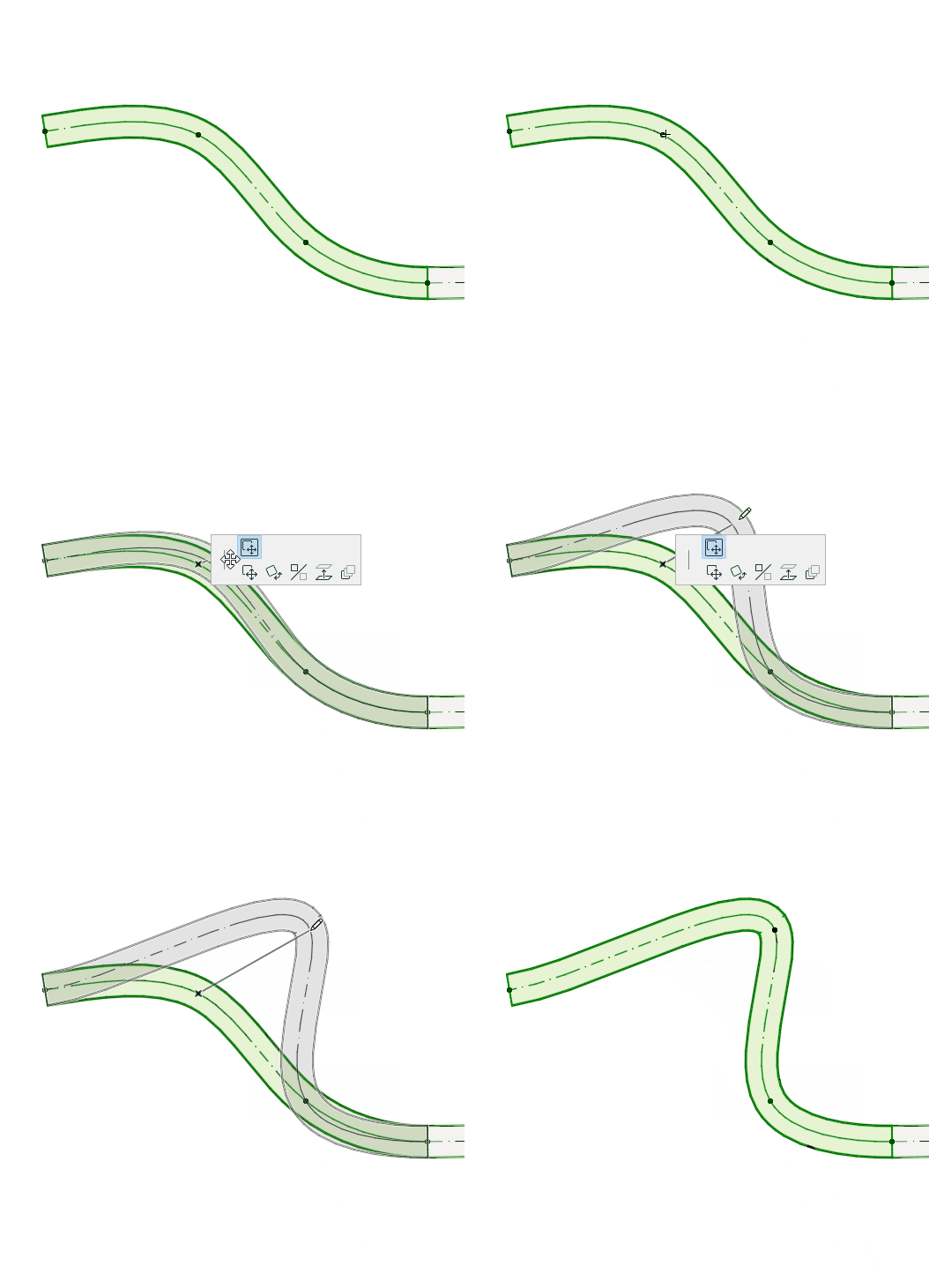
Haga clic en un nodo del Conducto Flexible.
Elija Mover Sub-elemento y arrastre el nodo.
Conducto Flexible: Insertar Nuevo Nodo
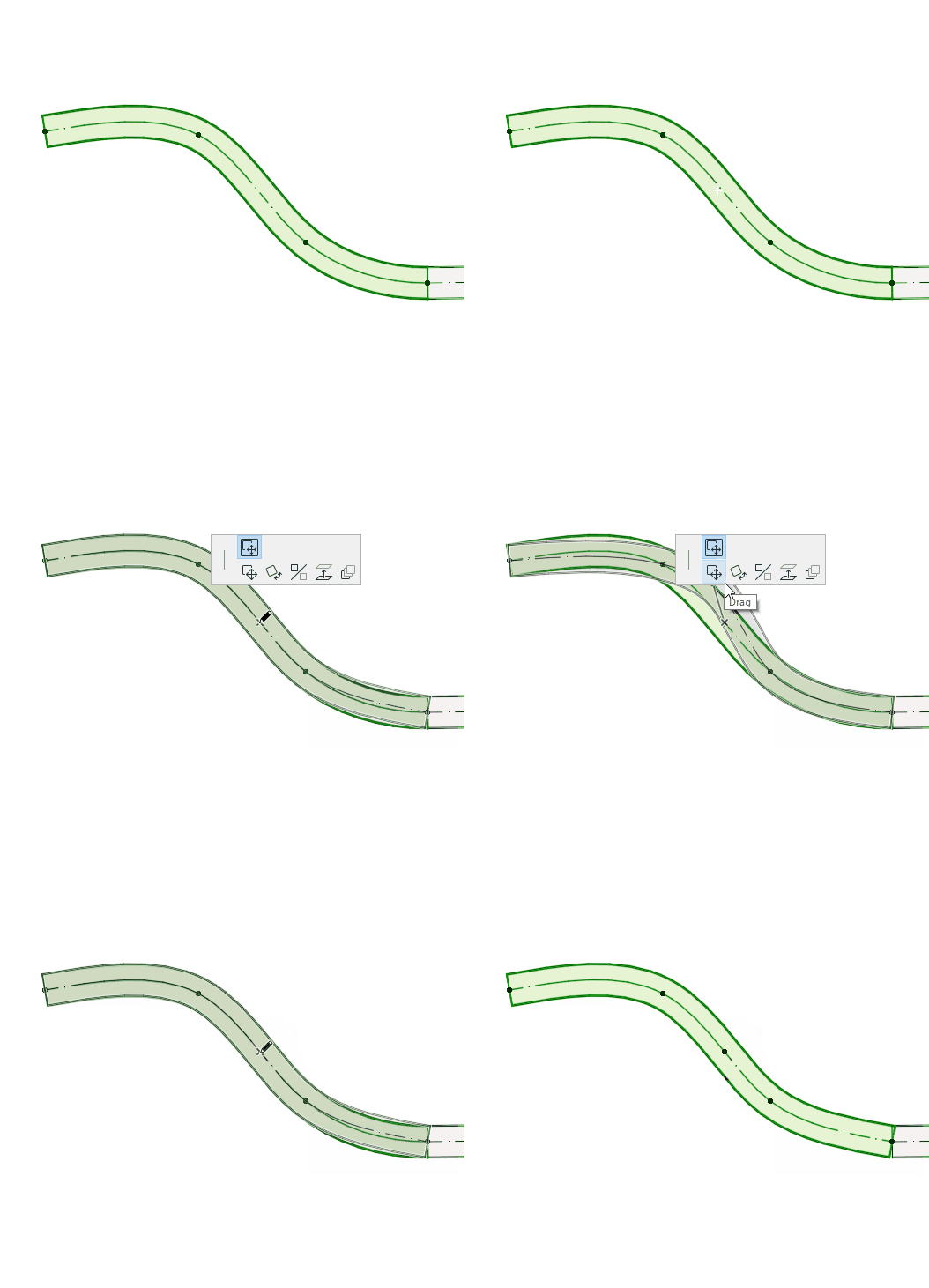
Haga clic en la línea central del Conducto Flexible.
Elija Mover sub-elemento, luego haga clic en la línea central para crear un nuevo nodo.