A szerkesztősík alapértelmezetten látható a 3D ablakban. Az elrejtéséhez használja a kapcsolót: Nézet > Szerkesztősík megjelenítése.
Megjegyzés: A Szerkesztősík szükség esetén rövid ideig látható, a kapcsoló állapotától függetlenül (például miután síkot választ az Összekötött szerkezet beviteléhez).
Szerkesztősík megjelenítése csak szerkesztési műveletek alatt
Ha a Szerkesztősík megjelenítése kapcsoló aktív (Nézet > Szerkesztősík megjelenítése) – ez az alapértelmezett állapot –, a megjelenését szabályozhatja egy jelölőnégyzet segítségével: Lehetőség > Munkakörnyezet > Képernyő-beállítások.
Amennyiben bejelöli a négyzetet, a Szerkesztősík csak akkor jelenik meg, ha konkrét szerkesztési műveleteket végez a 3D ablakban (és a „Szerkesztősík megjelenítése” kapcsoló aktív). Az adott művelet elvégzése után a Szerkesztősík eltűnik.
3D szerkesztősík: Szín és Háló
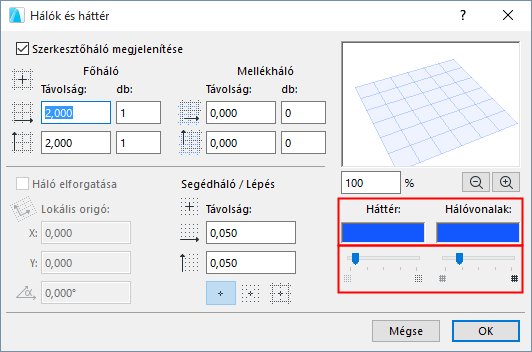
A 3D szerkesztősík hálórendszerrel rendelkezik, amely megegyezik az alaprajzéval, és az X-Y koordinátasíkot tükrözi, így a Követő használatával numerikusan megadható a bevinni kívánt elem geometriája.
A 2D hálóhoz hasonlóan a Nézet > Háló és szerkesztősík beállításai > Hálók és háttér párbeszédpanelen adhatja meg a háló- és színbeállításokat (a szerkesztősík lehetőségek beállításához be kell kapcsolni a 3D ablakot). A 2D ablakhoz hasonlóan elforgathatja a hálót, és hálóillesztéssel és segédvonalakkal segítheti az elem elhelyezését.
Ha a 3D ablakban nagyít, automatikusan kiegészítő hálóvonalak jelennek meg a Szerkesztősíkban. Ezek nem illesztésre, hanem a pontosabb bevitelre szolgálnak.