Asszociatív korlát elhelyezése
Alapértelmezés szerint az új korlát mindig kapcsolódik egy másik modellelemhez. Az ARCHICAD-ben létrehozott korlátok egy vagy több lépcsőhöz, födémhez, falhoz, tetőhöz vagy felülethálóhoz csatlakozhatnak.
Ez azt jelenti, hogy amennyiben a felsorolt elemgeometriák valamelyikét módosítják (például a lépcsőt, amelyre a korlátot helyezte), a kapcsolódó korlátgeometria azzal együtt mozog majd. Ha törli a szülőelemet, a korlát is törlődik.
Korlát a következő elemekhez kapcsolható:
•Lépcső (a korlát a lépcső határvonalához csatlakozik)
•Födém vagy tető referenciasíkja
•Fal referenciavonala
•Felületháló csomópontjai és élszarui (pl. kerítés)

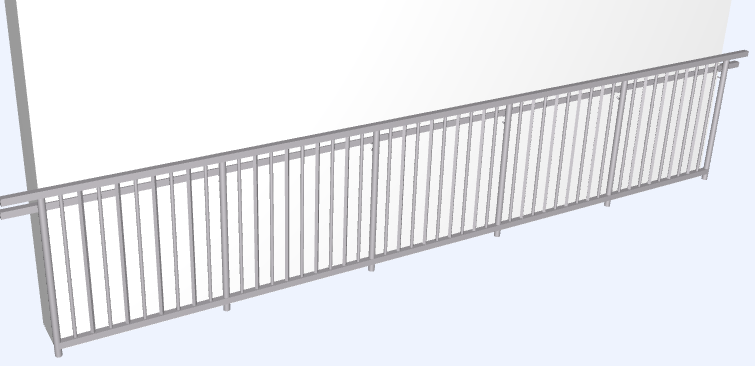
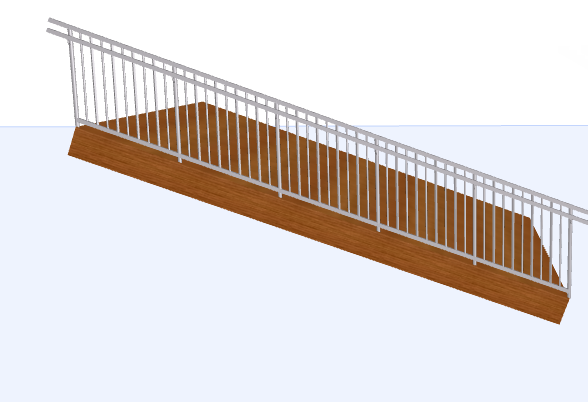
Korlát hozzárendelése 3D modellelemekhez
Lásd az alábbi példákat.
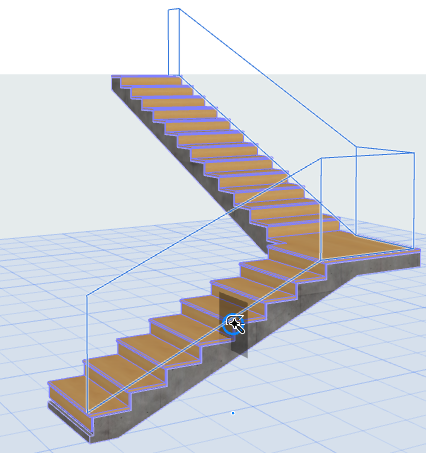
Asszociatív korlát a lépcsőn
1.Aktiválja a Korlát eszközt az eszköztárból vagy az Infótábláról.
2.Kattintson a lépcső határvonalának két végére (az adott határvonalat a program kiemeli a korlát asszociatív bevitelekor).
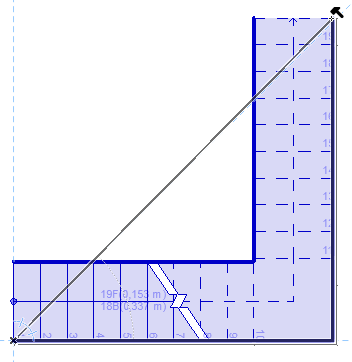
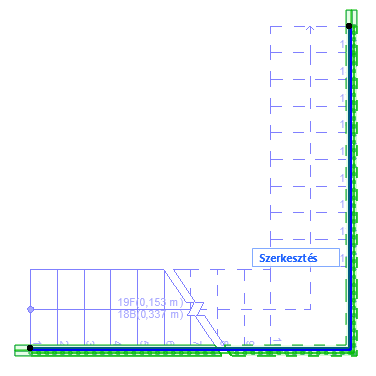
3.Kattintson duplán a lépcsőhöz kapcsolt korlát befejezéséhez. A korlát automatikusan követi a lépcső határvonalának változásait (él meghajlítása/kiegyenesítése, csomópont beillesztése/eltávolítása).
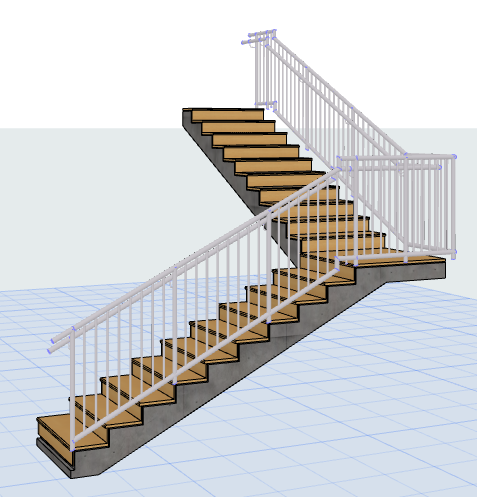
Lépcsőhöz kapcsolt korlát
Korlát automatikus hozzáadása az új lépcsőhöz
Lépcső lehelyezése előtt megadhatja, hogy a program automatikusan hozzáadjon-e egy korlátot: ehhez kattintson az egyik vagy mindkét „Korlát hozzáadása” lehetőségre a Lépcső Infótáblán. Így egyszerre két elemet (egy lépcsőt és egy korlátot) fog lehelyezni.

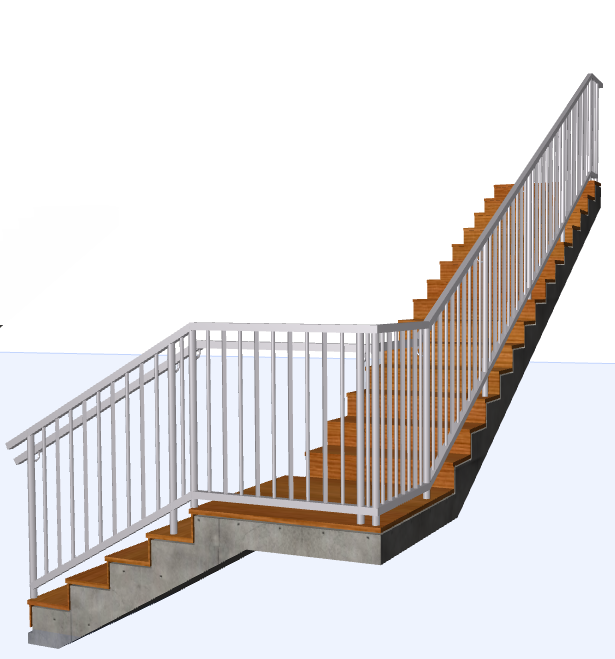
Lépcső Infótábla: Korlát(ok) hozzáadása lépcső lehelyezésekor (jobbra, balra, mindkét oldalra)
Asszociatív korlát a födémen
1.Aktiválja a Korlát eszközt az eszköztárból vagy az Infótábláról.
2.Kattintson a födém két csomópontjára.
3.A födém körvonala jelzi, hogy a födém mely éleit használja a program a korláthoz. Mivel a födém sokszög, több megoldás is létezik. A tabulátor segítségével megtekintheti a korlát többi lehetséges útját:
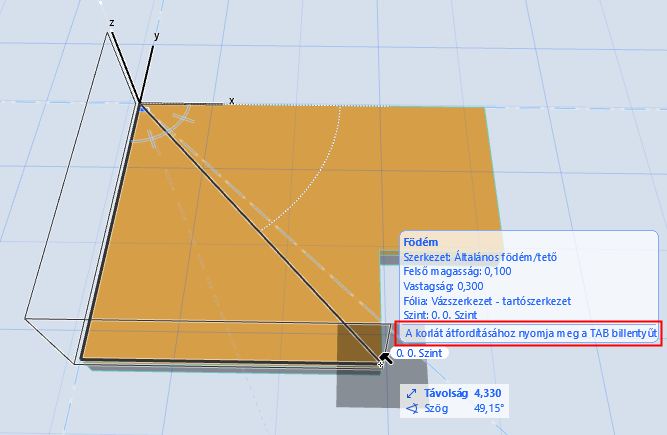

Adja meg a tabulátorral a korlát útvonalát a födém körül
4.Kattintson duplán a födémhez kapcsolt korlát elhelyezéséhez.
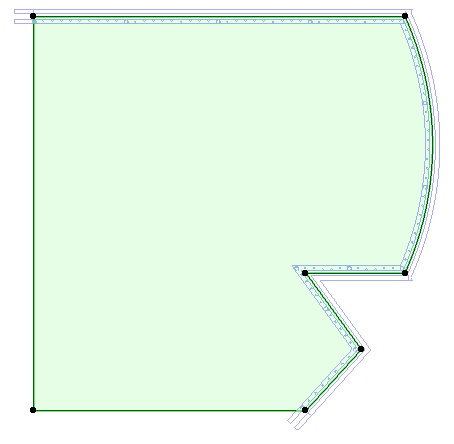
A „szülő” födémen végzett módosításokat követő asszociatív korlát
Szakasz átfordítása (korlát sokszögének módosítása)
Ha a korlát egy sokszögű elem egy részéhez csatlakozik, az a szülőelem más részeire is átfordítható.
Megjegyzés: Az opció csak akkor elérhető, ha a szülőelem poligon (azaz födém). Lépcsőre helyezett korlát esetén nem használható.
Jelölje ki a korlátszakaszt, és használja a Szakasz típusa mozgó palettán lévő vezérlőket. Jelölje be a Szakasz átfordítása vezérlőt a korlát átfordításához a szülőelemként viselkedő poligon másik részére:

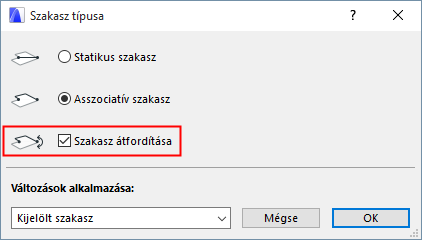
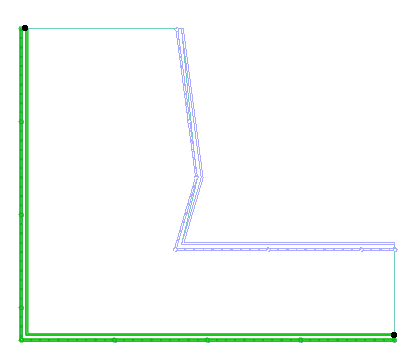
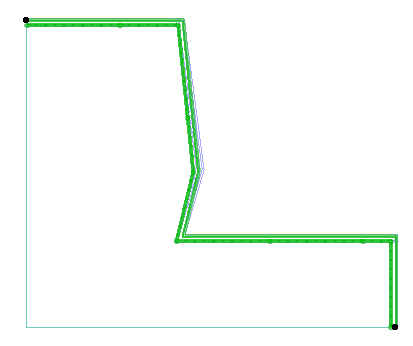
Korlátszakasz átfordítása a szülőelem poligonon
Asszociatív korlát megadása Varázspálcával
Helyezzen korlátot asszociatív elemekre (lépcsőre, födémre, alakzatra, falra, tetőre) a Varázspálca eszközzel.
A Korlát eszköz legyen bekapcsolva. Nyomja meg a szóköz billentyűt, majd kattintson egy tetszőleges elemre: ekkor a program automatikusan leköveti annak élét vagy poligon formáját, és elhelyez egy kapcsolt korlátot.