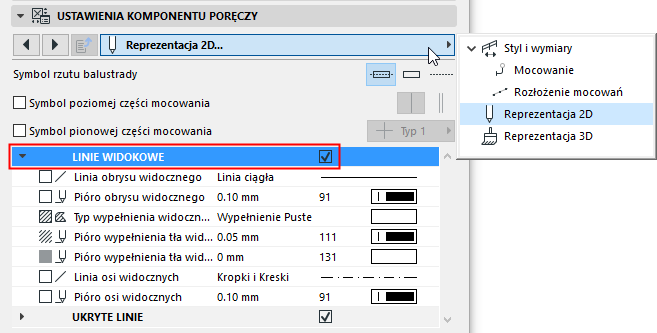
Ustawienia profilu podłużnego (Profil górny/Poręcz/Profil podłużny)
Ten panel jest dostępny w oknach dialogowych ustawień wszystkich komponentów Balustrady typu Profil podłużny: Profil górny, Poręcze oraz Profile podłużne.
Dostępne opcje zależeć będą od zaznaczonego komponentu Profilu podłużnego (np. wbudowany, profilowany).
Należy skonfigurować Ustawienia komponentów oddzielnie dla każdego rodzaju poziomego profilu podłużnego (Profil górny, Poręcz, czy profil podłużny).
Sprawdź, czy kursor znajduje się w odpowiednim oknie dialogowym potrzebnego komponentu profilu podłużnego (np. aby dokonać edycji poręczy, zastosuj Ustawienie komponentu profilu podłużnego z okna dialogowego Ustawień poręczy).
Rodzaj Symbolu balustrady 2D
Wybierz Rodzaj symbolu w zakładce Reprezentacja 2D w Ustawieniach komponentu profilu podłużnego.
Wyświetlanie symbolu profilu podłużnego 2D
Używając poniższych opcji, określ preferencje wyświetlania 2D dla komponentu profilu podłużnego (dla widocznych i ukrytych elementów balustrady).
Pokaż/Ukryj symbol 2D profilu podłużnego
Domyślnie, widoczność komponentów balustrady można skonfigurować w menu Dokument > Reprezentacja modelu > Opcje reprezentacji modelu > Opcje balustrady.
Dostosuj widoczność symbolu profilu podłużnego w Ustawieniach balustrady. (Zobacz Komponenty symbolu Balustrady na rzucie.)
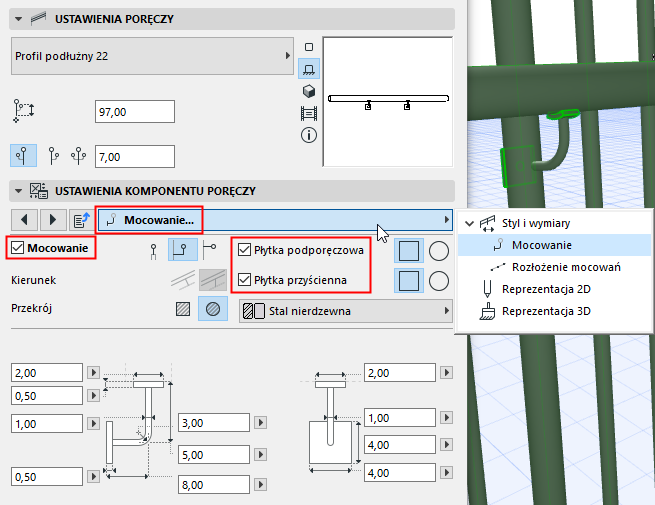
Użyj zakładki Mocowanie w Ustawieniach komponentu profilu podłużnego, aby otworzyć ustawienia, w tym wielkość i materiał budowlany. Profilowane mocowanie profilu podłużnego może przykładowo składać się z płyty ściennej, płyty balustrady lub obydwu.
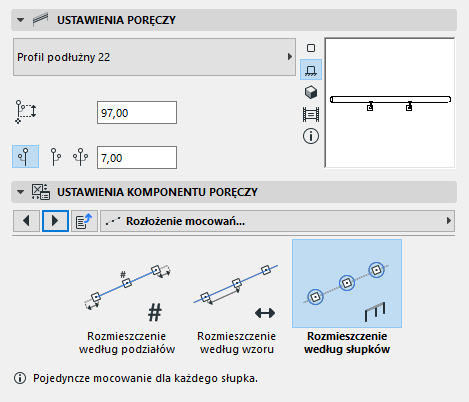
Użyj zakładki Rozłożenia mocowań w Ustawieniach komponentu profilu podłużnego, aby określić w jaki sposób wstawić mocowania wzdłuż profilu.
Wybierz metodę rozłożenia:
•Rozłóż według słupków: Wstaw mocowanie na każdym słupku i słupku pośrednim.
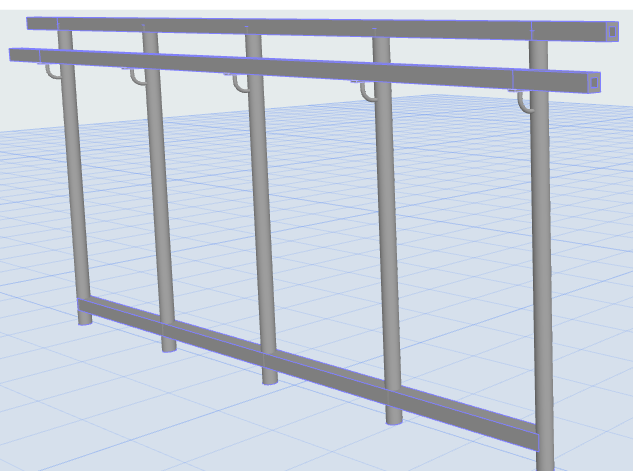
Mocowania poręczy w słupkach i słupkach pośrednich
•Rozłóż według podziałów
–W polu Liczba podziałów wprowadź całkowitą liczbę Mocowań, które zostaną wstawione wzdłuż Segmentu.
–Odległość od końców odnosi się do przerwy pomiędzy pierwszym/ostatnim Mocowaniem, a zakończeniem Profilu podłużnego.
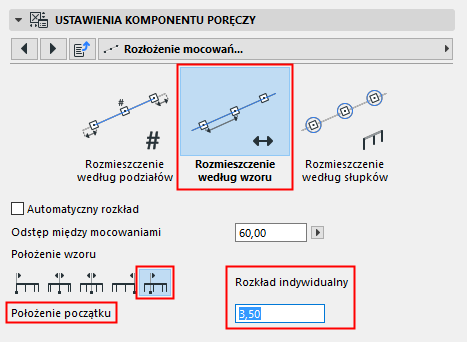
•Rozłóż według wzoru
–Rozłóż mocowania równomiernie na określonej Długości wzoru
–Sprawdź Arkusz automatyczny (najlepsze dopasowanie), lub
–Wybierz punkt początkowy rozłożenia mocowań.
-Początek segmentu lub Zakończenie segmentu
-Środek segmentu: Jedno mocowanie zostanie wstawione w środku, a kolejne zostaną rozłożone w określonych odstępach po obu stronach.
-Środek segmentu z najlepszym dopasowaniem: Mocowania rozłożone są w określonych odstępach, aby były symetryczne na całej długości segmentu.
-Położenie Użytkownika: Wprowadź punkt początkowy (odległość od początku Segmentu)
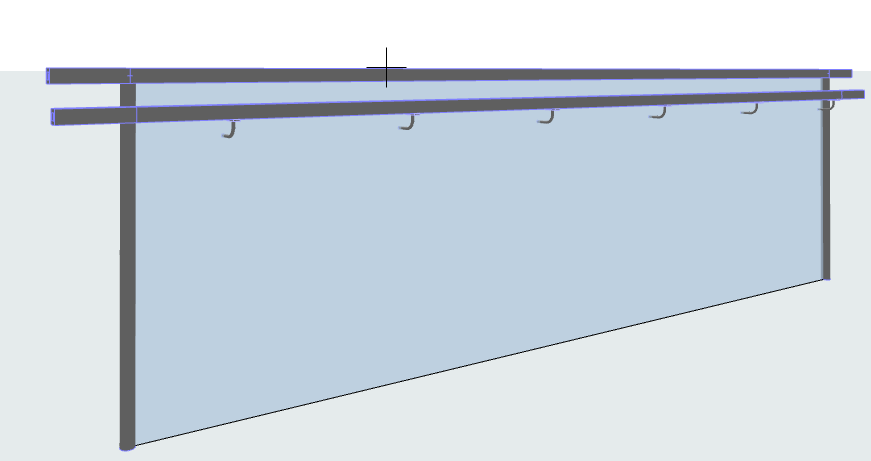
Równo rozłożone mocowania poręczy: Zaczynając od położenia Użytkownika