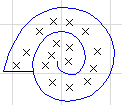
Utwórz wypełnienie symbolami na podstawie rysunku utworzonego w dowolnym oknie 2D, w następujących etapach:
1.Narysuj wzór korzystając z linii, łuków oraz punktów aktywnych.
2.Zaznacz wszystkie komponenty wzoru i wybierz polecenie Edycja > Kopiuj.
3.Otwórz menu Opcje > Atrybuty elementów > Rodzaje wypełnienia.
4.Kliknij przycisk Utwórz.
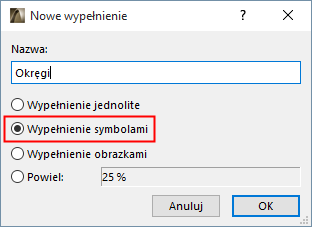
5.Wprowadź nazwę nowego wypełnienia.
6.Wybierz przycisk wyboru Wypełnienia symbolami i kliknij OK.
7.W panelu Edycji symboli kliknij Wklej.
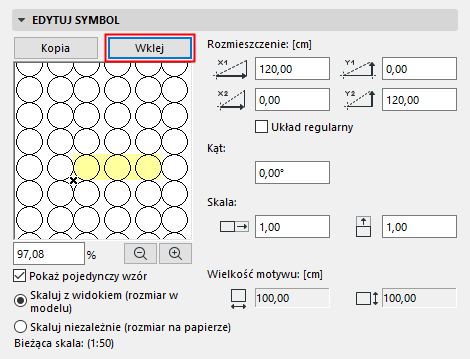
Uwaga: Wklejone zaznaczenie może obejmować jedynie Linie, Łuki i Punkty aktywne.
8.Wzór wyświetla się w oknie Podglądu.
9.Zaznacz pole Pokaż pojedynczy wzór, aby podświetlić jeden wzór w oknie podglądu tego okna dialogowego.
10.Użyj poleceń w panelu Edytuj symbol, aby ustawić rozmiar, wzór i kąt obrotu wypełnienia symbolami.
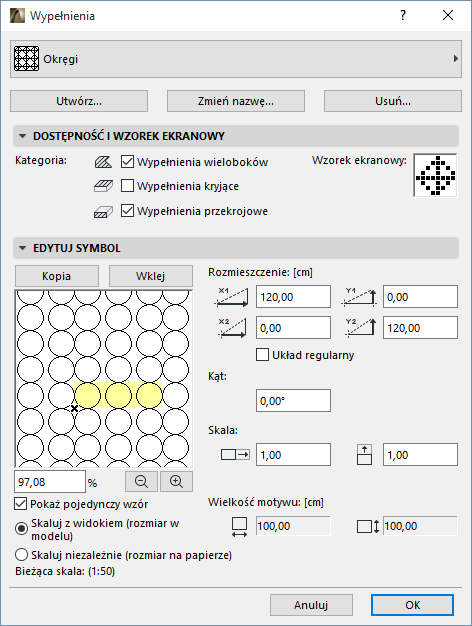
Rozmieszczenie: Skorzystaj z tych czterech pól, aby ustawić wektory rzędów składających się na wzór symbolu.
Najpierw zaznacz Wielkość motywu pojedynczego symbolu (wyświetloną w dolnej części tego panelu). Jest to wielkość bezwzględna jednostki symbolu na rzucie.
•X1 i Y1: Te wartości określają odległość w poziomie (X1) i w pionie (Y1) między pojedynczymi symbolami dla pierwszego wektora wzoru. Np. jeżeli Wielkość motywu jest równa 1000 mm, wartość X1 wynosząca 1500 dla wzoru wektorowego oznacza, że pojedyncze symbole są umieszczone obok siebie w odstępie 500 mm.
•X2 i Y2: Te wartości określają odległość w poziomie (X2) i w pionie (Y2) między pojedynczymi symbolami dla drugiego wektora wzoru. Np. jeżeli Wielkość motywu jest równa 1000 mm, wartość X2 wynosząca 750 oznacza, że następny rząd pojedynczych symboli jest przesunięty wstecz o 750 milimetrów w stosunku do pierwszego poziomego wektora (1500 milimetrów).
Kąt: Wprowadź wartość kąta w stopniach, jeśli chcesz ustawić wzorek wypełnienia ukośnie.
Skala: Wprowadź współczynniki skali, w oparciu o które chcesz "rozciągnąć" pojedynczy symbol poziomo i pionowo. (Domyślnie współczynnik ten wynosi 1,0 , co oznacza, że symbol nie jest rozciągnięty.)
Pole wartości procentowej i przyciski powiększenia znajdujące się poniżej okna podglądu odnoszą się tylko do obrazu w tym oknie. W oknie podglądu wyświetla się wzór symbolu odpowiadający danej wartości procentowej, w odniesieniu do jego wyglądu na Rzucie.
Aby określić relację pomiędzy skalą projektu a wypełnieniem, wybierz jedną z dwóch dostępnych opcji.
Zobacz także Skala lub Kategoria wypełnienia.
Edytuj wypełnienie symbolami
1.W oknie dialogowym Wypełnienie symbolami zaznacz symbol, który ma być poddany edycji.
2.Kliknij przycisk Kopiuj.
Po wklejeniu tych elementów wypełnienia do okna, będzie możliwa ich ponowna edycja.
Wypełnienia symbolami stosowane w elementach złożonych posiadają różne opcje orientacji, umożliwiające dostosowanie ich wyglądu:
Wypełnienia symbolami jako Warstwy elementów złożonych: Dopasuj do warstwy