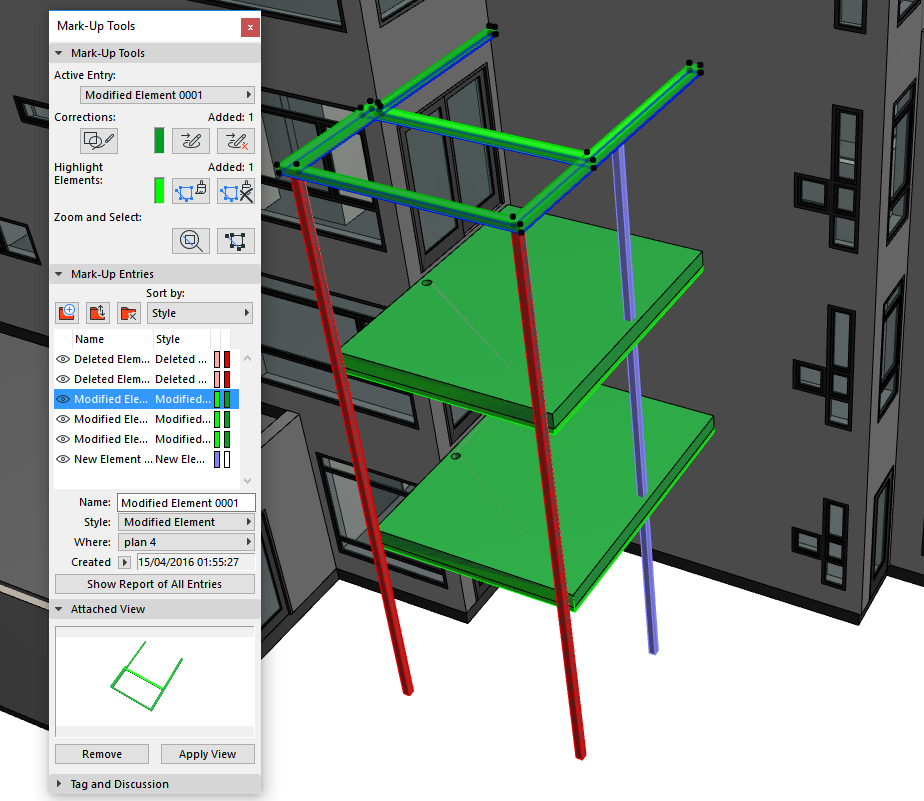
To polecenie (Plik > Współdziałanie > IFC > Wykryj zmiany modelu IFC) spowoduje wykrycie różnic geometrycznych pomiędzy dwiema wersjami (plikami IFC) jednego modelu i połączy jedynie modyfikacje (nowe, usunięte i zmienione elementy) z aktualnie uruchomionym projektem (który może być również projektem pustym). Zmiany można wyświetlić i zarządzać nimi w widokach 2D i 3D za pomocą Uwag.
Możliwe jest ograniczenie wykrywania zmian do wycinka modelu (np. elementów na parterze) lub elementów wybranego typu (np. słupów). Wykryto następujące różnice geometryczne:
•Nowe Elementy: Elementy utworzone w nowszej wersji, których brak w wersji wcześniejszej.
•Usunięte elementy: Elementy istniejące w wersji wcześniejszej, które zostały usunięte z wersji nowszej.
•Zmodyfikowane elementy: Elementy, których położenie i/lub wielkość zostały zmodyfikowane w kolejnej wersji.
Komentarz
•Istotne jest, aby dwa porównywane pliki IFC pochodziły z jednej aplikacji oraz jednego projektu, ponieważ proces porównywania bazuje na numeracji GlobalID elementów w modelu IFC. Wszystkie elementy, dla których w dwóch wersjach brak jednakowych numerów IFC Globallds, zostaną uznane za nowe lub usunięte.
•Należy prawidłowo określić, który plik IFC jest starszą wersją projektu, a który nowszą.
•Wykrywanie zmian dotyczy jedynie elementów 3D - a nie żadnych obiektów 2D IfcAnnotation (linii, tekstów, wypełnień itp.) oraz elementów IfcGridAxis, które mogą być zapisane w pliku IFC.
•Jako że zmiany są dołączane do bieżącego projektu ARCHICADa, zaleca się zachowanie projektu przed uruchomieniem polecenia Wykryj zmiany modelu IFC.
•Niezależnie od trybu wymiany danych z innymi programami, funkcja Wykryj zmiany modelu IFC może być używana do porównania dwóch wersji projektu ARCHICADa; obie wersje muszą być zachowane w postaci plików IFC. Ta funkcja działa, jeśli ustawienia “Konwersji danych dla eksportu IFC” w Translatorze skonfigurowane są w taki sposób, by ID IFC ARCHICADa pozostało niezmienione.
zobacz Atrybut Globalnego Jednoznacznego Identyfikatora IFC (Globalne Id)
•Można użyć innych funkcji zakreślania (np. komentarza, zdjęcia), aby zarządzać zmianami, które można wykorzystać jako podstawę trybu pracy w oparciu od BCF.
Zobacz Procedura korzystania z BCF w Narzędziach uwag.
Etapy porównywania dwóch plików IFC:
1.Otwórz menu Plik > Współdziałanie > IFC > Wykryj zmiany modelu IFC.
2.Określ lokalizację wygenerowanych elementów bibliotecznych.
Zobacz Lokalizacja elementów bibliotecznych.
3.W wyświetlonym oknie Kreatora wykrywania zmian modelu IFC: Posługując się przyciskiem Przeglądaj, znajdź i zaznacz model IFC z uwzględnieniem kolejności utworzenia obu plików (“Starszy” i “Nowszy”). Zachowanie prawidłowej kolejności wersji jest kluczowe dla prawidłowego wykrycia i odczytania zmian.
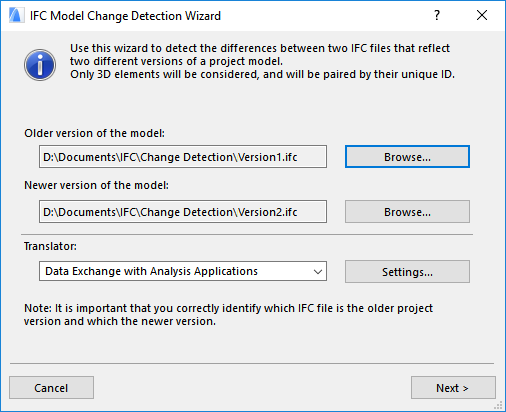
4.Wybierz z listy Translator importu IFC.
Ustawienia translatora, które zostaną zastosowane podczas tego procesu obejmują:
•opcje Filtrowania modelu dla “Zbioru IFC” i “Funkcji konstrukcyjnej” (to domyślne filtry służące do porównywania elementów); i
•ustawienia konwersji materiałów i wykończeń.
Uwaga: Przypisanie warstw nie jest określane przez żaden translator będzie ono konfigurowane na kolejnym etapie.
Kliknij Dalej.
5.Filtruj elementy, które mają zostać porównane
Niezależnie od faktu, że wybrany w poprzednim etapie translator definiuje domyślne filtry, które zostaną użyte do porównywanych elementów, za pomocą kolejnej strony można jeszcze bardziej zawęzić model. W rzeczywistości, możesz zdefiniować całkowicie inne filtry lub je dostosować.
W tym oknie dialogowym można również zawęzić zakres elementów do porównania w obu plikach:

•Zbiór IFC: w celu zdefiniowania typów elementów do porównania, skorzystaj z jednego ze wstępnie skonfigurowanych filtrów zbiorów. Domyślnie, opcja ta jest ustawiona w taki sposób, aby odpowiadała ustawieniu Zbioru IFC (w Filtrowaniu modelu) wybranego wyżej translatora.
–Opcja Wszystkie typy elementów dokonuje porównania wszystkich elementów dwóch plików.
–Zbiory Konstrukcja lub Systemy instalacji uwzględniają odpowiednio jedynie IfcBuildingElements lub IfcDistributionElements.
–Niestandardowy filtr zbiorów można utworzyć za pomocą przycisku Opcje - może on uwzględniać np. tylko belki (IfcBeam) lub tylko kolumny (IfcColumn).
•Funkcja konstrukcyjna: Jeśli pliki IFC, które zostaną porównane obejmują elementy sklasyfikowane według Funkcji konstrukcyjnej (tzn. cecha 'LoadBearing' IFC jest przypisana do elementów), wtedy użyj tego ustawienia aby wyświetlić elementy nośne, np. w ramach konstrukcyjno-architektonicznej wymiany danych. Domyślnie, opcja ta jest ustawiona w taki sposób, aby odpowiadała ustawieniu Funkcji konstrukcyjnej (w Filtrowaniu modelu) wybranego wyżej translatora.
Uwaga: Z opcji filtrowania Funkcji konstrukcyjnej korzystaj tylko w przypadku, gdy współpracująca z Tobą osoba, z którą wymieniasz dane, korzysta i może eksportować właściwość 'LoadBearing' IFC.
•Typ elementu: Opcjonalnie, można jeszcze bardziej dostosować ustawiony powyżej początkowy zestaw filtrowania (Zbiór IFC i Funkcja konstrukcyjna). Aby ułatwić filtrowanie, możesz pogrupować typy elementów według kondygnacji, warstwy, właściciela lub zarówno według kondygnacji, jak i warstwy.
Kliknij Dalej.
6. Przypisz nowe/usunięte/zmienione elementy do warstw
Na tej stronie podsumowano wykryte zmiany, uporządkowane według numeru i rodzaju: Elementy nowe, zmienione i usunięte. Zmiany te zostaną dołączone do pliku ARCHICADa jako Pozycje uwag projektu.
Wybierz dwie warstwy, na których zostaną umieszczone te elementy. Pozwoli to rozróżniać je po połączeniu.

7.Łączenie zmian w Projekcie
Kliknij “Łącz”, aby przesłać zmiany do projektu jako Pozycje uwag projektu. Wykryte zmiany zostaną włączone do projektu i wstawione na dwóch określonych przez użytkownika warstwach.
8.Pozycja w pionie
Określ pionowe położenie połączonej zawartości.
Zobacz Pionowe położenie połączonego modelu IFC (tylko podczas łączeniu modelu IFC).
9.Zobacz zmiany za pomocą opcji Uwag.
Paleta Uwag jest wyświetlana automatycznie; zmiany wymienione są w niej w postaci Pozycji uwag projektu w trzech Stylach uwag projektu: elementy “nowe”, “usunięte” i “zmodyfikowane”. Dzięki zastosowaniu stylów, elementy łatwo rozróżnić na ekranie. Pozycje można sortować według stylu i według widoku rzutu.
Elementy z dwóch porównywanych modeli zostają osobno sklasyfikowane za pomocą funkcji Uwag:
•Elementy ze starszej wersji (tzn. Usunięte i zmodyfikowane elementy ze starszej wersji) teraz będą widoczne jako “Poprawka”
•Elementy z nowszej wersji (tzn. Usunięte i zmodyfikowane elementy z nowszej wersji) teraz będą widoczne jako “Zaznaczone”
Każda z tych kategorii wykorzystuje inne Style Uwag, a ich elementy można odpowiednio edytować.
Funkcje palety Uwag umożliwiają wyświetlenie, wybór lub powiększenie elementów danej pozycji.
Zobacz Narzędzia uwag.
Porada: Domyślne kolory do zaznaczania rodzajów zmian można zmienić w palecie Style uwag (Opcje> Atrybuty elementów > Style uwag).
Ponieważ te elementy z każdej z dwóch wersji modelu są sklasyfikowane osobno w Uwagach, każdy zmodyfikowany wpis elementu zawiera jedną parę elementów: jeden element ze starszej wersji modelu, widoczny jako "Poprawka", oraz element z nowszej wersji widoczny jako "Zaznaczony". Mają inne kolory, więc łatwo je rozróżnić. Ponadto, każdy element z danej pary zostaje wstawiony na innej warstwie (zobacz Etap 6). Nazwa warstwy, na której znajduje się element, jest podana w zakładce Info tego elementu wyświetlanej po najechaniu kursorem na dany element.
Zobacz Okno informacji o elemencie (Metka Info).

Elementy wykryte jako modyfikowane stają się częścią projektu i zostają wstawione do warstw w zależności od wersji (starsze lub nowsze). Do każdego z tych elementów, funkcja Uwag przypisuje kategorię: “Nowy”, “Usunięty” lub “Zmodyfikowany”.
Co można teraz z nimi zrobić?
•Usunięty element: Element można pozostawić jako część projektu (wstawiając go w osobnej warstwie); lub można go usunąć wraz z Pozycją Uwag, klikając “Usuń zmiany” w palecie Uwag projektu. Można również użyć opcji “Usuń zmiany” nie usuwając elementów w Pozycji.
•Nowy element: Ponieważ posiada on status Zaznaczony, kasowanie wpisu nie spowoduje usunięcia elementu; spowoduje jedynie, że element utraci status Zaznaczony. Następnie można wykorzystać element w dowolny sposób (lub nawet usunąć go z projektu). Nowy element zostanie usunięty wraz z Pozycją Uwag tylko jeśli najpierw usuniesz status Zaznaczony (klikając przycisk “Usuń zaznaczenie”).
•Zmodyfikowany element: Ta para zawiera elementy - “Usunięty” i “Nowy”; dostępne są te same opcje jak te opisane powyżej dla Nowych i Usuniętych elementów. To oznacza, że jeśli wykonasz polecenie Usuń zmiany, element ze starszej wersji może zostać zachowany albo usunięty, podczas gdy element z nowszej wersji pozostanie niezmieniony, choć utraci swój status Zaznaczony.
Porada: Jeśli wpis zostanie usunięty przez pomyłkę, użyj funkcji Odwołaj.