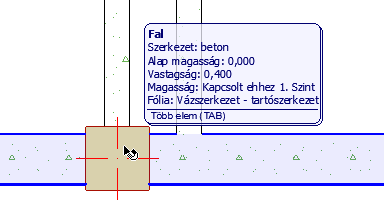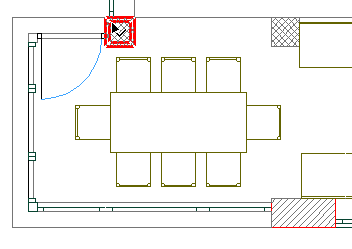
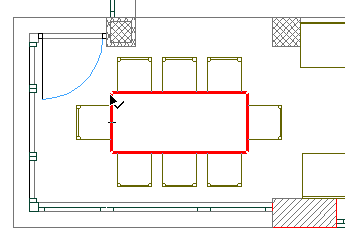
A kijelölt elemek körvonalán és/vagy egészén Kijelölés kiemelések láthatók.
Az Eleminformáció kiemelése segíti a kijelölést (Kijelölés előtti kiemelés) és az olyan kapcsolódó elemek azonosítását, mint pl. a címkék és a méretezések (Kapcsolódó elemek kiemelése).
Az összes kiemelés beállítható a Beállítások > Munkakörnyezet > Kijelölés és eleminformáció menüpontban, illetve a kijelölést jelölő kiemelések ki is kapcsolhatók.
Lásd Kijelölés és eleminformáció.
Kijelölés kiemelésének felfüggesztése
Előfordulhat, hogy csak ideiglenesen szeretné kikapcsolni ezt a kiemelést, például amikor a vonalak és kitöltések valódi színét szeretné látni kijelölés közben. A kijelölési kiemelés felfüggesztéséhez nyomja le a Ctrl/Alt + szóköz billentyűket.
Megjegyzés: A felületek kiemelése 3D-ben csak az OpenGL 3D-s motor használata esetén lehetséges.
Kijelölés előtti kiemelés
Az ARCHICAD úgy segíti az elemek azonosítását, hogy kijelölés előtt és a Varázspálca használatakor kiemeli azokat.
A kijelölés előtti kiemelés akkor jelenik meg, ha a kurzorral kijelölhető elemre áll, majd lenyomja a Shift billentyűt.
Megjegyzés: Ha a Nyíl eszköz aktív, a kiemelés magától megjelenik, nem szükséges lenyomni a Shiftet.

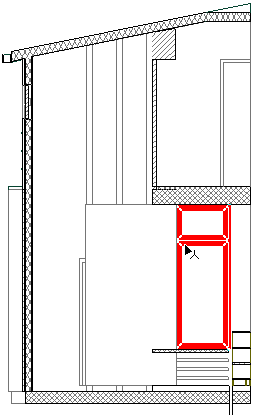
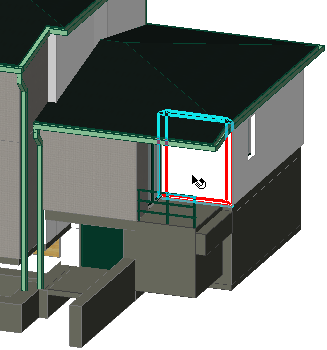
A 3D-s munka közben jól látható, hogy az információs kiemelés az elem teljes körvonalára kihat, tehát a kontúroknak még a takart vonalait is mutatja. A csoportosított elemek kiemelése elemenként történik.
Kapcsolódó elemek kiemelése
Korlát és Ajtó/Ablakelemek méretezése, címkézése és elhelyezése során a kapcsolódó elemek élei kiemelhetők, hogy könnyebben azonosíthassa, melyik elemmel dolgozik éppen.
A kapcsolódó elemek kijelölése a paramétermásolási funkciókkal (Paraméterek felvétele és Paraméterek átadása parancsok) is működik: az információ kiemelése a pipettát/injekciós tűt formáló kurzorral együtt jelenik meg a paraméter másolása előtt. A paraméterátadásnál nem kell megnyomni a Shift billentyűt ahhoz, hogy látható legyen a kapcsolódó elemek információs kiemelése.
Lásd Paraméterátadás.
Tájékoztatás az egymást fedő elemekről
Előfordulhat, hogy egymást átfedő elemeket kell kijelölnie vagy feliratoznia.
Ugyanez a teendő, amikor kapcsolt korlátot helyez el, amely többféle útvonalon futhat a kapcsolt elem mentén.
Ha egymást fedő elemek (útvonalak) közül kíván kiválasztani egyet, álljon a kurzorral az elemekre, majd a tabulátorral léptesse a kiemelést elemről elemre.
Amikor biztos benne, hogy a megfelelő elem lesz kiemelve, kattintson a kurzorral, hogy kijelölje vagy szerkessze azt.
A következő képen a kapcsolódó elemek kiemelése és az Infó címke megmutatja, hogy az éppen elhelyezett hosszméretezés a kiemelt oszlophoz kapcsolódik, nem pedig a falhoz.
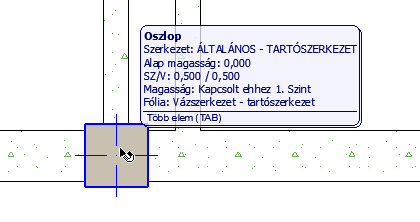
Ha inkább a falhoz szeretné kapcsolni a méretezést, kattintson addig, amíg a fal lesz kiemelve, majd helyezze el a méretezést.