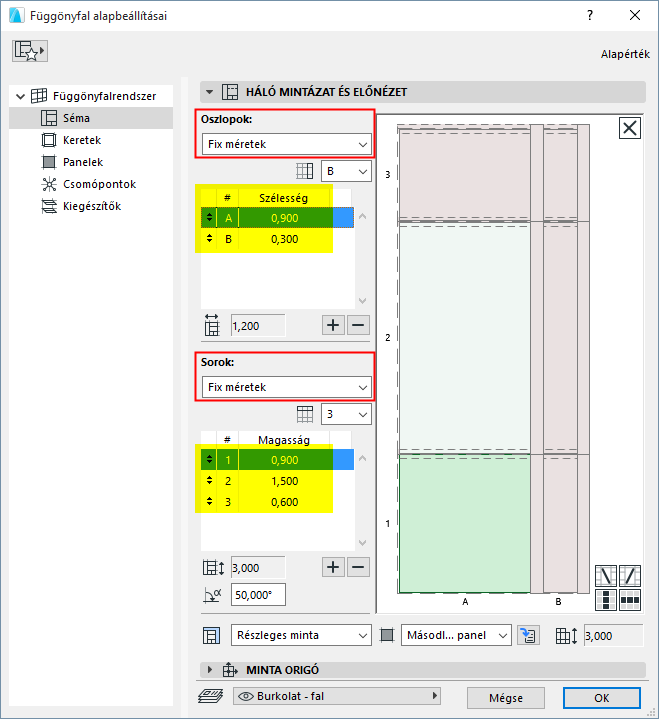
Hálóminta beállítása az Elrendezés beállításainál
Nem elérhető az ARCHICAD STAR(T) Edition 2021-ben
Ha a függönyfal elhelyezése előtt kívánja konfigurálni a hálómintát, használja a Függönyfal beállításainak Séma oldalát.
Megjegyzés: Egy másik megoldás, ha üres függönyfal-határvonalat helyez el, és grafikusan határozza meg a mintát. Lásd Hálóminta készítése grafikusan.
A sorokhoz és oszlopokhoz három fő mintaismétlési beállítás érhető el:
•Rögzített méret
•Legjobb felosztás
•Osztások száma
Az alábbi leírás mindegyik logikát bemutatja.
Az alábbi szakasz témái:
Rögzített méretű sorok és oszlopok
Kitöltés meghatározása a „maradékhoz” (Fix méretű sor és/vagy oszlop)
„Legjobb felosztás” mintaismétlés
Minta origó (rögzített méretű minták esetén)
Rögzített méretű sorok és oszlopok
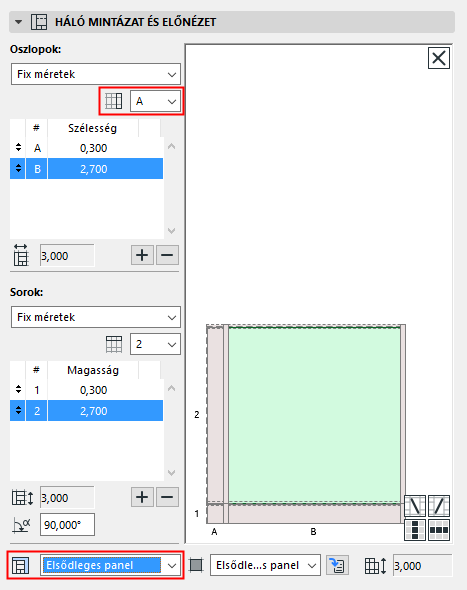
A séma soraihoz és/vagy oszlopaihoz válassza a Fix méret beállítást. (Ez a mintaismétlési logika ugyanaz, mint az ARCHICAD 22-es verziója előtti változatokban. Minden Oszlop szélessége és/vagy Sor magassága lehetőségnél pontos méretet adjon meg.)
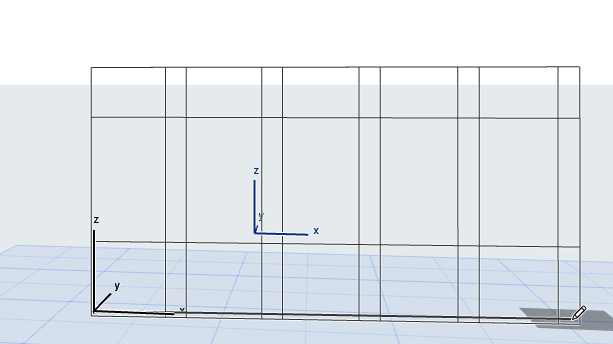
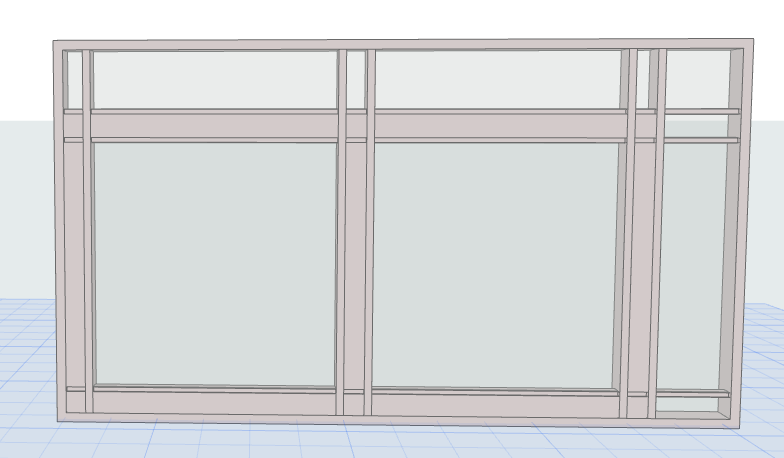
Az így létrejött függönyfal 3D-ben, rögzített méretű sorokkal és oszlopokkal:
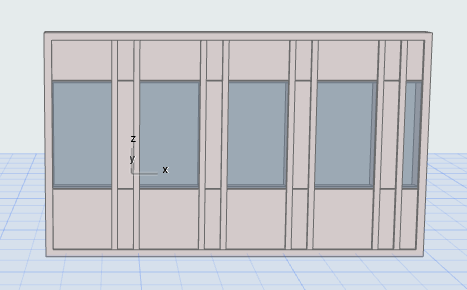
Az állandó minta ismétlődik a határvonalig, ahol a program levágja.
Kitöltés meghatározása a „maradékhoz” (Fix méretű sor és/vagy oszlop)
Ha az oszlopok vagy a sorok fix méretűek, használja a „Kitöltés ezzel” vezérlőt: ezzel határozható meg, hogyan kezelje a program a határolón belüli „maradékot” (amikor a minta vége nem esik egybe a határvonallal).
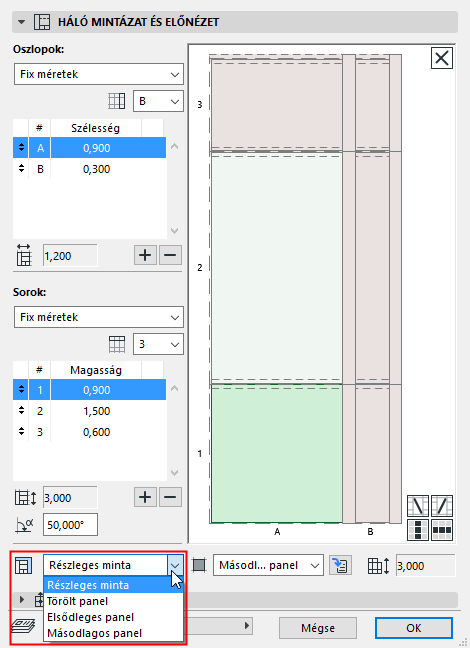
•Az Ideiglenes minta a függönyfal határolójánál vágja le a mintát, végződjön az bárhogyan.
•Választható a Panel osztálya lehetőség is: a (vízszintes és/vagy függőleges irányban) hátramaradt szakaszokat ez a paneltípus tölti ki.
•A Minta origó beállítás hatással van a kitöltés elrendezésére (lásd a lenti példákat).
Példák a kitöltések beállításaira
Ez a függönyfal fix méretű oszlopokból és sorokból álló hálómintát használ:
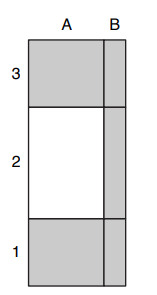
Függönyfal hálómintája
Lássuk, mi történik a különböző Kitöltés és Minta origó beállítások esetén.
A kék vonal a függönyfal határvonalát jelöli.
A piros szaggatott vonal az ismétlődő mintát jelöli.
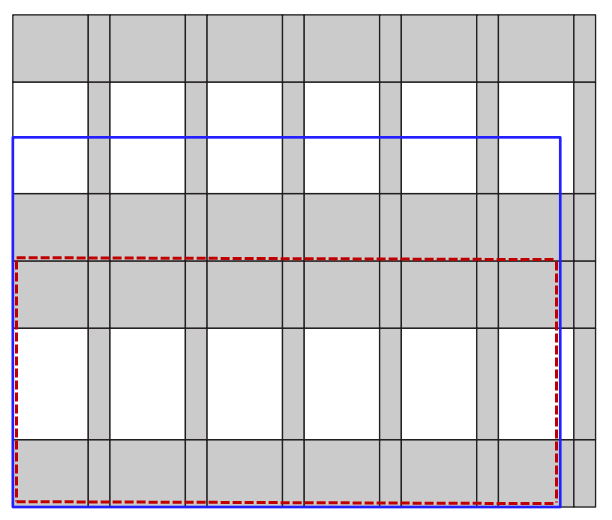
Kitöltés ezzel: ideiglenes minta
Minta origója: balra lent
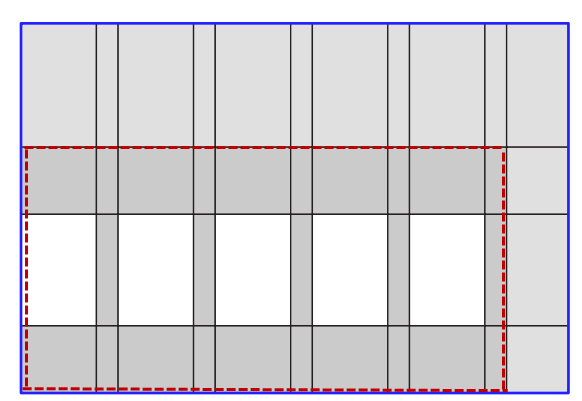
Kitöltés ezzel: másodlagos panel
Minta origója: balra lent
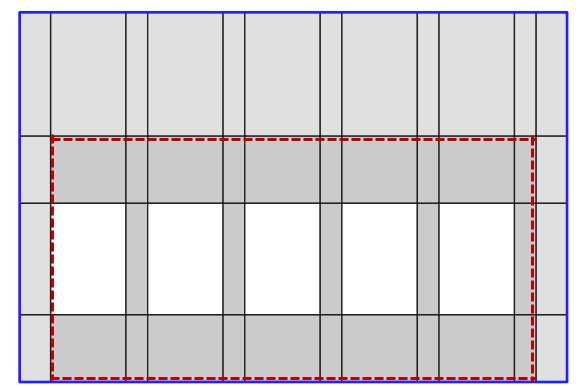
Kitöltés ezzel: másodlagos panel
Vízszintes minta origója: középre igazítva
Függőleges minta origója: lent
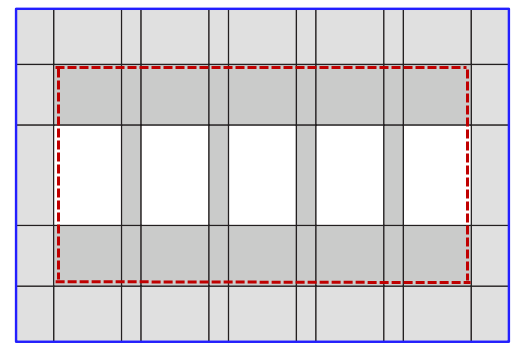
Kitöltés ezzel: másodlagos panel
Minta origója: középre igazítva (mindkét irányban)
„Legjobb felosztás” mintaismétlés
Ezzel a logikával a függönyfal mintája pontosan egybeesik a függönyfal szakaszának végével („maradék” nélkül).
A séma soraihoz és/vagy oszlopaihoz válassza a Legjobb felosztás beállítást.
•Adja meg minden Oszlop szélessége és/vagy Sor magassága lehetőségnél a kívánt méretet, majd használja minden sornál/oszlopnál a lakat ikont a fix vagy rugalmas méret beállításához.
•Legalább egy sornál vagy oszlopnál a rugalmas beállítást kell választani. Ez azt jelenti, hogy nyújtható vagy összehúzható a felhasználó által megadott mérethez viszonyítva.
•Ha egy érték „rugalmas”, a vonatkozó sor vagy oszlop mérete a lehető legközelebb esik majd ehhez az értékhez. Több rugalmas érték (pl. két rugalmas, 300 és 600 értékű oszlopszélesség) megtartja egymáshoz viszonyított méretét – azaz az egyik rugalmas oszlop szélessége mindig a másik szélességének duplája lesz.
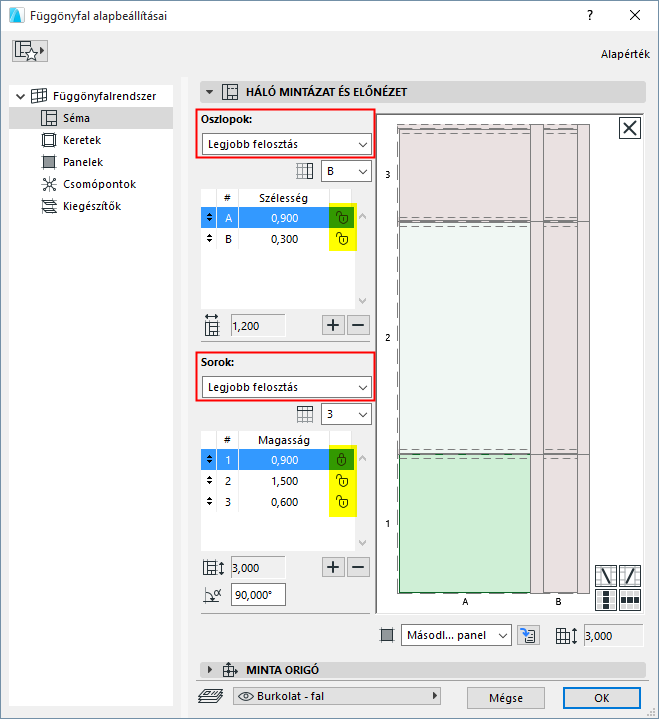
A legjobb felosztású függönyfal megadásakor a visszajelzésben látható, hogy az oszlopok és sorok mintája automatikusan egyenletesen oszlik el.
Ha az utolsó oszlopban eltérő panelt kíván használni, kattintson a „Befejezés ezzel” vezérlőre:
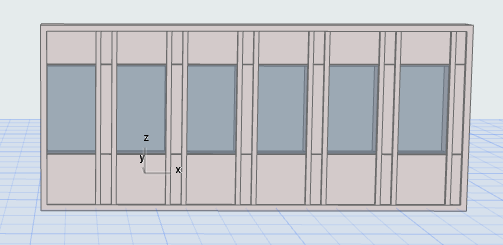
Legjobb felosztás (befejezés a B oszloppal)
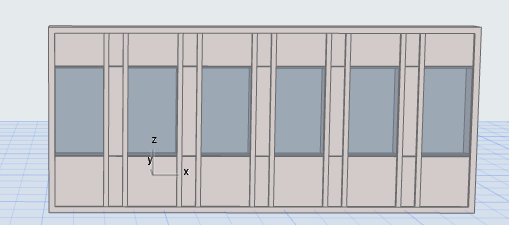
Legjobb felosztás (befejezés az A oszloppal)
Ha visszajelzést kíván kapni arról, pontosan milyen méretet kapott a rugalmas sor vagy oszlop (A oszlop, 900 mm, rugalmas) a létrejövő függönyfalban:
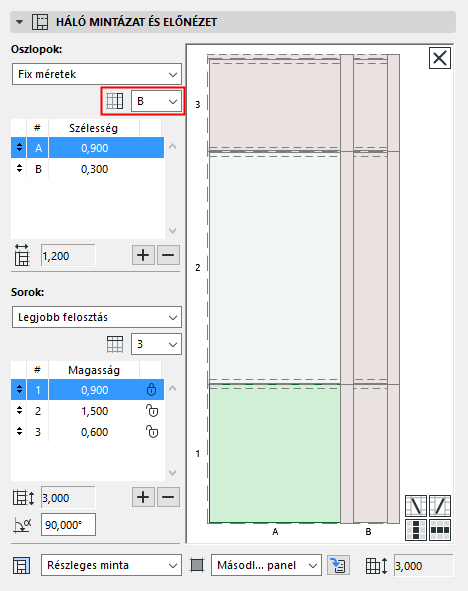
nyissa meg a Kijelölt függönyfal beállításait, és válassza a mintához a „Fix méretek” beállítást az érték megtekintéséhez (a példában: az A oszlop konkrétan 945 mm-es).

Ezzel a beállítással adható meg, hogy a minta adott alkalommal ismétlődjön a függönyfal szakaszán belül.
A nyújtás érdekében legalább egy sornál/oszlopnál rugalmas méretet kell megadni.
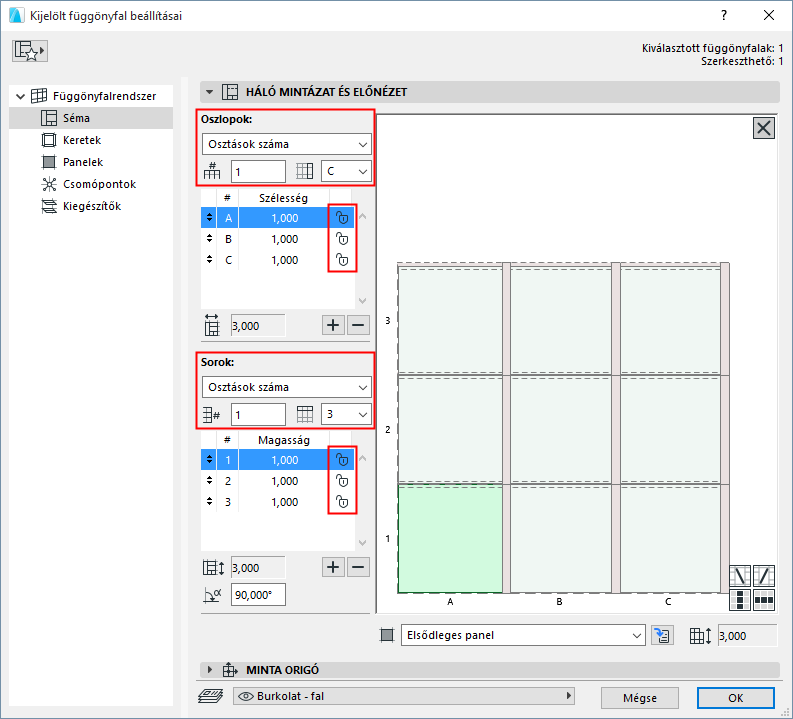
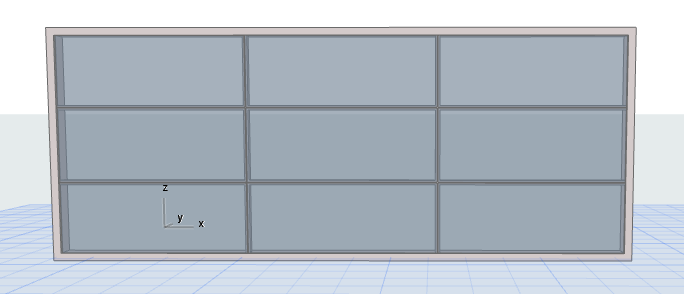
Itt minden sor és oszlop rugalmas. A rajzolt függönyfal magasságától és szélességétől függetlenül a minta (három sor x három oszlop) pontosan egyszer ismétlődik.
Az oszlopoknál és a soroknál is válasszon egyet, amellyel a minta zárul.
Példa: A mintában két (A és B) oszloptípus található.
A záró oszlop legyen a B.
A függönyfal elhelyezésekor az AB minta ismétlődik a rögzített méretekkel, de a szakasz utolsó oszlopa B típusú lesz. (Ezt adott esetben a kitöltés követi.)
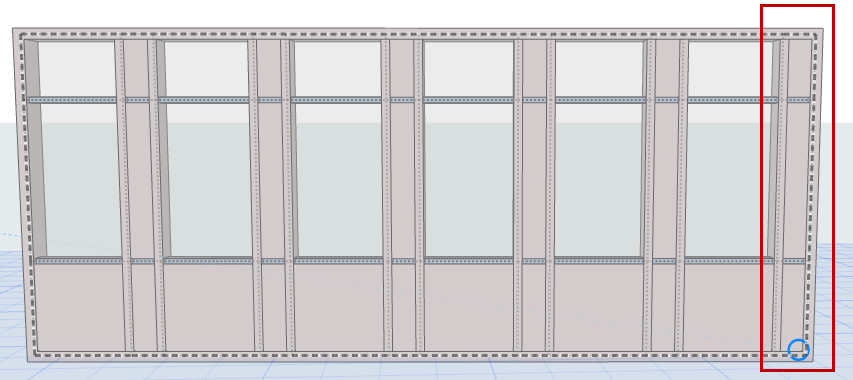
Mintavégződés B Oszloppal
Mintavégződés A oszloppal, majd kitöltés
Minta origó (rögzített méretű minták esetén)
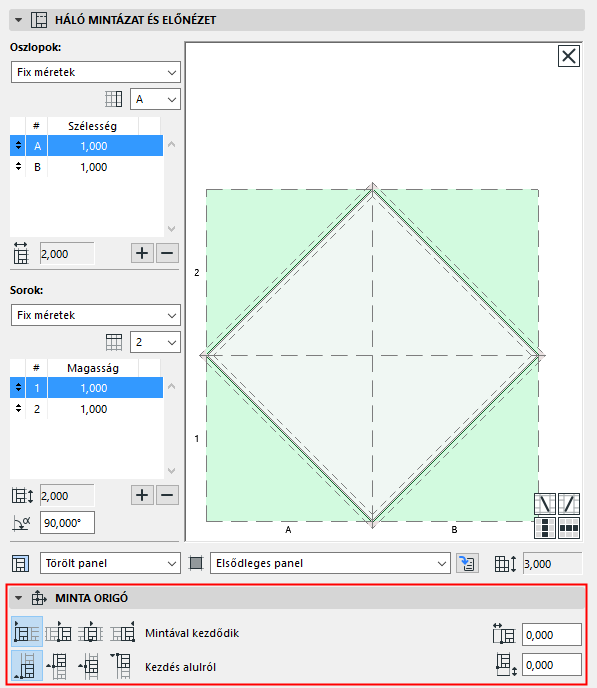
A Minta origó beállítás zárolja a hálóminta origóját (mind a vízszintes, mind a függőleges irányban) a függönyfal szakaszának egy adott pontján (plusz-mínusz az opcionális eltolás).
Tekintse át az eszköztippeket és ikonokat, és válassza ki az Önnek megfelelőt.
Megjegyzés: A Minta origó vezérlők nem elérhetők, ha a sor/oszlop beállított logikája „Legjobb felosztás” vagy „Osztások száma”.
Vízszintes minta origó
•Origó a szakasz kezdőpontján
•Origó a szakasz középpontján. A vízszintes minta a szakasz közepén kezdődik, és innen oszlik el kifelé, mindkét irányban. (A függönyfal közepén mindig keresztülfut egy függőleges hálóvonal.)
•A minta középpontja a szakasz középpontjára esik
•Origó a szakasz végpontján
Függőleges minta origó
•Origó a szakasz alján
•Origó a szakasz középpontján
•A minta középpontja a szakasz középpontjánál
•Origó a szakasz tetején
Az ábrákat lásd: Példák a kitöltések beállításaira.