Nem elérhető az ARCHICAD STAR(T) Edition 2021-ben
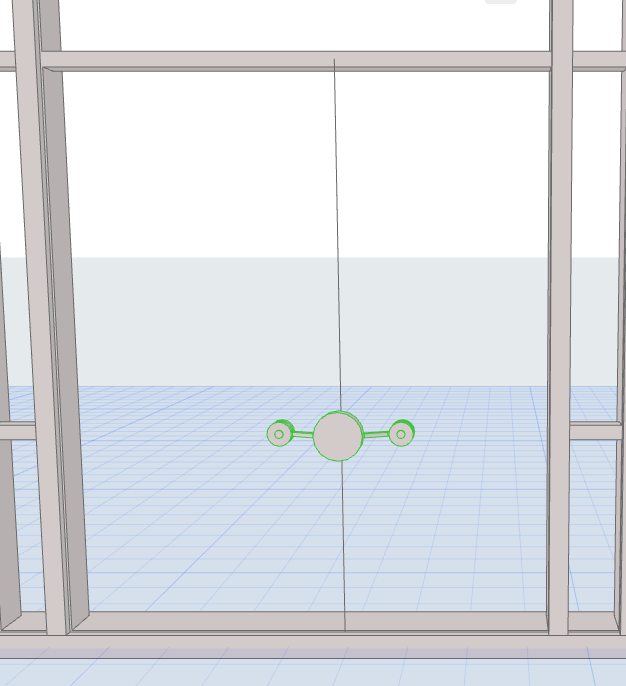
A függönyfal-csomópont egy opcionális szerkezet, amely arra szolgál, hogy paneleket kössön össze egymással, alátámasztva vagy (ez a gyakoribb) kiváltva a kereteket, és ezáltal illesztések nélküli, könnyebb szerkezetek érhetők el, mint a hagyományos keretekkel.
A csomópontok a háló egy vagy több pontjára kerülnek. A hálóvonalak áthelyezése esetén a csomópont is velük együtt mozog.
Amikor egy csomópont ki van jelölve Szerkesztő módban, a következő lehetőségek állnak rendelkezésre
•Kijelölt Csomópont beállításainak a megnyitása és módosítása
•Húzza a csomópontot a panel egy másik csatlakozási pontjára (csak 3D szerkesztő módban működik)
•Csomópont törlése
A csomópontok alapértelmezés szerint a függönyfal belső oldalán kerülnek elhelyezésre. A csomópontot átfordíthatja a függönyfal ellentétes oldalára (a Csomópont eszköz beállításainál az Átfordítás gombbal vagy az Infótáblán):
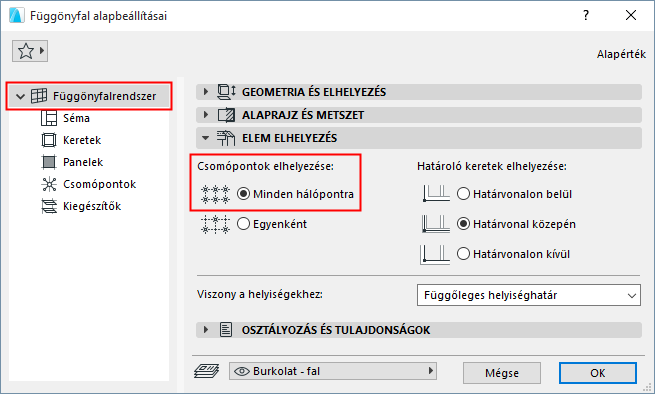
Csomópontok elhelyezése minden hálóponton
A csomópontok elhelyezhetők egyesével vagy automatikusan minden metszéspontban.
Ha a háló minden pontjára helyezni kíván egyet, válassza ezt a beállítást a Függönyfalrendszer beállításainak Elem elhelyezés részénél.

Új csomópont hozzáadása a függönyfalhoz
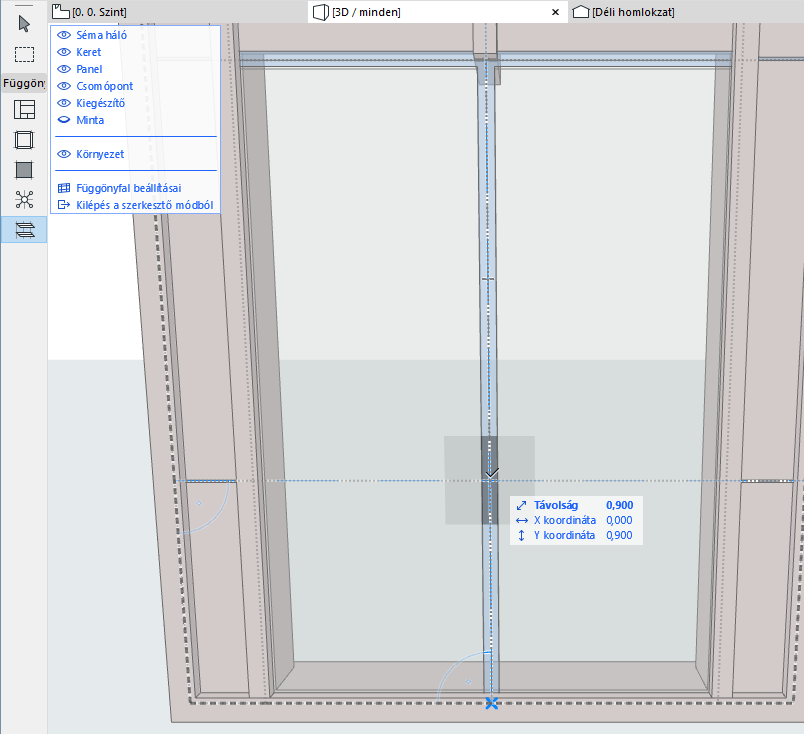
1.Nyissa meg a Függönyfal szerkesztő módot a 3D ablakban.
2.Válassza ki a Csomópont eszközt.
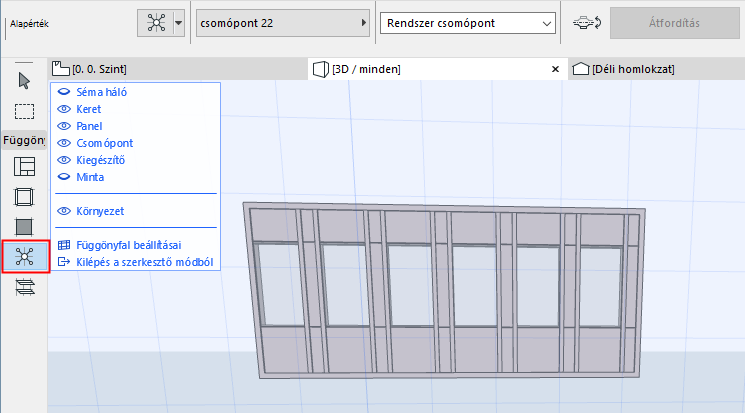
3.Egyedi paraméterek használatához nyissa meg a Csomópont beállítások oldalt, és állítsa be a paramétereket tetszés szerint.

4.Ha a kereteket csomóponttal kívánja helyettesíteni: jelölje ki a kereteket a panel megfelelő csatlakozási pontjánál, és állítsa őket „Láthatatlan”-ra.
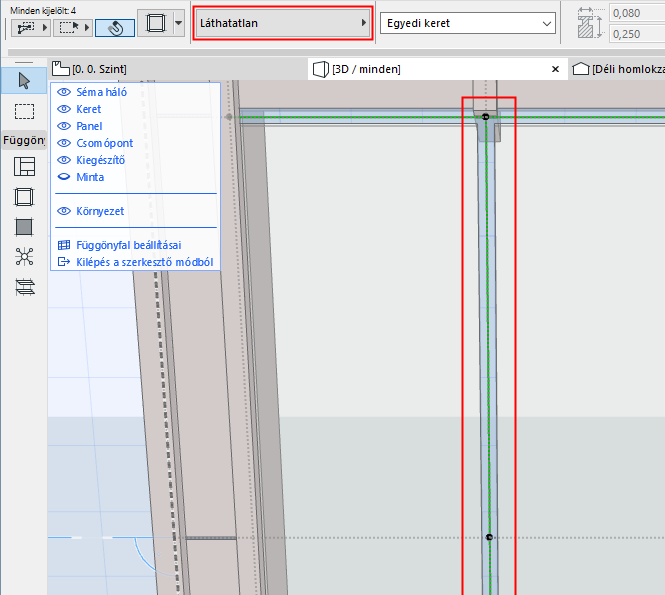
5.Válassza ki a Csomópont eszközt és kattintson a kapcsolat közepén lévő pontra.
6.Egy kattintással határozza meg, hogy a függönyfal melyik oldalán kívánja elhelyezni a csomópontot. A program a kattintás helyéhez legközelebb lévő panelcsatlakozási ponton helyezi el a csomópontot.
Megjegyzés: Irányának megfordításához válassza a Csomópont lehetőséget, majd kattintson az Átfordítás lehetőségre az Infótáblán.