Összetevő/Réteg vetített területének kiszámítása
Az egyszerű, réteges vagy profilos elemek vetített területének kiszámításához használja az Összetevő/Réteg területe mezőt.
Megjegyzés:
Az alakzatok és az egyszerű, burkolat nélküli oszlopok kivételt képeznek: ezekhez az elemekhez nem számítható ki a réteg területe.
A Réteg/Összetevő térfogata és területe elérhető GDL kérésként listázásra és „jellemző” tárgyakban történő használatra. A Réteg/Összetevő térfogata és területe azonban nem jeleníthető meg paraméterként az elhelyezhető elemeknél (pl. Címkék).
Kapcsolódó témák:
Egyszerű és réteges elemek rétegének vetített területe
Összetett profilok összetevőinek területe
Egyszerű és réteges elemek rétegének vetített területe
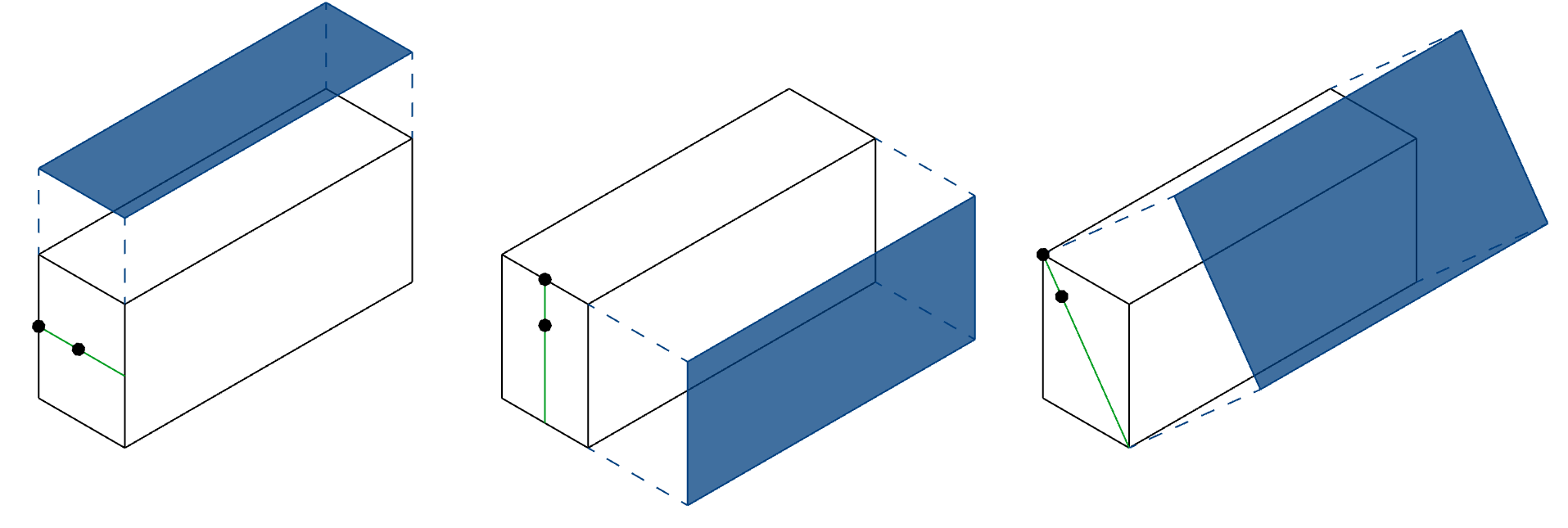
A legtöbb elem esetén a kiszámolt terület a réteg/összetevő közepét átszelő virtuális síkra eső vetítés területe.
Nézze meg a videót
Nézze meg a videót
A következő táblázatban további részletek találhatók az egyes elemtípusok területének kiszámításáról.
|
Egyszerű vagy réteges elem
|
Melyik sík használatos az összetevő/
réteg vetített területének kiszámításakor?
|
|
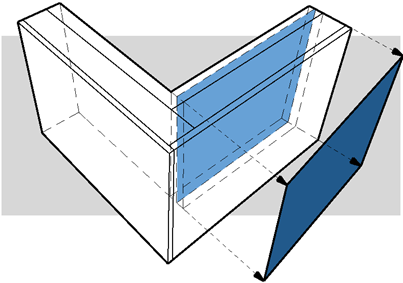
Normál egyenes fal
|
A réteg közepén áthaladó függőleges sík.
|
|
|
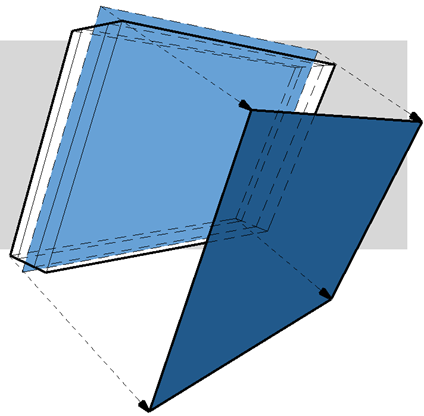
Ferde fal
|
A réteg közepén áthaladó ferde sík.
|
|
|
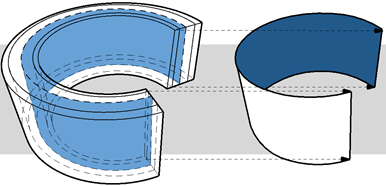
Íves fal
|
A réteg közepén áthaladó függőleges henger síkja.
|
|
|
Íves ferde fal
|
A réteg közepén áthaladó kúp síkja.
|

|
|
Dupla ferde fal
|
Annak a változó vastagságú rétegnek a síkja, amely a legközelebb esik a fal referenciavonalához.
|

|
|
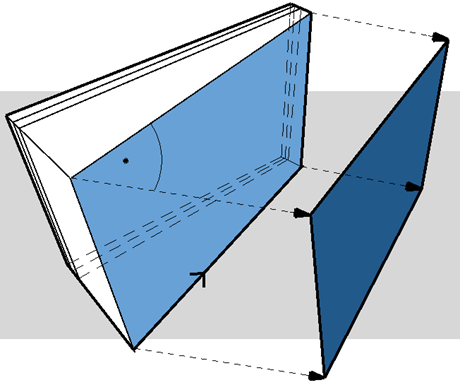
Trapézfal
|
Annak a változó vastagságú rétegnek a síkja, amely a legközelebb esik a fal referenciavonalához.
|
|
|
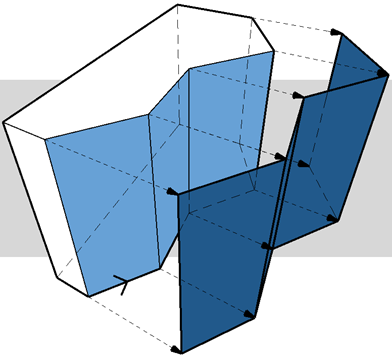
Poligonális fal
|
A referenciaél(ek) által meghatározott függőleges poligon(ok) síkja(i).
|
|
|
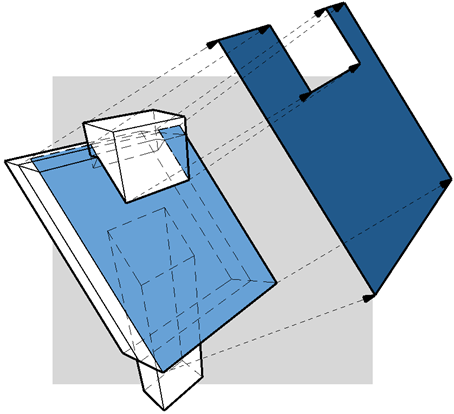
Tető
|
A tető síkja.
|
|
|
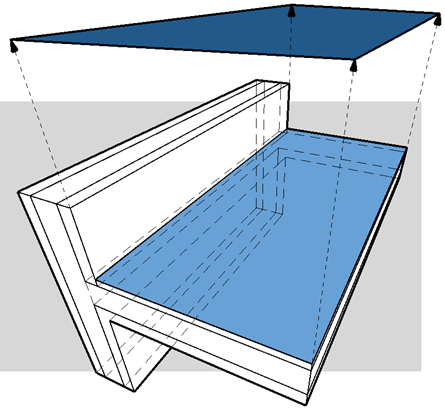
Födém
|
A födém síkja.
|
|
|
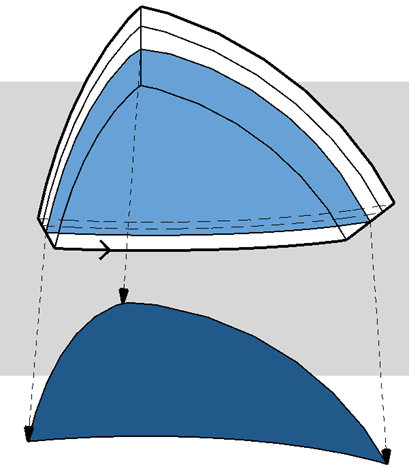
Héjszerkezet
|
Annak a rétegnek a síkja, amely közelebb esik a héjszerkezet referenciasíkjához.
|
|
|
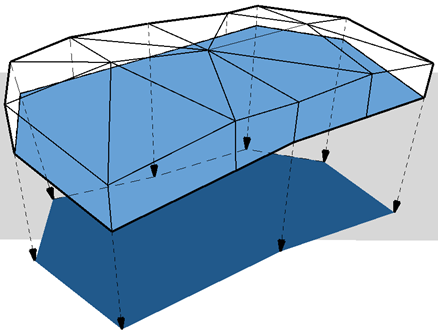
Felületháló
|
A felületháló referenciasíkja.
|
|
|
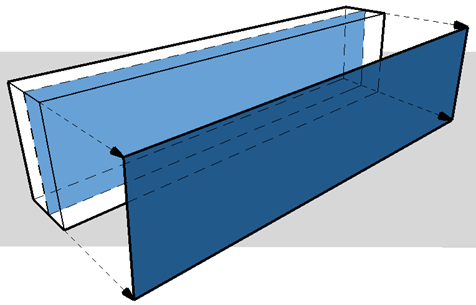
Egyenes gerenda
|
A gerenda függőleges síkja.
|
|
|
Burkolat nélküli oszlop
|
A réteg/összetevő területe nem kerül kiszámításra.
|
|
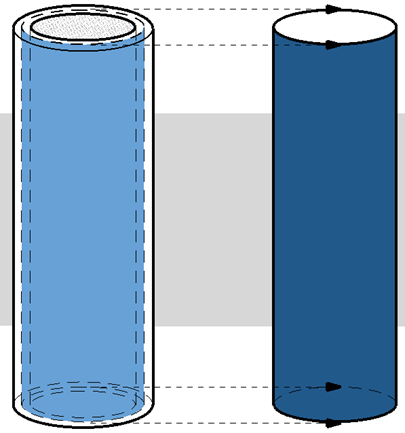
Oszlop burkolattal (kör alakú)
|
Kör keresztmetszetű oszlop burkolattal: A „burkolat” összetevő középvonalának síkja.
|
|
|
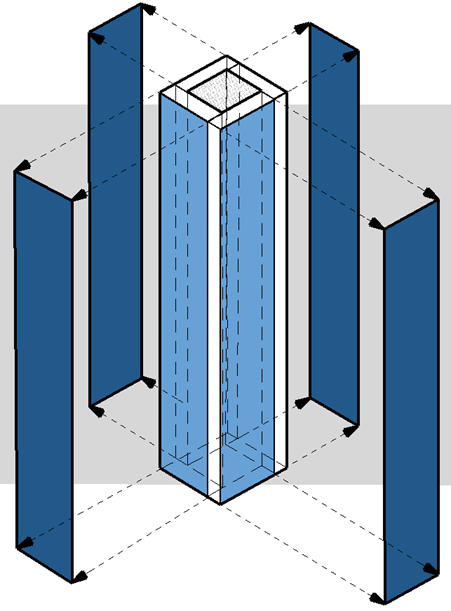
Oszlop burkolattal (négyszögletes)
|
A számításhoz a program négy részre osztja a burkolatot – ahogy az az ábrán látható –, majd azok függőleges síkját használja fel.
|
|
|
Alakzat
|
Réteg/Összetevő területe nem került számításra.
|
Összetett profilok összetevőinek területe
Összetett profilok esetén az egyes összetevők/rétegek vetített területe külön-külön kiszámítható.

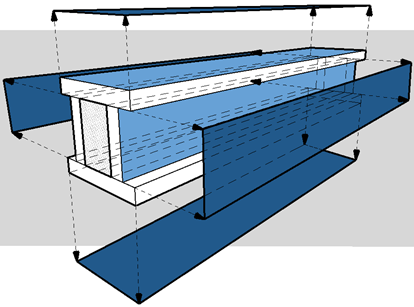
A profilösszetevőkre vonatkozó területértékek listázásakor beállítható, hogy:
•mely összetevőket vegye figyelembe a program az összetevők vetített területének kiszámításakor
•az egyes összetevők esetén a program melyik síkot vegye figyelembe a területszámításhoz
Az említett funkciók leírása a továbbiakban található.
Profilösszetevők kiválasztása a területek listázásához
1.A Profilkezelő ablakban válasszon ki egy összetevőt.
2.A Profilkezelőben (Beállítások > Összetett profilok > Profilkezelő) jelölje be az Összetevő területének listázása jelölőnégyzetet minden olyan összetevő esetén, amelynek területét meg kívánja jeleníteni.
Az alábbi példában lábazattal rendelkező téglafalat szerkesztünk. A burkolat jelölőnégyzete be van jelölve, így a program figyelembe veszi majd annak területét a konszignációhoz. A lábazat területére azonban nincs szükség, így annak jelölőnégyzete üres.
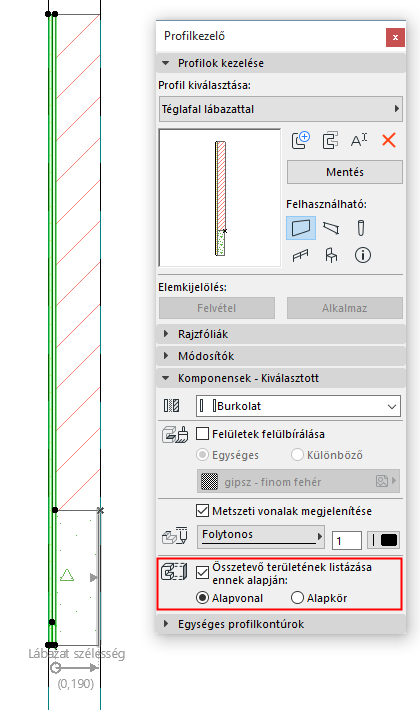
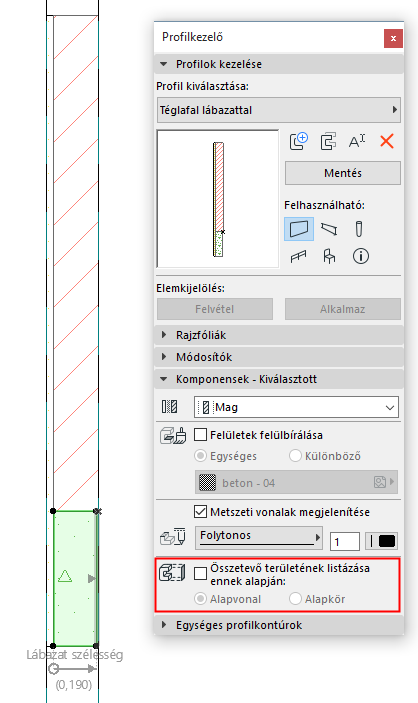
Összetevő területének listázása: burkolat bekapcsolva, lábazat kikapcsolva
3.A módosítások tárolásához kattintson a Profil tárolása gombra.
4.A „betonlábazat” összetevő területét a program nem veszi figyelembe a konszignációhoz.
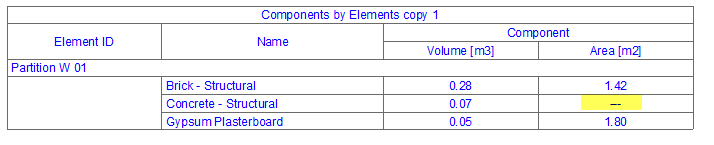
Profilösszetevők számított területének beállítása
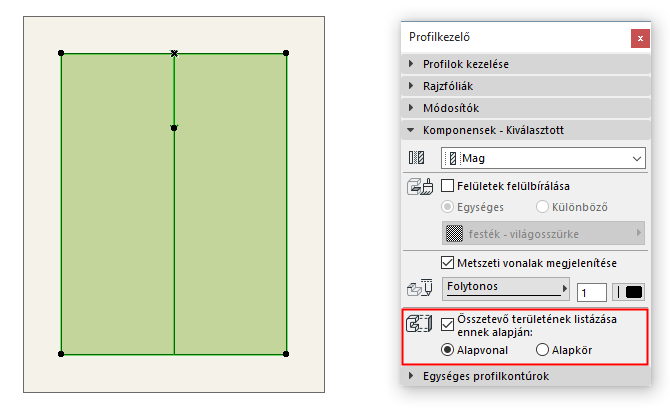
Ha módosítani kívánja az összetevő vetített területének kiszámítási módját, a Profilkezelőben szükség szerint grafikusan szerkesztheti annak alapvonalát vagy alapkörét.
•Az alapvonal segítségével az összetevő területe a vonal által jelölt sík felületre vetítve számítható ki. Alapértelmezés szerint az alapvonal a profil leghosszabb szakasza mentén fut.
•Az alapkör segítségével a terület egy ívelt összetevőre vetítve számítható ki.
Megjegyzés: Annak érdekében, hogy a kiválasztott összetevőktől függetlenül minden alapvonal látható maradjon a Profilszerkesztőben, mindenképpen aktiválja a Nézet > Megjelenítési lehetőségek a képernyőn > Összetevő területének alapvonala vagy -köre opciót.
Ebben a példában az Általános oszlop vízszintes felületének területére vagyunk kíváncsiak.
1.Válassza ki az összetevőt a Profilkezelőben.
2.Jelölje be az Összetevő területének listázása jelölőnégyzetet.
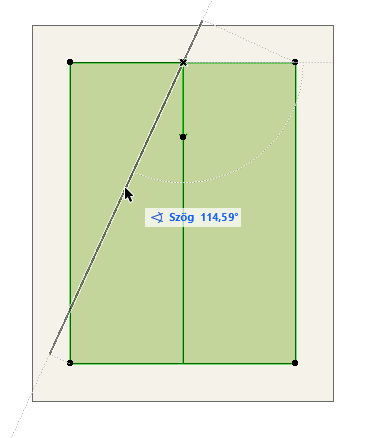
3.Az összetevő alapvonala függőleges, ez nem a keresett terület. Jelölje ki az alapvonalat a Profilszerkesztő ablakban, és forgassa vízszintes helyzetbe.
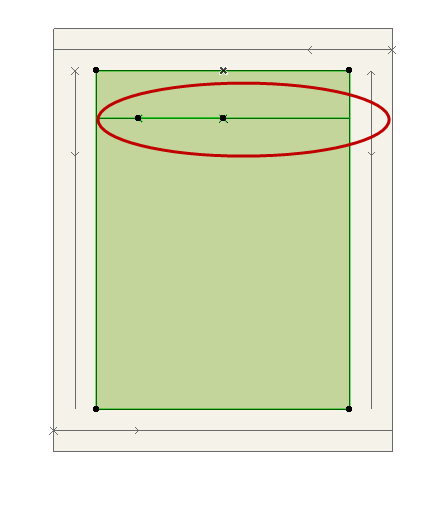
4.A módosítások tárolásához kattintson a Profil tárolása gombra.
5.A program figyelembe veszi az oszlop vízszintes területét a konszignációhoz.
A Profilkezelőben történő szerkesztésre vonatkozó általános tudnivalókat lásd itt: Profilkezelő.