
Elembirtoklás visszajelzése (Csapatmunka)
Nem elérhető az ARCHICAD STAR(T) Edition 2021-ben
A következő funkciók azonnali visszajelzést adnak arról, hogy melyik felhasználó melyik adatot/elemet foglalta le.
Munkaterület ellenőrzése (csapatmunka esetén)
Csapatmunkában az Önhöz tartozó elem Infó címkéje Szerkeszthető állapotot mutat:
Ha valaki más birtokolja az elemet, az Infó címke ezt mutatja: Lefoglalta [Tulajdonos neve]:

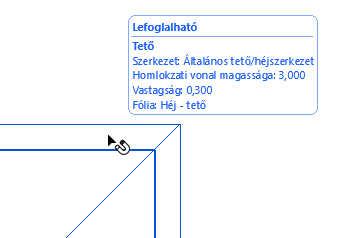
Ha egy korábban lefoglalt elem felszabadul, az Infó címke jelzi, hogy az ismét Lefoglalható:
A Színezett munkaterületek funkció a Csapatmunka palettán a lefoglalt elemekről ad visszacsatolást. Ez a funkció a 3D-s és 2D-s ablakban, illetve az Interaktív konszignációban működik.
A Csapatmunka paletta Színezett munkaterületek felbukkanó listából (Ablak > Paletták > Csapatmunka), válasszon egy opciót a terv elemek lefoglalási állapotának egyszerű azonosításához.
Lásd még: Színezett munkaterületek színeinek megadása.

Lásd még: Színes visszacsatolás az interaktív konszignáció ablakban.
1.Saját foglalás kiemelése
Itt a Színezett munkaterületek opció „Saját lefoglalás kiemelése” állapotú, azaz saját elemei a Kiemelő szín használatával jelennek meg; minden más elem Passzív színnel látható.

A Színezett munkaterületek további beállításai:
2.Mindent eredeti színnel: Ez az alapbeállítás, és azt jelenti, hogy nincs lefoglalás-alapú szín használatban.
3.Nem birtokolt munkaterület kiszürkítése: Minden, ami NEM az öné, Passzív színnel jelenik meg. (A saját elemek eredeti színükben láthatók.)
4.Foglalás mutatása felhasználók szerint: Minden felhasználó elemei az adott felhasználó alapértelmezett színében jelennek meg, melyet a Szerver rendszergazda ad meg a Felhasználói beállításokban.
A részletekért lásd a BIMcloud felhasználói kézikönyvet.
A nem birtokolt elemek a Szabad elemek színével jelennek meg.
5.Saját elemek/szabad elemek/mások munkaterülete: A saját elemek saját színükkel; a szabad elemek a Szabad elemek színével; mások munkaterülete Passzív színnel.
6.Általam elkért/Tőlem elkért/Egyéb elemek: Általam elkért és Tőlem elkért elemek saját színükkel; a többi elem a Passzív színnel.
7.Követett változások kiemelése: Jelenítse meg a követett elemeket kijelöléssel.
Lásd még Változáskövetés csapatmunka során.
Színezett munkaterületek színeinek megadása
A kiválasztott színezett munkaterület típusától függően egy vagy több színt fog használni a következőkből:
•Kiemelés
•Passzív
•Szabad elemek
•Általam elkért
•Tőlem elkért
Ezen színek a Beállítások > Munkakörnyezet > Képernyő-beállítások panel Munkaterület színek területén adhatók meg:

Felhasználói színek helyi módosítása
A felhasználói szín segít:
•megkülönböztetni egy terven belül a felhasználókat a Csapatmunka palettán
•elválasztani a felhasználók munkaterületeit a színek alapján, ha a Foglalás mutatása felhasználók szerint opciót használja.
Lásd Színezett munkaterületek.
Ha például Bob alapértelmezett színe a kék szín, akkor minden felhasználó kék színnel listázva látja majd Bobot a Csapatmunka palettán, és Bob foglalásait is kékben látja a „Foglalás mutatása felhasználók szerint” funkció használatakor.
Az alapértelmezett színek a Felhasználói beállításokban vannak felhasználóhoz rendelve; bármely felhasználó módosíthatja saját alapértelmezett színét a Felhasználói beállításokban.
A részletekért lásd a BIMcloud felhasználói kézikönyvet.
Bármely felhasználó felülírhatja saját színét az ARCHICAD-ben saját céljai érdekében (a módosított szín csak saját képernyőjén jelenik meg). Felhasználói szín módosításához válassza ki a felhasználó nevét a Csapatmunka palettán, majd kattintson a szín ikonra a színválasztó paletta megjelenítéséhez.


Ha Ön saját tervében módosította egy felhasználó színét, a színnégyzet a Csapatmunka palettán üres lesz, mely azt jelzi, hogy ez a szín különbözik a globális alapértelmezett színtől.

Egy csapatmunka tervben a zöld pont a Navigátor elem mellett azt jelenti, hogy Ön foglalta le azt.
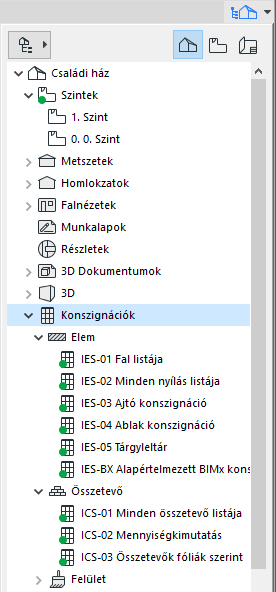
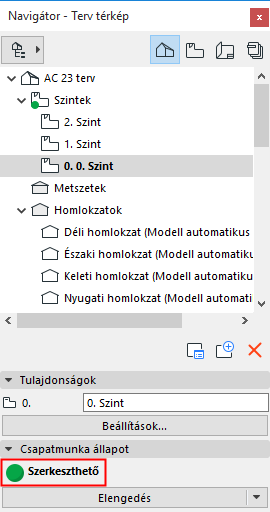
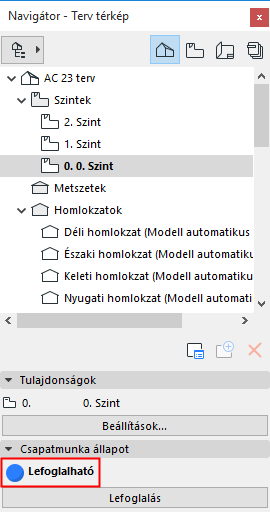
A Csapatmunka állapot panelban a navigátor alján szintén látható a kijelölt elem állapota:
•Szerkeszthető (kattintson a Elengedés gombra, ha már nincs rá szüksége)
•Lefoglalható (Kattintson a Lefoglalás gombra, ha szüksége van rá)
•Lefoglalva (Kattintson az Elkérés gombra az elkéréséhez)

Egy olyan újonnan készített elem, amelyet még nem küldött be a szerverre, zöld színnel jelenik meg a Navigátorban.
