Csapatmunka terv megosztása ARCHICAD-ben
Nem elérhető az ARCHICAD STAR(T) Edition 2021-ben
Az új csapatmunka terv készítés folyamatának neve “Megosztás.” Ez magában foglalja egy ARCHICAD tervfájl (.pln) megnyitását, majd a Megosztás parancs futtatását a BIMcloudhoz történő hozzáadáshoz.
A szükséges elérési joggal rendelkező többi felhasználó képes dolgozni a megosztott terven Csapatmunka módban.
Kövesse az alábbi lépéseket egy Csapatmunka terv megosztásához:
1.Nyisson meg egy ARCHICAD tervfájlt (.pln).
2.Használja a Megosztás parancsot (Csapatmunka > Terv > Megosztás vagy Fájl > Új > Megosztás)
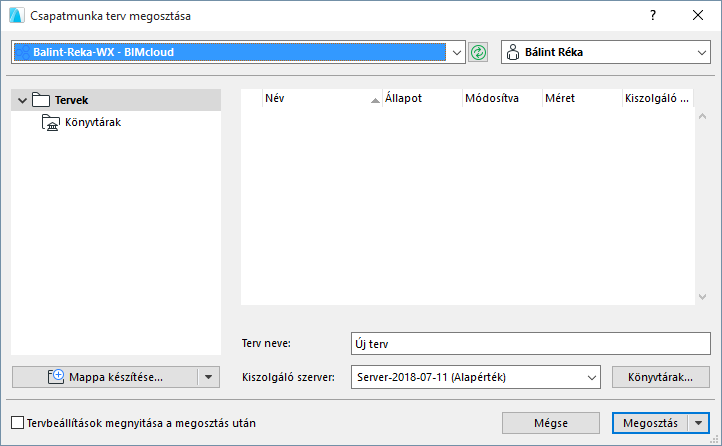
3.Megjelenik a Csapatmunka terv megosztása párbeszédablak.
Kattintson a legördülő listára és válassza ki a kívánt BIMcloudot.
A listában megtalálja az összes olyan BIMcloud címét, amelyhez legalább egyszer már sikeresen csatlakozott.
A szerver állapotának és a kijelölt BIMcloud tartalmának frissítéséhez kattintson a Frissítés gombra.
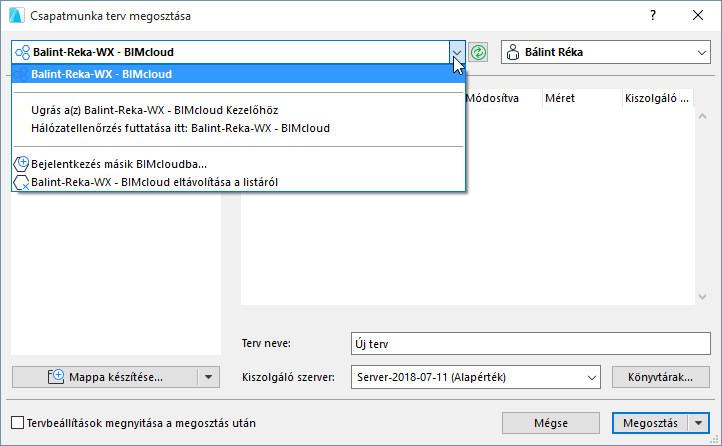
•Ha egy adott elemet nem kíván többé megjeleníteni a listában, távolítsa el az előugró listában lévő Törlés paranccsal.
•Ha nem találja a szükséges BIMcloud nevét, hozzáadhatja a listához úgy, hogy bejelentkezik a Bejelentkezés egy másik BIMcloudra paranccsal.
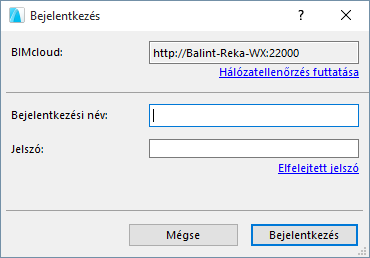
A BIMcloud címét a következő formátumban kell megadni:
„http://<DNS-név>:<kezelő port>” vagy „http://<IP-cím>:<kezelő port>”
•A szerver típusától függően a cím kezdődhet a https előtaggal.
•A kezelő port az a port, amelyet a BIMcloud Manager telepítésekor kiválasztott, pl. 1228.
•A BIMcloud címét a BIMcloud Manager kezdőoldalán is megtalálja. Érdeklődjön a szerver rendszergazdájánál.
Ha probléma merült fel a szerverkapcsolattal, a rendszer értesítést küld erről.
Ha a Hálózatellenőrzés futtatása opcióra kattint, megnyílik egy párbeszédablak a megfelelő információkkal, melyek segítségével elhárítható a hiba.
Lásd Hálózatellenőrzési adatok (BIMcloud).
Válasszon egy felhasználót
Válassza ki a nevét a jobb felső sarokban lévő előugró listából.

Itt azon felhasználók neve látható, akik legalább egyszer sikeresen bejelentkeztek a BIMcloudra.
Megjegyzés: Ne feledje, hogy a felhasználót először hozzá kell adni a BIMcloudhoz a BIMcloud Manager felületén. Csak ezután tud a felhasználó csatlakozni a Csapatmunka tervhez ARCHICAD-ből felhasználónevének és jelszavának segítségével.
•Ha nem kívánja többé megjeleníteni a listában a kijelölt felhasználót, távolítsa el az előugró listában lévő Törlés paranccsal.
•Ha nem találja a szükséges felhasználót, hozzáadhatja a listához úgy, hogy bejelentkezik a Bejelentkezés másik felhasználóként paranccsal.
Ha kijelöl egy felhasználót, a rendszer ellenőrzi a tárolt jelszót. Ha a jelszó lejárt vagy az adott felhasználót törölték a BIMcloudról, a felhasználónév mellett az „Elutasítva” megjegyzés látható.

Az elutasított felhasználók is kiválaszthatók – ebben az esetben a következő megoldások közül választhat:
•Felhasználó törlése a listából
•Módosítsa a felhasználó tárolt jelszavát az Eltárolt jelszó módosítása paranccsal. (Erre akkor lehet szükség, ha a felhasználónév/jelszó kombináció egy olyan LDAP adatbázisból származik, amelyhez az Ön jelszava módosult.)
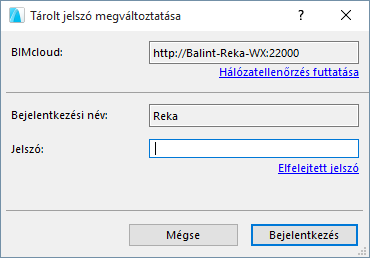
Ha probléma merült fel a szerverkapcsolattal, a rendszer értesítést küld erről.
Ha a Hálózatellenőrzés futtatása opcióra kattint, megnyílik egy párbeszédablak a megfelelő információkkal, melyek segítségével elhárítható a hiba.
Lásd Hálózatellenőrzési adatok (BIMcloud).
Tervmappa megadása
A Csapatmunka terv megosztása párbeszédablakban a tervmappák, könyvtármappák és az azokban lévő tervek/könyvtárak láthatók, amelyek esetén legalább megtekintési jogosultsággal rendelkezik.
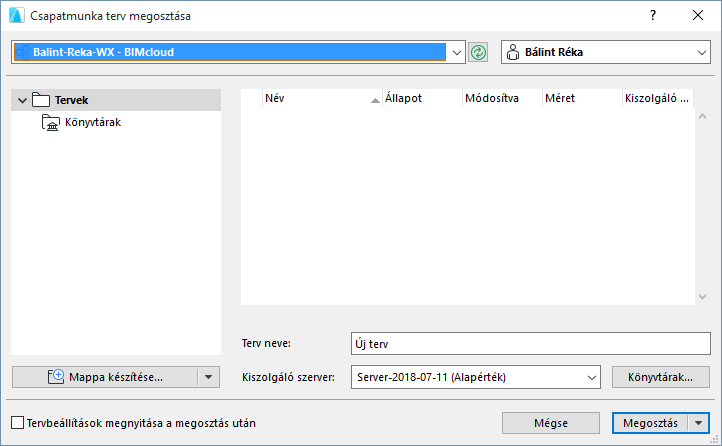
Válasszon egy tervmappát a bal oldali fastruktúrában, amelybe menteni kívánja az újonnan megosztott tervet.
 Szükséges jogosultság:
-Egyszerűsített kezelés: Terv vagy Szerver rendszergazda
-Részletes kezelés: Részletek és Mappa tartalom módosítása a célmappában
Terv elnevezése
Adja meg a kívánt tervnevet.
Megjegyzés: Minden tervhez egyedi nevet adjon meg. Ne használja ugyanazt a nevet, mint a már meglévő tervben, még akkor sem, ha a kis- és nagybetűkben különböznek (pl. ParkingGarage és PARKINGGARAGE). Ellenkező esetben előfordulhat, hogy a felhasználók nem tudják megnyitni a tervet, vagy nem tudnak csatlakozni ahhoz.
Új mappa létrehozásához az elérhető könyvtárak egyikében kattintson a Mappa létrehozása parancsra.
 Szükséges jogosultság:
-Egyszerűsített kezelés: Terv vagy Szerver rendszergazda
-Részletes kezelés: Részletek és Mappa tartalom módosítása a célmappában
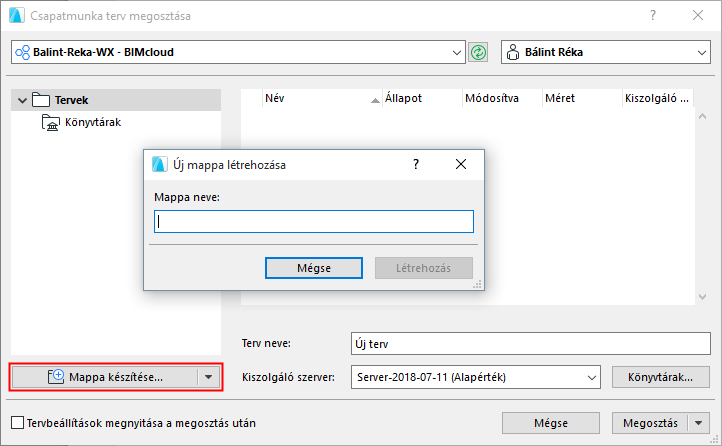
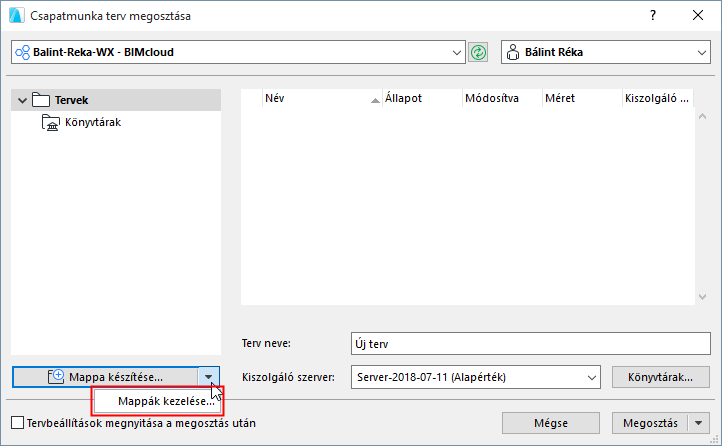
A mappa azonnal létrejön. Törlése és egyéb módosítása kizárólag a böngésző alapú BIMcloud Managerben lehetséges. (Kattintson a Mappák kezelése hivatkozásra az Új mappa előugró gombja segítségével, ekkor megnyílik a BIMcloud Manager Tervek lapja.)
Tároló szerver
A tároló szerver előugró ablakában a kijelölt tervmappa alapértelmezett tároló szervere látható.
Megjegyzés: BIMcloud Basic esetén nem elérhető.
Lépjen az előugró ablakba, és válasszon egy másik tároló szervert.
 Az előugró ablakhoz történő hozzáféréshez szükséges jogosultság:
-Egyszerűsített kezelés: Szerver rendszergazda
-Részletes kezelés: Részletek módosítása a kiválasztott mappa esetén
 Az előugró ablakban elérhető BIMcloud Serverek:
-Egyszerűsített kezelés: adott Szerver rendszergazdához tartozó összes BIMcloud Server
-Részletes kezelés: Azok, amelyekhez A BIMcloud Serveren tárolt adatok módosítása jogosultsággal rendelkezik.
Tervbeállítások megnyitása megosztás után: Jelölje be ezt a négyzetet, ha a megosztás befejezése után a BIMcloud Manager Tervek oldalára kíván ugrani.
A megosztott csapatmunka tervnek a BIMcloudon található könyvtárakat kell használnia.
A Könyvtárak párbeszédablak megnyitásához kattintson a „Csapatmunka terv megosztása” párbeszédablakban található Könyvtárak gombra.
Ezen beállítások megadják, hogy mi történjen a megosztandó tervhez kapcsolt könyvtárakkal.

Részleteket lásd: Könyvtárak beállítása a Csapatmunka terv megosztásához.
A Könyvtárak párbeszédablakban kattintson az OK gombra a Csapatmunka terv megosztása panelbe való visszatéréshez.
A könyvtár konvertálási választások a Megosztás gombra kattintás után lépnek érvénybe.
Megosztás
Kattintson a Megosztás gombra. Az újonnan megosztott terv nyílik meg.
Ha nem kívánja azonnal megnyitni a megosztott tervet, használja a Megosztás csatlakozás nélkül opciót a Megosztás gomb listájában.