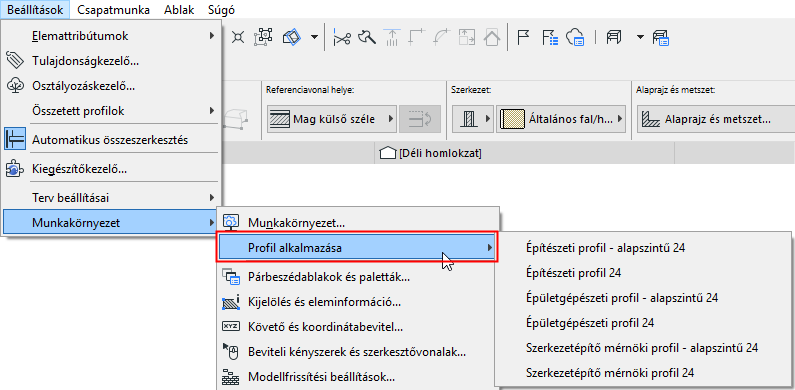
Használja a Beállítások > Munkakörnyezet > Profil alkalmazása menüpontot, és válasszon egy profilt.
Új profil mentése egyedi elrendezéssel
Amennyiben több elrendezési sémát beállított és elmentett, felmerülhet annak az igénye, hogy ezeket egy helyen tárolja és egyszerre használja: ebben az esetben építsen az elrendezésekből Profilt, majd azt mentse el a saját neve alatt. A Munkakörnyezet párbeszédablak segítségével exportálhat és importálhat Profilokat, melyeket aztán más számítógépeken is felhasználhat. A műveletben a profilokat .xml fájlok tartalmazzák, amelyek a bennük található elrendezésekre (ugyancsak .xml fájlokra) hivatkoznak.
Megjegyzések profilokkal kapcsolatban:
•A Profilok önmagukban nem tartalmaznak beállításokat; ezek egyszerűen csak elrendezés gyűjtemények.
•A Profiloknak nem szükséges mind a hat elrendezés kategóriát tartalmazniuk.
•Munka közben sem kell feltétlenül egész profilokat alkalmaznia; az elrendezéseket egyesével is alkalmazhatja.
•Egyéni elrendezést egy profil részeként is elmenthet, de ennek neve a profil létrehozásával egy időben képződik.
•Az „Egyéni” elnevezésű elrendezések nem exportálhatók.
Elrendezések tetszőleges kombinációjának profilba való összegyűjtéséhez nyissa meg a Beállítások > Munkakörnyezet panelt, majd kattintson a „Munkakörnyezet profilok” gombra (a bal oldali lista legfelső eleme). Ez megnyitja a Profil beállítások párbeszédpanelt.
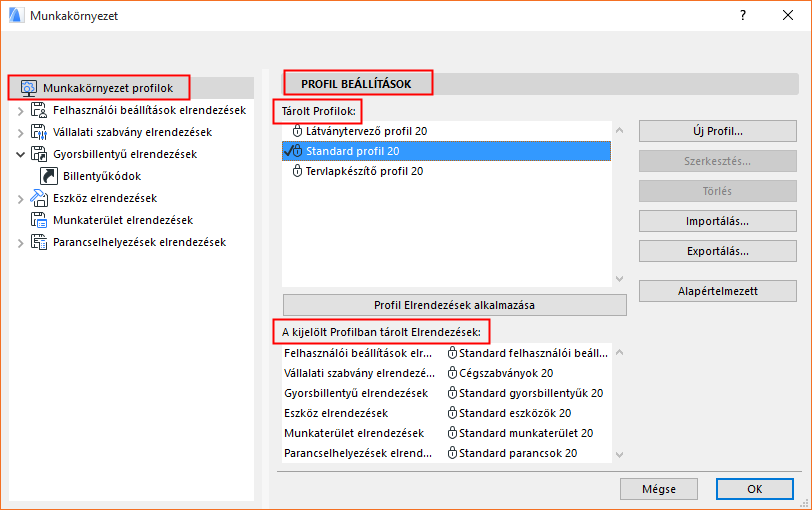
Válassza ki a kívánt Profilt a Tárolt Profilok listájából. Kattintson kétszer a profil alkalmazásához vagy kattintson a Profil Elrendezések alkalmazása gombra.
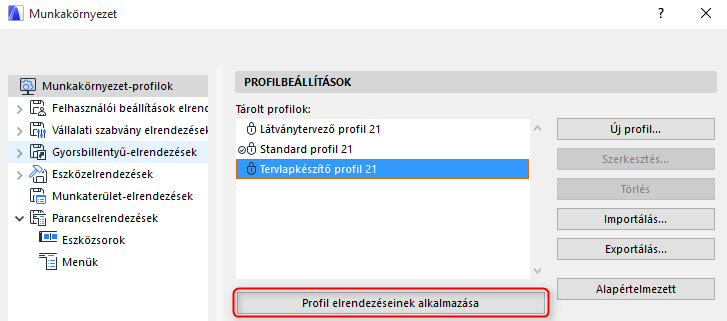
A Tárolt profilok menüpontban az elérhető profilok listája található.
Megjegyzés: A profil neve mellett megjelenő lakat ikon azt jelzi, hogy az csak olvasható; az elrendezés zárolva van. Ezeket sem szerkeszteni, sem törölni nem tudja.
Ha ezek bármelyikére kattint, az alatta lévő ablakban láthatja a kijelölt profilban tárolt elrendezéseket.
Legyen ez az alapértelmezett
A kiválasztottat ezzel a gombbal teheti alapértelmezett profillá. Ezután ez a profil lép életbe, ha az ARCHICAD indításakor a Munkakörnyezet beállítása kiugró menüből az „Alapértelmezett Profilt” választja vagy ha a Minden teljesen új parancsot használja.
Új profil létrehozásához használja az Új Profil párbeszédablakot:
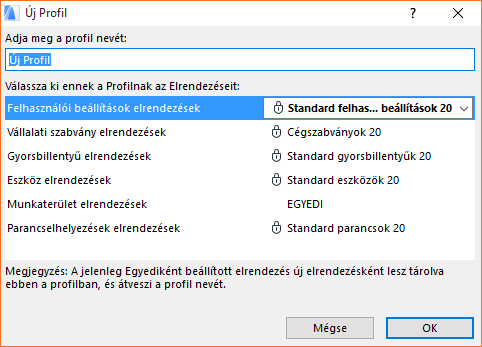
•Ebben a mezőben nevezze el az új profilt. Mindegyik profilnak eltérő nevet kell adnia.
•Válassza ki ennek a profilnak az Elrendezéseit: Válassza ki az új profilba belekerülő elrendezéseket. Jelölje ki mindegyik elrendezés típust, majd válassza ki a kívánt sémát a jobb oldali lenyíló listából. Ha nem kíván bizonyos kategóriákból elrendezéseket a profilhoz csatolni, válassza a „Nincs megadva” lehetőséget. Amikor az új profilt alkalmazza, a „meghatározatlan” kategória beállításai változatlanok maradnak, vagy az alapbeállítást veszik fel. Mindegyik elrendezés, amelyik „Egyéni” néven szerepel, az új profilba lesz elmentve (neve a profiléval azonos lesz). Ha nem szeretné, hogy ez az elrendezés a profil része legyen, állítsa ennek nevét „Nincs megadva”-ra.
Profil elrendezéseinek alkalmazása
A profilban tárolt elrendezések alkalmazásához kattintson erre a gombra.
Munkakörnyezet profil exportálása
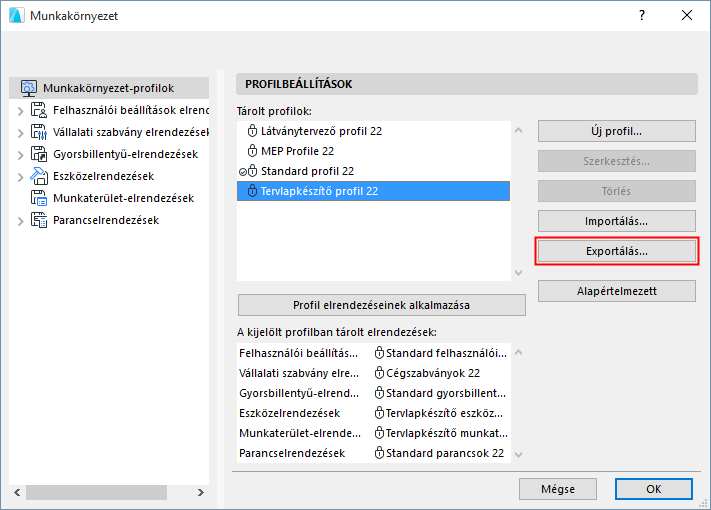
•Jelöljön ki egy profilt és kattintson az Exportálás gombra. Adja meg a mappa nevét, amelybe a profil adatainak mentése történik. (Alaphelyzetben a mappa neve a profil nevével azonos; de bármilyen más nevet is választhat, és a mappa több profilt is tartalmazhat.)
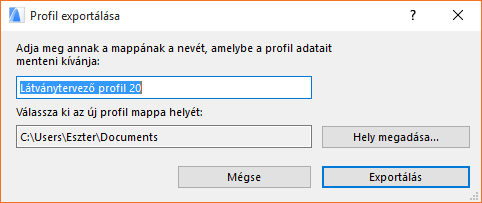
Kattintson a Hely megadása gombra, válassza ki a profil helyét, majd kattintson az Exportálás parancsra.
Munkakörnyezet profil importálása
Kattintson az Importálás gombra.
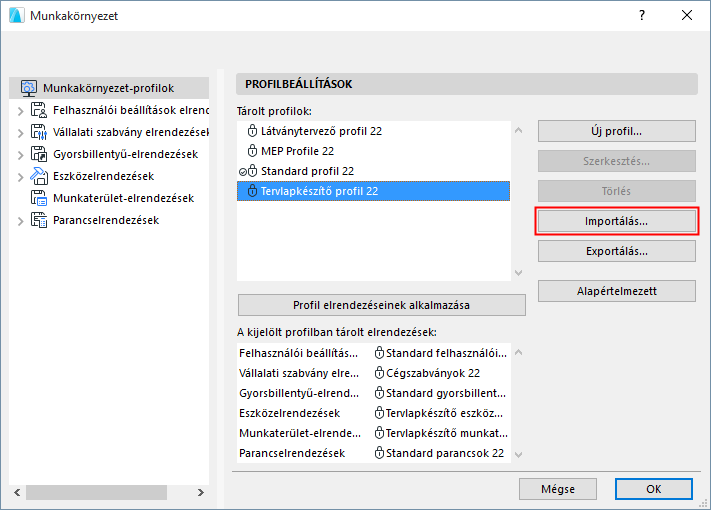
A megjelenő párbeszédablakban nyomja meg a Tallózás gombot, és válassza ki a megfelelő profilmappát. Ha a mappa több profilt is tartalmaz, a listából válassza ki a megfelelőt, majd kattintson az Importálás gombra.
Megjegyzés az egyforma nevű Profilokkal kapcsolatban: Behívhat olyan profilt, amelyik neve egy már létezőével megegyezik, de az ARCHICAD a létrehozás dátumát és időpontját feltüntetve, különbséget tesz közöttük.
Megjegyzés: Bár Munkakörnyezet elrendezéseket különböző operációs rendszerű számítógépek között importálhat és exportálhat, ez mégsem javasolt, mivel a Windows és Mac közötti különbségeknek köszönhetően néhány importált gyorsbillentyű, menü és munkaterület elrendezés eltérhet az Ön rendszer szabványától.