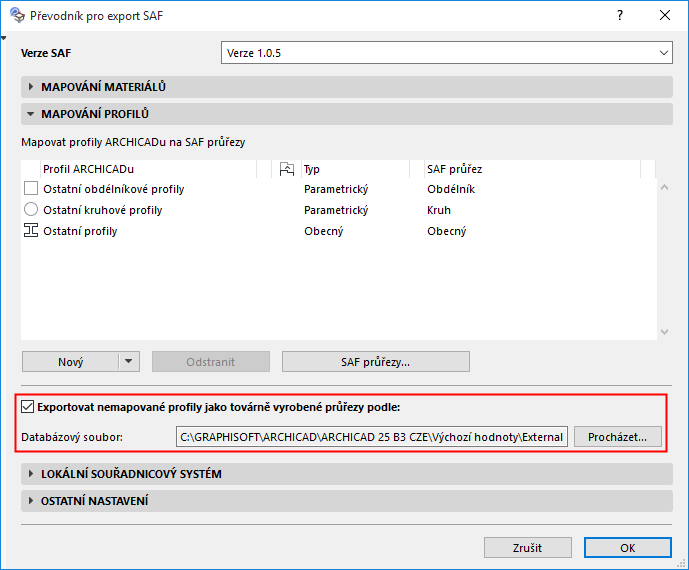
Automatické mapování pomocí databázového souboru (export z ARCHICADu do SAF)
NENÍ DOSTUPNÉ pro ARCHICAD STAR(T) Edition 2022
Exportované profily ARCHICADu jsou mapované na základě definic z panelu Mapování profilů.
Profilům, které NEJSOU v seznamu mapování profilů nastavené na mapovaní dle jména, můžete nastavit automatické mapování dle výchozí databáze.
Tuto volbu můžete zapnout na panelu Mapování profilů SAF převodníku pro export.
Poznámka: Jedná se o stejnou databázi, kterou používáte pro mapování profilů při importu. Databázi můžete aktivovat zvlášť pro import i export.
Pokud je volba aktivní, bude při exportu použit přednastavený seznam (Excel soubor jménem “ExternalDB”), podle nějž budou mapovány všechny exportované profily ARCHICADu, které NEJSOU mapovány podle jména podle seznamu mapování profilů výše. Tento postup vám může ušetřit spousty času v porovnání s ručním mapování.
Umístění a úpravy databázového souboru (továrně vyrobené SAF průřezy)
Excel soubor “ExternalDB” je umístěný ve složce Výchozí hodnoty v instalační složce ARCHICADu.
Podívejte se také na stránku Downloads, jestli není k dispozici soubor přednastavené databáze, který by se vám mohl hodit. (Viz Stažení SAF datových souborů optimalizovaných pro konstrukční aplikace.)
Můžete si také vytvořit vlastní databázi, uložit ji a následně ji používat. Musíte použít Excel soubor s jediným listem a dvěma sloupci se stejnými jmény, jako sloupce ve výchozím souboru.
Důležité: Původní soubor ExternalDB můžete použít jako zdroj pro kopírován/vložení a úpravu své databáze, nikdy jej ale neodstraňujte ani nepřejmenovávejte!
Priority pravidel mapování továrně vyrobených průřezů
Pravidla mapování jsou použita v následujícím pořadí:
1.Mapování podle jména dle seznamu na panelu Mapování profilů
2.Externí databáze (musí být aktivní volba “Vytvořit profily pro nenamapované továrně vyrobené průřezy”).
3. Nastavení “Ostatní profily”. Toto nastavení pokryje všechny profily ARCHICADu, které nebyly mapované v kroku 1 a 2 výše.