
Panel Textura (Základní engine)
(Volby > Atributy prvku > Povrchové materiály)
Výběr a úprava textury
Na panelu Textura můžete připojit texturu k libovolnému standardnímu nebo vlastnímu povrchovému materiálu.
Pokud vybraný povrchový materiál již texturu má, její název a náhledový obrázek je zobrazen spolu s velikostí tohoto obrázku v pixelech.
Přiřazení textury povrchovému materiálu:
1.Kliknutím na tlačítko Vyhledat zobrazíte dialogové okno Načíst obrázek z knihovny a najdete potřebné mapování textury.
2.Tlačítkem OK přiřadíte texturu.
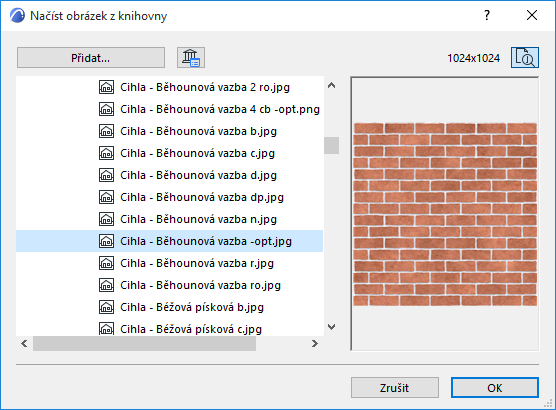
Viz také Konvence pojmenovávání textur.
Komentář:
–Vybrat můžete pouze soubory načtené v knihovnách projektu.
–Při ukládání archivního projektu můžete vybrat možnost Včetně vložených textur (viz Archivní projekty).
–Pokud připojená textura v aktivních knihovnách chybí, její název se zobrazí v seznamu chybějících položek knihovny.
Tlačítkem Odstranit texturu odpojíte texturu od povrchového materiálu.
Nastavení vzhledu textury
•Nastavte vertikální/horizontální velikost textury, kterou bude používat na 3D povrchu.

•Pro zachování původních proporcí textury při mapování na prvky zaškrtněte pole Původní proporce .
•Definujte Natočení, ve kterém se textura uplatní na prvcích.
•Vyberte jednu ze čtyř možností Distribuce mapování textury.
Poznámka: Chcete-li získat dobré výsledky, potřebujete textury vytvořené pro složení bez okrajů. Tyto obrázky můžete vkládat do matice bez patrných spojovacích čar.
•Zapnutím políčka Náhodný obrázek zapnete náhodnou volbu počátečního bodu textury. Tato volba je užitečná, když je v projektu několik stejných prvků, jejichž vzhled by se měl trochu lišit.
Použít Příklad roletové menu pro určení opakování textury ve vzoru tak, jak je zobrazeno v Náhledovém okně - tento náhled vám pomůže pro lepší představu.
Ve vyskakovacím okně můžete vybrat z efektů Alfa kanálu.
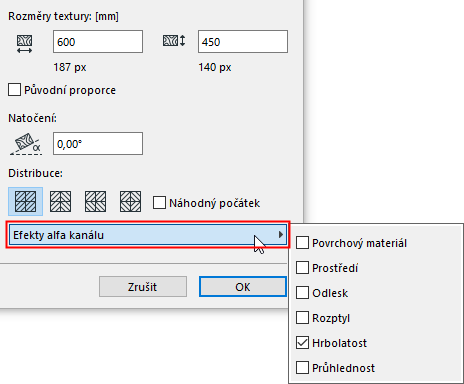
V 32-bitových barevných obrázcích je vedle kanálů RGB komponentů alfa kanál zvláštním kanálem, který lze editovat v rastrových aplikacích, jako je Adobe Photoshop. ARCHICAD umožňuje využívat výhod informací vložených do alfa kanálu několika způsoby:
•pro maskování prvků ve fotozobrazení.
•pro mapování průhlednosti nebo hrbolatosti.
•pro modelování určitých materiálových vlastností textury.
Plošné
Jestliže je hodnota alfa nastavena na bílou, potom získáte barvu textury, pokud je nastavena černá, bude v daném pixelu daného povrchu platná původní barva povrchového materiálu. Když je tato hodnota šedá, potom budou obě barvy smíchány a výsledek se zobrazí ve foto-zobrazení.
Prostředí
Stejné jako výše, ale používá se na barvu prostředí namísto barvy povrchu.
Odlesk
Určuje rozšiřování efektu zrcadlení, který je brán v úvahu. Když je alfa kanál bílý, efekt zrcadlení se v daném pixelu projeví. Když je alfa kanál černý, efekt zrcadlení se v daném pixelu neprojeví. Taky tady jsou možné mezihodnoty.
Rozptyl
Ovládá efekt rozptýleného světla tak, jak bylo uvedeno výše.
Hrbolatost
Ovládá povrch kolmý k danému pixelu, umožňující efekt konvexního zobrazení na povrchu. Bílé hodnoty představují výstupky, černé hodnoty otvory.
Průhlednost
Jestliže je hodnota bílá, bude barva textury viditelná; když je černá, bude textura v daném pixelu zcela průhledná. Povoleny jsou i hodnoty mezi těmito dvěma extrémy.