Toto okno se otevře, pokud:
•použijete volbu v menu Soubor > Externí obsah > Připojit Xref
•kliknete na volbu “připojit” ve správci Xrefů. (Soubor > Externí obsah > Správce XREF.)
Název Xref
Určuje název souboru, který má být připojen jako externí reference.
•Použijte tlačítko Procházet v případě, že chcete soubor vybrat v dialogovém okně pro výběr adresáře.
•Jestliže chcete vložit další instanci souboru do projektu, můžete také soubor vybrat z nabídky již připojených souborů.
Cesta
Zobrazí přesnou cestu k vybranému souboru.
Typ reference
Výběrem volby nastavte způsob ovládání vnořených Xrefů.
Poznámka: Vnoření se vyskytuje v případě, že jste načetli externí referenci do souboru, který má externí reference k jiným souborům.
Připojení
Všechny úrovně vnoření mohou být zobrazeny v souboru projektu.
Překrýt
Vnořené Xrefy z odkazovaného souboru nebudou v projektu viditelné.
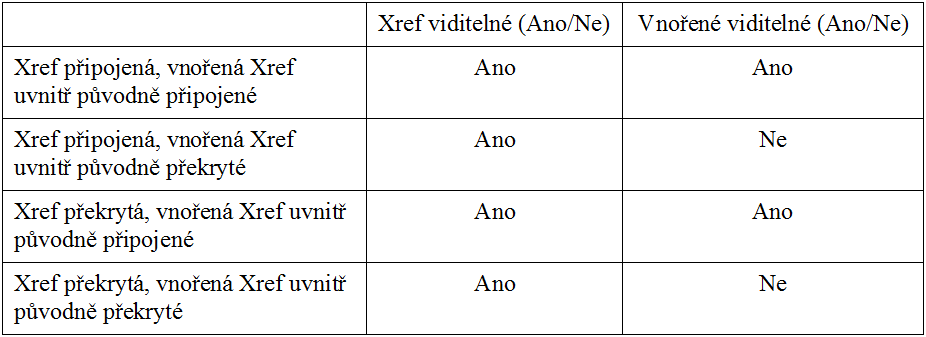
Následující tabulka zobrazuje, co se stane, když připojíte nebo překryjete soubory DWG, které obsahují připojené nebo překryté Xrefy.
Příklady:
1.Soubor DWG s názvem BASE.DWG, který má připojenu XREF s názvem COMMON.DWG, je připojen k projektu ARCHICADu. Oba soubory budou v půdoryse viditelné.
2.Soubor DWG s názvem BASE.DWG, který má překrytu Xref s názvem COMMON.DWG, je připojen k projektu ARCHICADu. Soubor BASE.DWG bude v půdoryse viditelný, ale soubor COMMON.DWG viditelný nebude.
3.Soubor DWG s názvem BASE.DWG, který má připojenu Xref s názvem COMMON.DWG, překrývá projekt ARCHICADu. Oba soubory budou v půdoryse viditelné.
4.Soubor DWG s názvem BASE.DWG, který má překrytu Xref s názvem COMMON.DWG, překrývá projekt ARCHICADu. Soubor BASE.DWG bude v půdoryse viditelný, ale soubor COMMON.DWG viditelný nebude.
Zarovnat počátek Xref a natočit podle geodetického bodu
Zaškrtnutím tohoto pole
•Umístíte Xref (jeho počátek) do geodetického bodu v ARCHICADu
•Natočíte Xref tak, aby odpovídal orientaci geodetického bodu
Pokud tuto možnost zatrhnete, pole pro zadání souřadnic a úhlu zešednou.
Viz také Geodetický bod.
Bod vložení
Určete, kam v projektu se Xref vloží:
•Vložte souřadnice, nebo
•Zaškrtněte Určit na obrazovce pro určení umístění během vkládání
Měřítko
Určete faktor měřítka v obou směrech X a Y nebo po zaškrtnutí políčka Určit na obrazovce definujte měřítko na obrazovce.
Poznámka: Pokud zadáte faktory měřítka, bude velikost ohraničujícího obdélníka Xref nastavena podle něj. Když ne, budete moci ohraničující obdélník natahovat stejně jako objekty ARCHICADu. Zadat nebo vybrat je možné záporné i kladné hodnoty měřítka. Zadáním záporných hodnot získáte efekt zrcadlení.
Otočení
Úhel, pomocí kterého bude celý Xref natočen kolem jeho bodu vložení, můžete definovat nebo po zaškrtnutí políčka Určit na obrazovce definovat natočení ručně v okně.
Poznámka: Pokud zadáváte úhel rotace, Xref se natočí a potom vykreslí. Když ne, můžete opsaný obdélník otáčet, dokud nezdáte hodnotu úhlu kliknutím myši nebo zadáním souřadnice.
Kotevní bod
Vyberte možnost určení kotevního bodu pro výběr / přesun Xref.
•Vlastní počátek výkresu: Globální počátek (souřadnice 0;0) připojeného Xrefu
•Vlastní kotevní bod výkresu: Vlastní kotevní bod výkresu Xrefu (pokud existuje)
•Uzel opsaného obdélníka: ARCHICAD vypočítá velikost opsaného obdélníku připojeného Xrefu. Můžete vybrat jakýkoliv z devíti hlavních bodů opsaného obdélníka
Vložit do podlaží
Z této nabídky vyberte podlaží, do kterého chcete vložit Xref. Před vlastním umístěním se ARCHICAD přepne na dané podlaží.
Převodník
Toto pole zobrazí aktuálně vybraný překladač DXF/DWG použitý během konverze připojeného výkresu AutoCADu. Můžete vybrat kterýkoliv z překladačů, které jsou k dispozici a nabídne vám je v seznamu. Klepnutí na tlačítko Nastavení zobrazíte dialogové okno Překladač, kde můžete provádět úpravy v nastavení překladače před připojením souboru Xrefu.
Více informací naleznete v tématu Nastavení překladače DXF/DWG.
Popis
Toto pole zobrazí krátké vysvětlení a opatří profil poznámkami o aktuálně vybraném překladači, takže se můžete rozhodnout, zda odpovídá vašim potřebám.
Připojit...
Kliknutím vložíte Xref.
Poznámka: Když připojíte externí referenční soubor do projektu ARCHICADu, vytvoří se pro něj vrstva. Výsledné názvy vrstev budou mít následující formát:
‘NÁZEV_XREFU | NÁZEV_VRSTVY’.
Například vrstva PEN_56 DWG soubor, který byl připojen do projektu s XREF názvem 3D_STUFF se stane vrstvou 3D_STUFF|PEN_56.