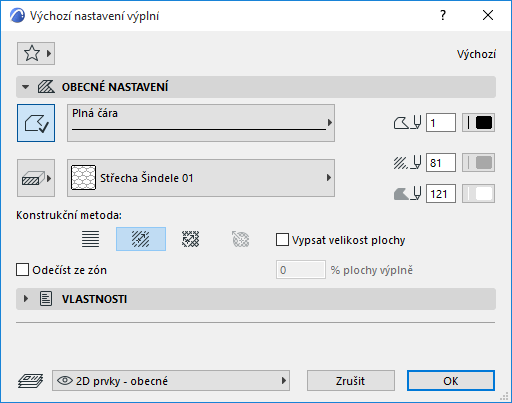
Informace o obecných nastaveních používaných všemi nástroji v nástrojové paletce naleznete v tématu Práce v dialogových oknech pro nastavení nástrojů.
Více detailů najdete v kapitole Výplně.
Pokud upravujete výplň průřezu vlastního profilu
Pokud upravujete výplň průřezu vlastního profilu, jsou dostupné pouze volby obrys výplně zapnuto/vypnuto, typ a pero čáry řezu a výběr typu výplně (zde dostupné výplně reprezentují stavební materiál části profilu).
Viz Vytvoření nebo úprava profilu.
Tento panel ovládá vzhled výplně v půdorysu. Toto nastavení výplní bude také použito, pokud nakreslíte výplň v řezu/pohledu/interiérovém pohledu nebo okně detailu/pracovního listu.
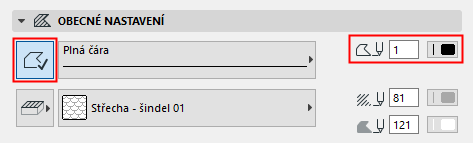
Obrys výplně
•Klikněte pro nastavení obrysu výplně.
•Vyberte typ čáry a barvu pera.
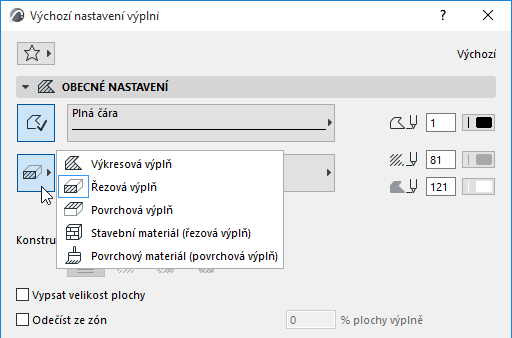
Kategorie výplní
Kliknutím na tlačítko nalevo od typu (vzoru) výplně otevřete nabídku, kde můžete vybrat kategorii výplně.
Více informací naleznete v tématu Kategorie výplní.
•Vyberte typ výplně, který bude použit při zobrazování výplně.

•Zvolte pera pro popředí a pozadí. Některé možnosti přepsání nemusí být dostupné, závisejí na typu výplně (např. na základě stavebních nebo povrchových materiálů).
Jako výplň pozadí můžete také zvolit průhlednou nebo barvu pozadí okna.
Nastavte pro výplň orientaci vektorového šrafování (pokud je použito), nebo vzoru symbolové výplně.
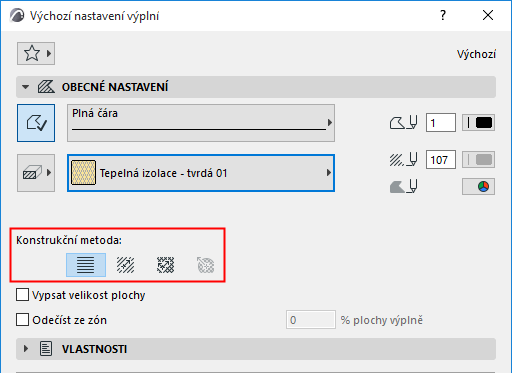
Vyberte z následujících konstrukčních metod:
• Projektový počátek: vzor výplně bude vždy začínat v počátku.
• Počátek výplně: Zvolte směr vektoru orientace výplně pomocí zobrazených úchytů. Pak klikněte a vytvořte tak vektorovou výplň.
•Vlastní deformace: Pomocí dvou úchytů můžete výplň deformovat a simulovat tak její umístění na prostorových prvcích.
Příklady všech tří možností jsou zde: Způsoby orientace výplně.
•Radiální deformace: Graficky upravte radiální zkreslení výplně. Dostupné pouze pro vybranou symbolovou výplň a pokud:
–byla symbolová výplň použita jako vrstva sendvičové konstrukce; a
–orientace výplně byla nastavena v dialogu sendvičových konstrukcí jako vyplnit vrstvu; a
–tuto výplň jste vybrali po rozbití zakřivené sendvičové zdi.
Viz Radiálně deformovaná výplň (Pouze symbolová výplň).
Poznámka:
–Vektorové šrafování se zobrazí, pokud je zapnuté v možnostech Zobrazení > Možnosti zobrazení na obrazovce > Skutečný vzhled výplně
– Pokud použijete hodně radiálně deformovaných výplní, můžete tak snížit výkon projektu.
Zobrazí plochu výplně jako text asociovaný s výplní. Pokud je políčko zatrženo, vložíte (jako součást procesu kreslení výplně) do půdorysu textový prvek zobrazující plochu výplně.
Poznámka: Formát textu plochy a případné asociativní šipky můžete nastavit v okně nastavení textu kóty.
Viz Nastavení popisu kót.
Odečíst ze zón
Zaškrtnutím políčka Odečíst ze zón odečtete od zón výchozí nebo vybrané prvky výplní.
Do pole zadejte počet (1-100) procent, čímž určíte, kolik procent oblasti výplně chcete odečíst od zóny.