Poutre/Poteau avec plusieurs coupes transversales : Utiliser Profil de remplacement
NON DISPONIBLE dans ARCHICAD STAR(T) Edition 2022
Certains poteaux et poutres possèdent plusieurs coupes transversales et/ou utilisent plusieurs matériaux de construction:
•Poutres ou poteaux multi-segments
•Poutres ou poteaux à inertie variable
•Un Profil complexe avec des modificateurs de profil différents à chaque extrémité
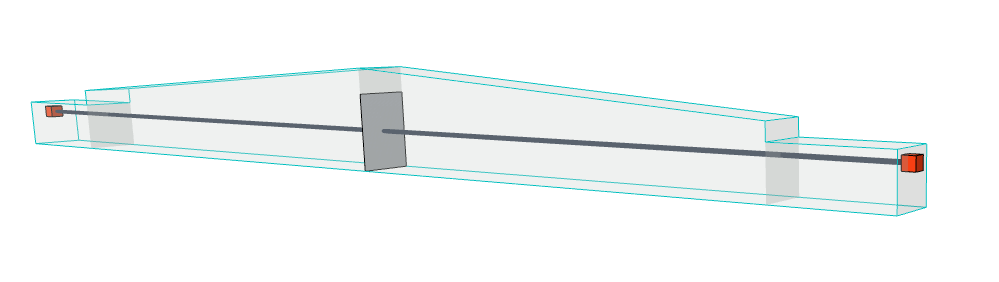
Le poteau ou la poutre génère un seul Membre 1D dans le Modèle analytique structurel en utilisant le Profil de remplacement.
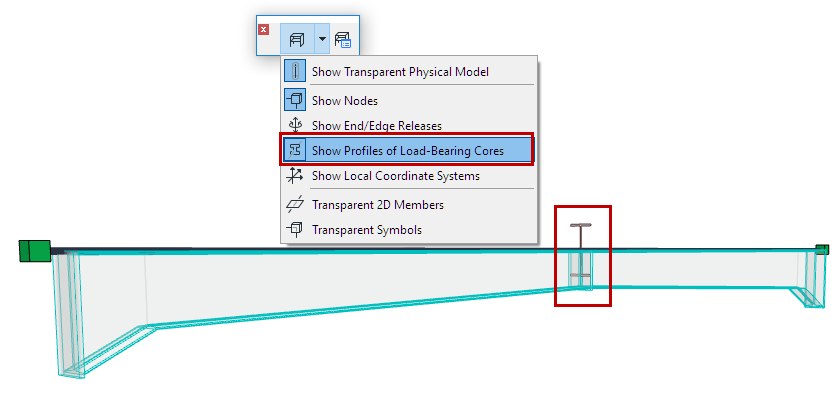
Vous pouvez voir sa représentation dans le Modèle analytique structurel : activez Afficher profils des âmes porteuses (dans la barre d'outils Modèle analytique structurel).
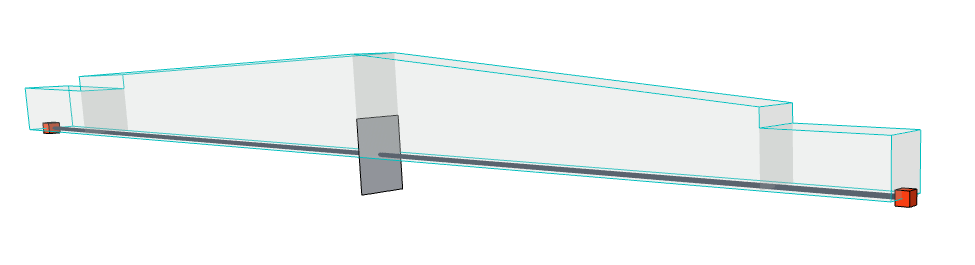
Membre 1D d'une poutre multi-segments avec un seul Profil porteur
Les données de ce Profil de remplacement sont utilisées lors de l'exportation du Membre 1D vers un programme d'analyse. Le Profil de remplacement de l'élément n'affecte pas le modèle physique dans ARCHICAD.
Pour chaque élément 1D possédant plusieurs coupes transversales, vous devez choisir un Profil de remplacement dans son dialogue de paramétrage.
Choisir un Profil de remplacement
1.Allez au volet Paramètres Analytiques Structurels du dialogue Options Poteau ou Options Poutre.
2.Si l'élément possède une coupe transversale variable, comme décrit plus haut : la liste déroulante Profil de remplacement est disponible dans la fenêtre de prévisualisation.
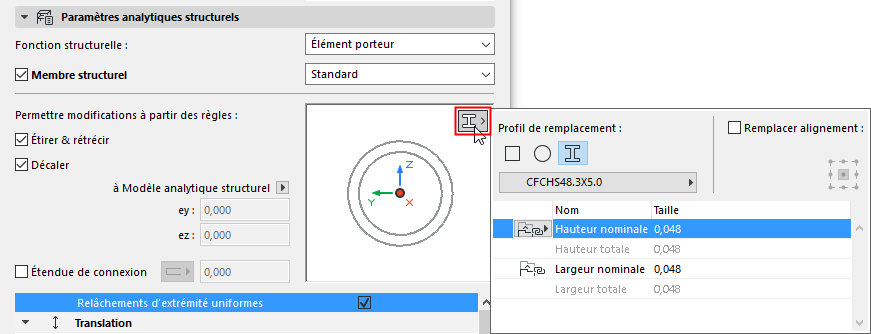
3.Cliquez pour choisir une structure pour l'âme du Profil de remplacement : Rectangulaire, Circulaire ou Profil complexe
Pour une structure à Profil complexe :
–Utilisez le menu déroulant pour choisir un profil et configurez les paramètres éditables (s'il y en a). Le menu inclut les profils qui
-sont disponibles pour les poteaux ou les poutres (selon le cas)
-incluent au moins un composant d'âme
Pour une structure rectangulaire ou circulaire :
–Utilisez le menu déroulant pour choisir son matériau de construction et ses dimensions.
Remplacer alignement
Par défaut, l'origne du Profil de remplacement est placée sur la ligne de référence du membre.
Si nécessaire, vous pouvez modifier l'alignement de l'origine du profil pour mieux refléter le modèle d'architecture. Cochez la caseRemplacer alignement, puis choisissez un autre point d'ancrage :
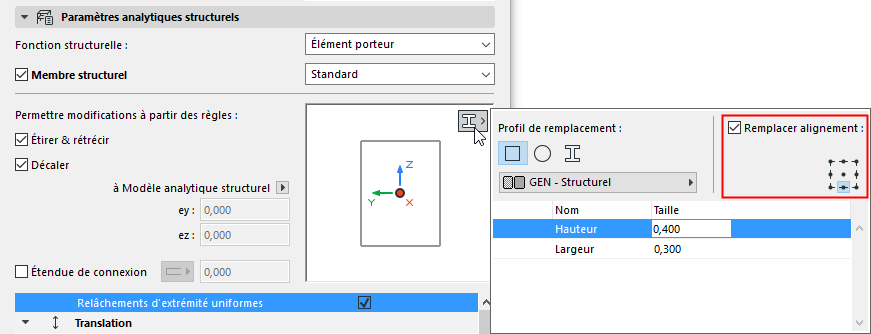
Dans une structure rectangulaire ou circulaire , le membre est ajusté par défaut à la ligne de référence de la structure. (Là encore, vous pouvez remplacer cet alignement en choisissant un autre point d'ancrage.)