Nem elérhető az ARCHICAD STAR(T) Edition 2022-ben
Használja ezt a funkciót 360 fokos renderelés készítéséhez. A létrejövő kép megtekinthető navigálható panorámaképként különböző médiafelületeken, úgymint YouTube, Facebook vagy Twitter.
Bevezetés
Az egyre több virtuális valóság alkalmazás miatt új eljárásokra van szükség az ilyen célú képek elkészítéséhez. A Gömbkamera beállítással a jelenetről 360°-os fénykép készül, amely megtekinthető VR headsettel vagy 360°-os YouTube videóként.
Megjegyzés: Térhatású renderelésre is van mód. Lásd még Sztereó renderelés (Cineware).
A gömbkamera nem csak virtuális valóság esetén hasznos. Használható HDR képek rendereléséhez, amelyek a jelenet átfogó ábrázolásának felelnek meg.
A Cineware kétdimenziós fényképeket készít, ezért az átfogó nézetet megfelelően torzítani kell ahhoz, hogy beférjen a téglalap alakú bitképbe. Ehhez a Cineware alapvető vetítési típusokat kínál.
A létrejövő nézet gömb alakú perspektíva, amely hasonlít a HDRI-hez. A renderelt kép látómező-címkét kap: ez lehet Négyzetes hengervetület vagy Kupola. Ezeket a címkéket felismerik bizonyos (pl. a YouTube, Facebook, QuickTime Viewer stb. alkalmazásba épített) képkészítő motorok, amelyekkel így elkészíthető a panorámakép.
Megjegyzés: A YouTube-ra történő feltöltéshez lásd: https://support.google.com/youtube/answer/6178631.
Kamera beállítása
A kamerát szemmagasságba vagy annak közelébe kell helyezni. Gyakran hasznos, ha a kameraszint a nézet irányába néz, és a nézet beállítása elforgatás nélkül történik (az Elforgatás értéke 0) – így semleges látószögből indulhatunk.
Ne feledje, hogy a vetítés csak a fényképezésre vonatkozik, és nem jelenik meg a 3D ablakban.
Renderelés eredménye
Győződjön meg arról, hogy a képméretek a kívánt eredményhez megfelelőek. Mivel a bitkép elkészítéséhez a teljes jelenet (és nem csak a normál kameranézet) szükséges, a képfelbontásnak nagyobbnak kell lennie az általában használtnál. A következő formátumokat kell használni hivatkozásként a monó képekhez. (Sztereó rendereléskor a vonatkozó oldalt meg kell duplázni attól függően, hogy melyik Sztereó elrendezést használjuk):
•Szél-Hossz: 2:1, pl. 2000x1000, 4000x2000
•Kocka leképezés (keresztirányú): 4:3, pl. 2000:2667, 4000x3000
•Kocka leképezés (3x2): 3:2, pl. 2000x1333, 4000x2667
•Kocka leképezés (szöveg): 6:1, pl. 2000x333, 4000x667
Gömbkamera beállításai
Gömbkamera bekapcsolása
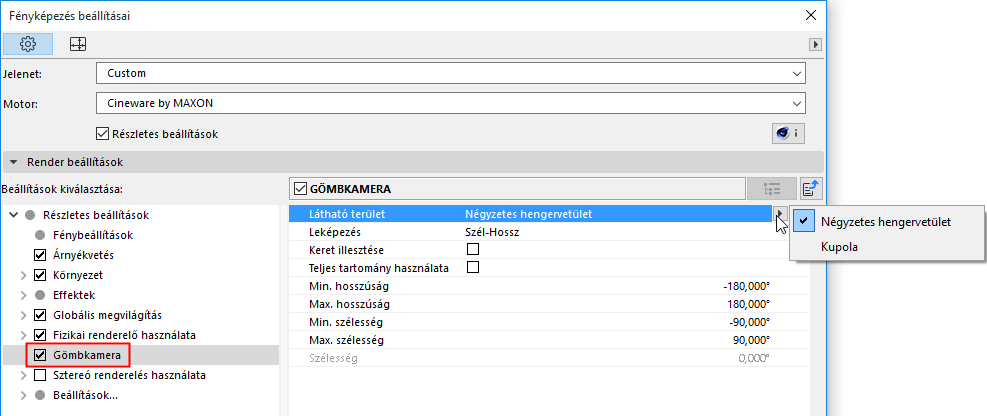
Jelölje be a Gömbkamera négyzetet a Fényképezési beállításoknál.
Látható terület
Ezzel a beállítással adható meg, hogy a kamera a jelenet mely részét látja:
•Négyzetes hengervetület: A teljes gömb alakú környezet a kamera körül.
Megjegyzés: YouTube-hoz a nézeteket úgy kell fényképezni, hogy a látómező Négyzetes hengervetület legyen, a leképezés pedig Szél-Hossz.
•Kupola: A program a kamera környezetéből csak a felső félgömböt veszi figyelembe (az alsó fél renderelés után fekete lesz). Ha tovább szűkíti a látómezőt a Min/Max beállításokkal, az megjelenik a látómezőn.
Leképezés
Ha a kamera körüli jelenetre kíváncsi, a teljes környezetet egy téglalap alakú bitképre kell vetíteni. Határozza meg az eljárást a kívánt leképezési beállítással:
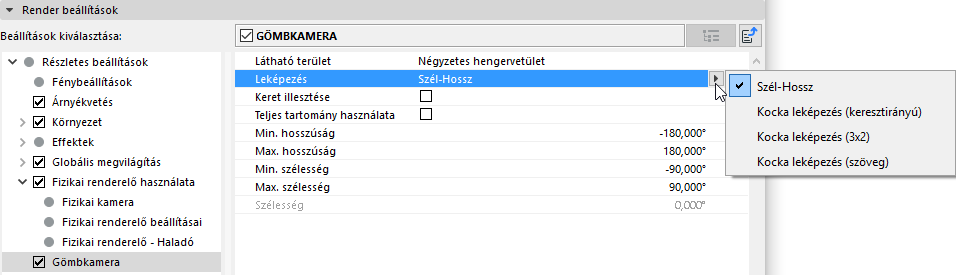
•Szél-Hossz: más néven négyzetes hengervetület vagy szélesség/hosszúság. A „textúrát” hengeresen hámozzuk le, a világtérkép kialakításához hasonlóan, amelynél az „egyenlítő” torzításmentes, és a torzítás a sarkok felé közelítve nő.
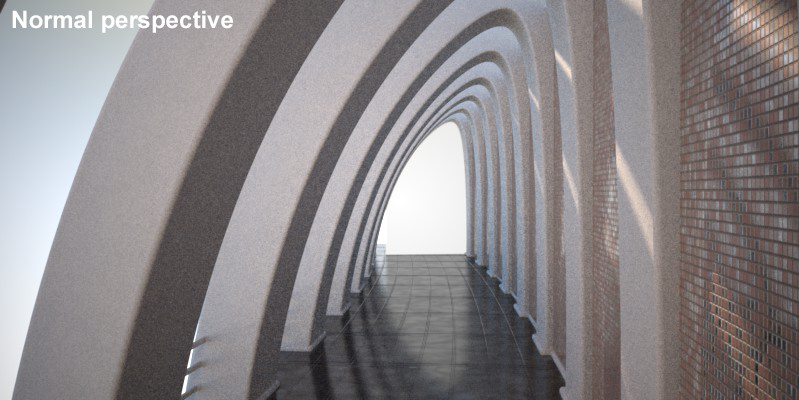
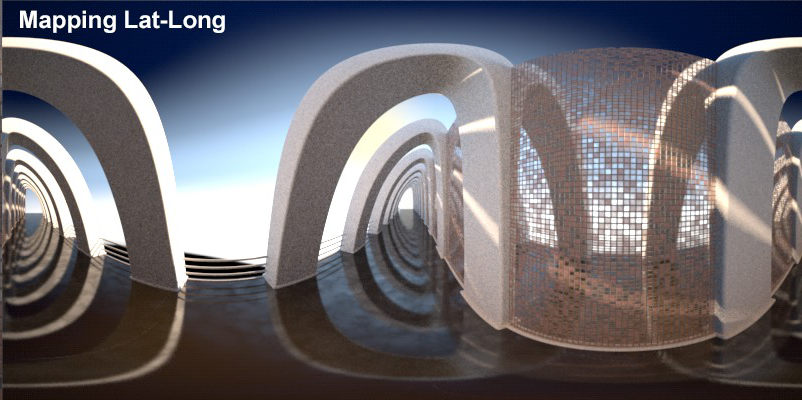
•Különböző kockavetítési típusok: A környezet kamerán keresztül történő ábrázolása a tárgyak tengelyein keresztül történik, ahogyan az a lenti képen látható.
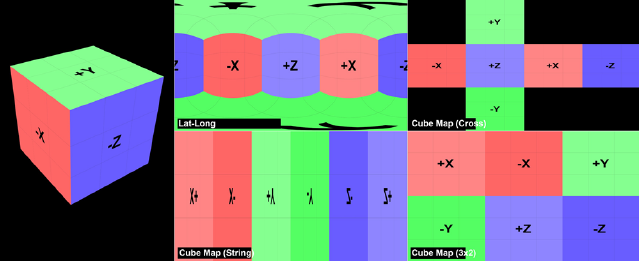
A gömbkamera a kocka közepén található. A renderelés a vonatkozó leképezési típussal történt.
A fénykép későbbi felhasználási módjától függ, hogy melyik az elképzelésnek leginkább megfelelő leképezési típus. Attól függően válasszon, hogy milyen szoftvert használ majd a kép szerkesztéséhez. A leggyakrabban használt eljárás a Szél-Hossz, amely akkor is alkalmazható, ha HDRI-t vagy jelenetábrázolást készítünk egy gömb alakú vetülethez.
Keret illesztése
Ha a látómezőt tovább szűkítjük a Szél-Hossz min/max módszerrel (a beállításokat lásd lentebb), a renderelésre váró terület megnyúlik, hogy a teljes bitképet kitöltse. Ha ez az opció ki van kapcsolva, a látómező csak a bitkép egy részére terjed majd ki, a maradékot a program monokrómként ábrázolja.
Teljes tartomány használata
Ha a látómező beállítása Négyzetes hengervetület, jelölje be a Teljes tartomány használata lehetőséget a teljes, átfogó nézet használatához. Ha nem jelöli be ezt a lehetőséget, csak a nézet egy részét használja majd az alábbi beállítások szerint:
•Min. hosszúság [-180..180°]
•Max. hosszúság [-180..180°]
•Min. szélesség [-90..90°]
•Max. szélesség [-90..90°]
Ezekkel a beállításokkal szűkíthető az X-tengelytől (Min./Max. szélesség) vagy az egyenlítőtől (Min./Max. hosszúság) induló látómező.
Sz. fok
Ha a látómezőnél a Kupola van beállítva, a Szélességi fok beállítással határozható meg a kupolametszet gömb alakú elemként.