Belka/słup z kilkoma przekrojami: Zastosowanie Profilu zastępczego
Funkcja NIEDOSTĘPNA w ARCHICADzie STAR(T) Edition 2022
Niektóre elementy słupa lub belki mogą wykorzystywać kilka przekrojów i/lub kilka materiałów budowlanych:
•Wielosegmentowe belki lub słupy
•Belki lub słupy stożkowe
•Jeden złożony profil posiadający kilka modyfikatorów profili na każdym zakończeniu
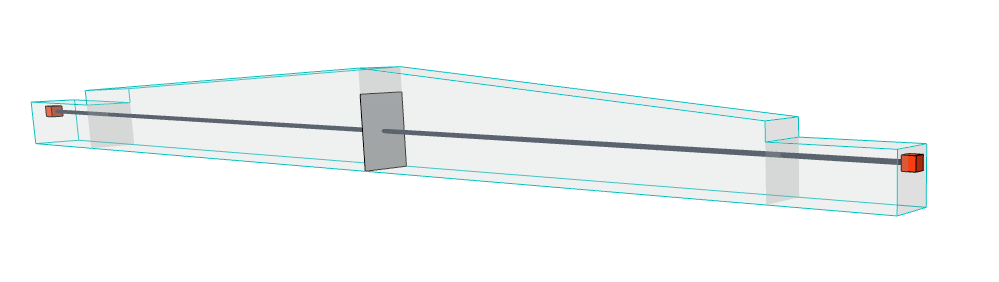
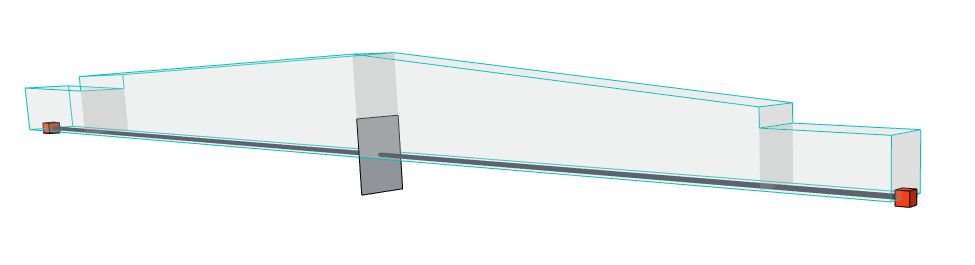
Ten Słup lub Belka generują pojedynczy Element 1D w Modelu analitycznym konstrukcji, przy użyciu Profilu zastępczego.
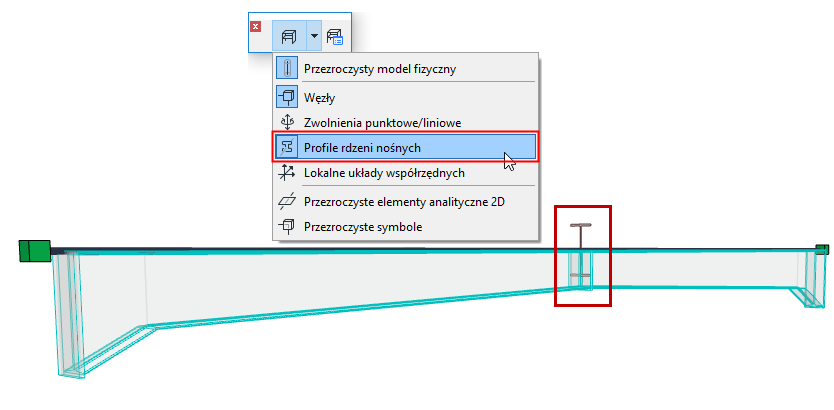
Jest on widoczny w modelu analitycznym konstrukcji: aktywuj opcję Pokaż profile rdzeni nośnych (z paska narzędzi modelu analitycznego konstrukcji).
Element 1D wielosegmentowej belki z pojedynczym profilem nośnym
Dane profilu zastępczego używane są podczas eksportu elementu 1D do programów do analizy. Profil zastępczy elementu nie ma wpływu na model fizyczny w ARCHICADzie.
Dla każdego elementu 1D o różnym przekroju w oknie dialogowym Ustawienia elementu należy wybrać Profil zastępczy:
Wybierz profil zastępczy
1.Użyj panelu Parametry modelu analitycznego konstrukcji w Ustawieniach belki lub słupa.
2.Jeśli element posiada różne profile, jak opisano powyżej: w oknie podglądu dostępna będzie lista rozwijana Profilu zastępczego.
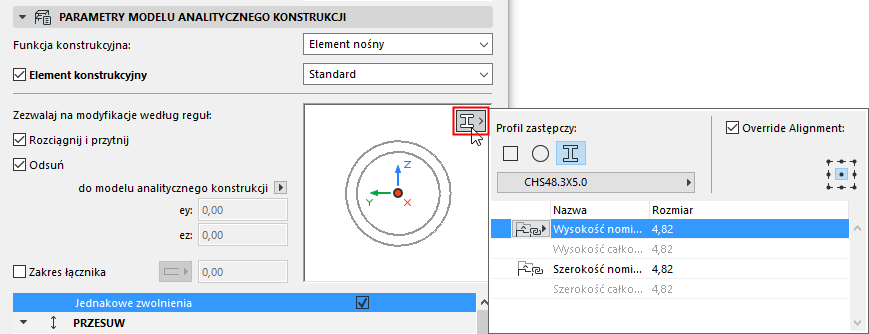
3.Kliknąć, aby wybrać strukturę dla rdzenia Profilu zastępczego: Prostokątny, Okrągły lub Profil złożony
W przypadku konstrukcji o złożonym profilu:
–Użyj listy rozwijanej, aby wybrać profil i określić edytowane parametry (jeśli są dostępne). Lista rozwijana zawierać będzie profile, które
-są dostępne dla słupów lub belek (odpowiednio)
-zawierają co najmniej jeden element rdzeniowy
W przypadku konstrukcji o profilu prostokątnym lub Okrągłym:
–użyj listy rozwijanej, aby wybrać Materiał budowlany i wymiary
Zastępowanie wyrównania
Domyślnie Punkt bazowy profilu zastępczego jest wstawiany na linii odniesienia Elementu.
W razie potrzeby można zmienić położenie Punktu bazowego profilu, tak aby lepiej odzwierciedlał model architektoniczny. Zaznacz pole wyboru Zastąp wyrównanie, a następnie wybierz inny punkt wstawienia:
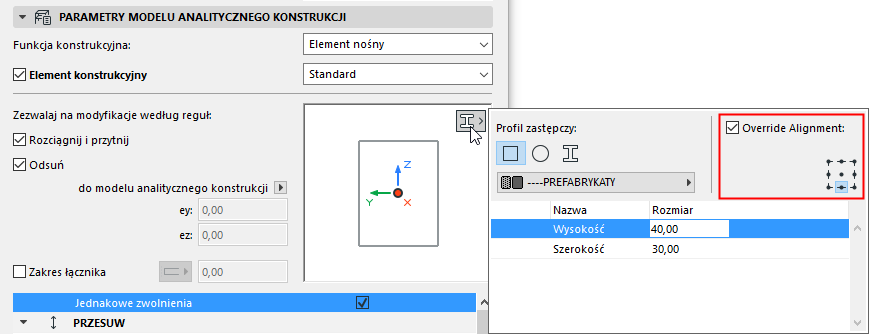
W przypadku konstrukcji Prostokątnej lub Okrągłej, Element konstrukcyjny jest domyślnie dopasowywany do linii odniesienia konstrukcji. (Również w tym przypadku możesz zastąpić to wyrównanie, wybierając inny punkt wstawienia)