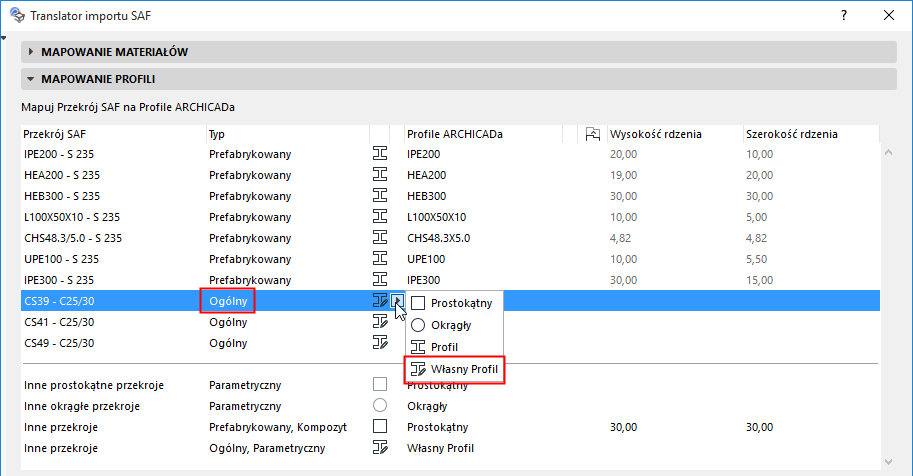
Mapowanie zaimportowanych „ogólnych” lub „parametrycznych” przekrojów SAF
Funkcja NIEDOSTĘPNA w ARCHICADzie STAR(T) Edition 2022
Możesz przypisać dowolny „Ogólny” lub „Parametryczny” Przekrój SAF do konkretnego nazwanego profilu ARCHICADa (tak jak w przypadku typów fabrycznych). (Zobacz Mapuj przekroje SAF według nazwy.)
Jednak w przeciwieństwie do typów fabrycznych definicja SAF przekrojów „Ogólnych” i „Parametrycznych” obejmuje informacje geometryczne i parametryczne, które można odtworzyć lub rozpoznać w ARCHICADzie.
Użyj poniższych opcji, aby odwzorować te przekroje jako profile niestandardowe lub utworzyć je jako nowe atrybuty profilu w ARCHICADzie.
Opcja 1: Mapuj jako profil niestandardowy
Każdy przekrój SAF typu „Ogólny” można zaimportować jako profil niestandardowy.
Ponadto niektóre przekroje SAF typu „parametrycznego” można również importować jako profile niestandardowe.
Zobacz Parametryczne przekroje SAF rozpoznawane przez ARCHICADa.
•Wielobok Przekroju SAF jest prawidłowo zinterpretowany i dołączony do Własnego profilu, ale bez jakichkolwiek informacji o stosowanych materiałach. (Materiały są określane w oparciu o ustawienia panelu Konwersji materiałów.)
•Ten Własny profil nie jest wyszczególniony na liście wśród atrybutów ARCHICADa i nie możesz wyszukać go po nazwie ani w inny sposób odnieść się do niego w projekcie ARCHICADa.
Uwaga: Po zaimportowaniu do ARCHICADa możesz umieścić ten Własny profil w projekcie, a następnie zachować go jako nazwany atrybut Profilu.
Aby zmapować te importowane przekroje do określonych atrybutów profilu ARCHICADa, użyj jednej z dwóch poniższych procedur.
Opcja 2: Utwórz Nowy atrybut profilu ARCHICADa, korzystając z Menedżera atrybutów
1.Otwórz menu Opcje > Atrybuty elementów > Menedżer atrybutów.
2.Kliknij przycisk Import.
3.Wyszukaj plik .xlsx (SAF) przygotowany do tego celu.
Zobacz Przygotuj i eksportuj plik danych SAF, aby zapewnić standardowe mapowanie.
4.Pojawi się okno dialogowe Atrybuty tymczasowe. Panel Profile zawiera listę potencjalnych nowych atrybutów profilu złożonego, w oparciu o Przekroje SAF (typy ogólne i obsługiwane typy parametryczne) wymienione w przychodzącym pliku.
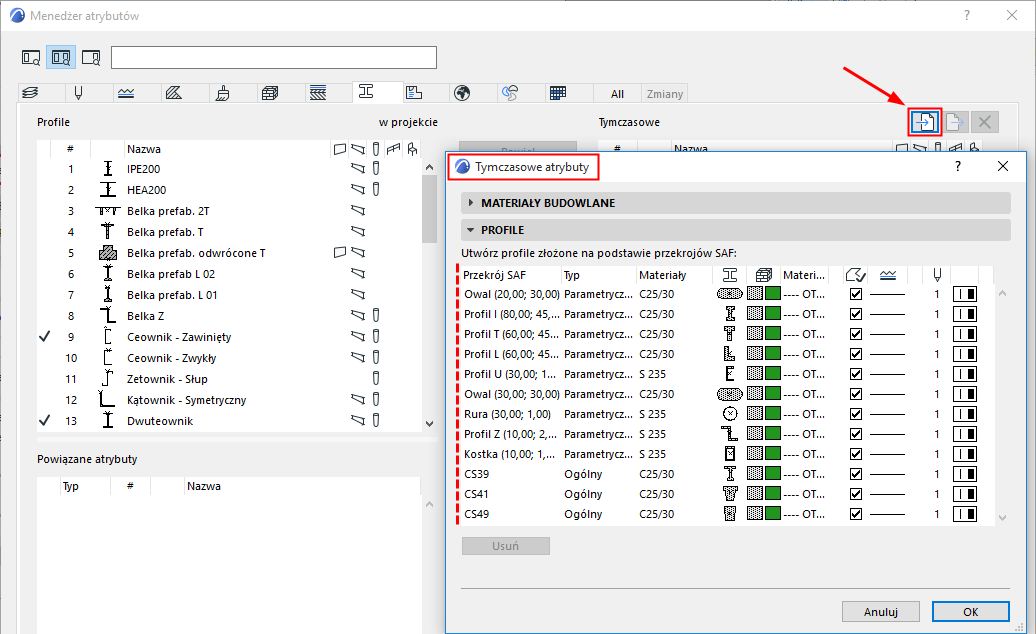
5.Przypisz materiał budowlany ARCHICADa, typ wypełnienia, linię i pióro do każdego przekroju SAF, który chcesz dołączyć.
Uwaga: Jeśli przekrój zawiera wiele materiałów SAF, można do niego przypisać tylko jeden materiał budowlany ARCHICADa. Jednakże, po dodaniu go do projektu ARCHICADa w postaci nowego Profilu, możesz użyć Edytora Profili, by ustawić różne Materiały budowlane dla każdego elementu Rdzenia.
6.Kliknij OK, aby dodać te tymczasowe elementy do strony Profile Menedżera atrybutów.
7.W razie potrzeby dodaj je do projektu ARCHICADa.
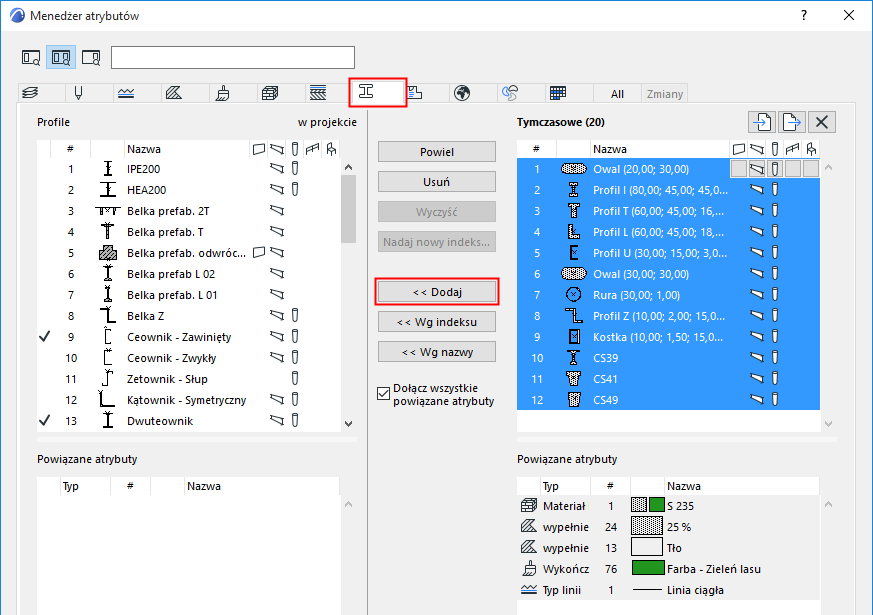
8.Możesz teraz zmapować przyjmowany Przekrój SAF do odpowiadających mu, nazwanych atrybutów Profilu ARCHICADa (zamiast “Własnego profilu).