Utilize os comandos em Documento > Imagem Final 3D > Alinhar Textura 3D para editar a origem e a direcção das texturas do elementos de construção nas vistas 3D.
Estes comandos só estão disponíveis na Janela 3D, para elementos de construção seleccionados, cujo atributo de Superfície inclui uma atribuição de Textura (Opções > Atributos do Elemento > Superfícies).
Notas:
-Não disponível para Membranas.
-O realinhamento de textura nos elementos com um Perfil Complexo pode produzir resultados inesperados.
Para mais opções de edição de texturas em Faces de Morph, consulte Mapeamento de Textura Morph e Alinhamento.
Ver também Alinhamentos de Textura Por Defeito / Redefinir Textura.
Alinhar a Textura da Aresta (Apenas Paredes)
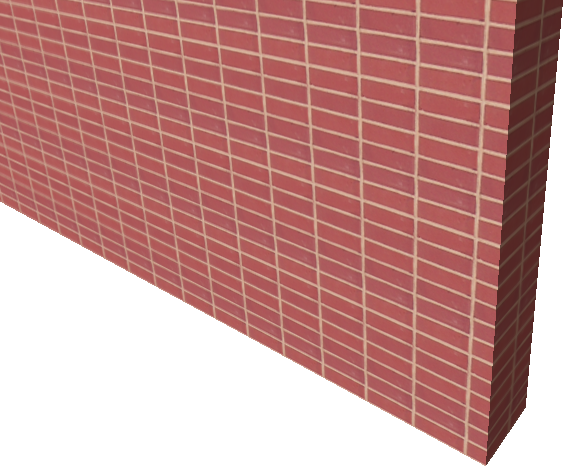
Neste exemplo, a textura da parede de tijolo é, originalmente, como se segue:
Para redefinir a origem da textura ao canto da parede - de forma que o padrão tijolo começa a partir do canto - proceda do seguinte modo:
1.seleccione a parede
2.Utilize Documentação > Imagem Final 3D > Alinhar Textura 3D > Definir Origem.
3.Clique no canto e visualize o resultado.
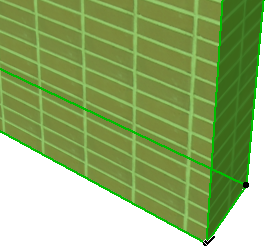
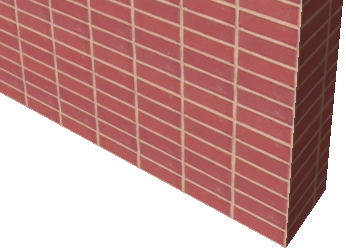
A origem da textura afectará todas as superfícies dos elementos. Não é possível, por exemplo, utilizar uma origem diferente para as faces interior e exterior de uma parede.
1.Seleccione um ou vários elementos.
2.Utilize Documentação > Imagem Final 3D > Alinhar Textura 3D > Definir Direcção.
3.Clique na superfície de um elemento seleccionado. Tem de clicar numa superfície "principal", não numa aresta. (Para Pilares, as superfícies "principais" editáveis são a do topo e a da base.)
4.Na caixa de diálogo que se abre, pode definir o ângulo da textura, gráfica ou numericamente.
5.Clique em OK.
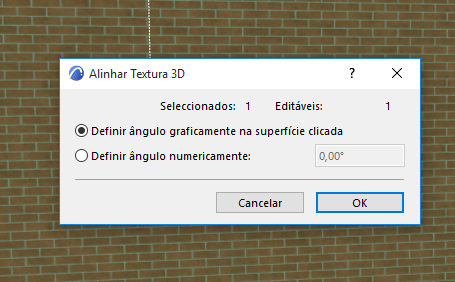
6.Se optar por definir o ângulo graficamente, desenhe o vector desejado para a orientação da textura. Pode vincular o cursor aos pontos quentes dos elementos.
7.Se definir o ângulo numericamente, será aplicado relativamente à orientação predefinida da Textura e medida no sentido contrário aos ponteiros do relógio.
Nota: para Lajes e Coberturas, a direcção da textura muda automaticamente no caso de editar a forma do elemento.
Para regressar às definições por defeito da Textura, seleccione o elemento, abra a caixa de diálogo de definições e vá ao painel Modelo. O texto informativo Textura Pessoal está activo. Clique no botão Redefinir Textura para anular a personalização.
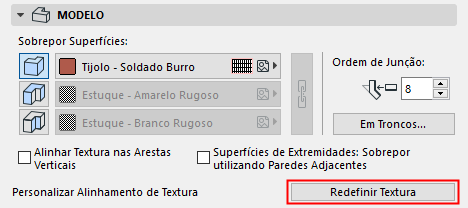
Pode também seleccionar vários elementos e utilizar o comando Redefinir, do menu Documento > Imagem Final 3D > Alinhar Textura 3D.
Para remover toda a personalização de textura dos elementos da janela 3D, não seleccione nenhum e escolha Documentação > Imagem Final 3D > Reset a Tudo.
Ver também Alinhamentos de Textura Por Defeito / Redefinir Textura.
Alinhar a Textura da Aresta (Apenas Paredes)
Apenas pode alinhar a textura da aresta de uma Parede: use a caixa de verificação "Alinhar Textura nas Arestas Verticais" no painel Modelo das Definições de Parede.
Ver Painel Modelo.
Nota: utilizar o comando Alinhar Textura (Documentação > Imagem Final 3D) irá sobrepor-se a quaisquer outras definições de textura da Parede, incluindo a caixa de verificação Alinhar Textura nas Arestas Verticais.