Definições do Painel de Parede Cortina
NÃO DISPONÍVEL no ARCHICAD STAR(T) Edition 2022
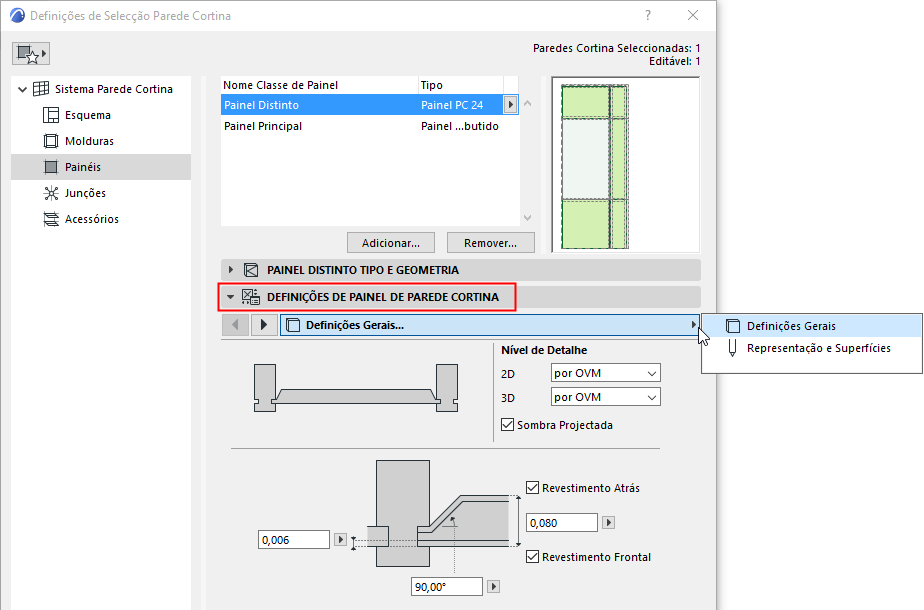
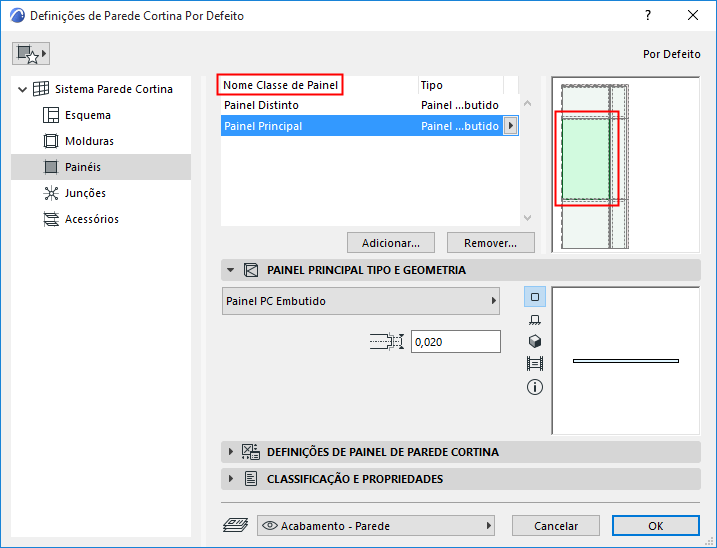
A página Painéis das Definições de Parede Cortina contém as definições para cada Classe de Painel.
As Definições de Ferramenta de Painel (no modo de Edição) contém controlos quase idênticos.
No topo da caixa de diálogo são listadas as classes de Painel disponíveis, por nome e tipo.
As Classes de Painel são definidas por utilizador (ou estão disponíveis por defeito - p. ex., Principal, Distinto). É possível adicionar ou remover novas classes de Painel.
A classe seleccionada é realçada na janela de pré-visualização. A janela de pré-visualização indica também a cor do Painel.
Pode adicionar ou apagar classes de Painel - ver abaixo.
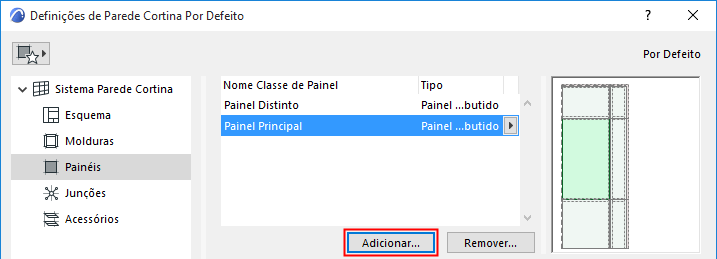
1.Clique no botão Adicionar. Na caixa de diálogo que aparece:
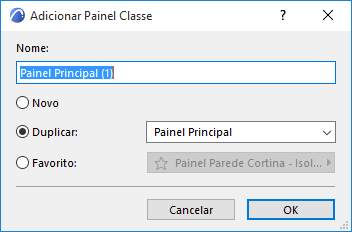
•Novo: cria uma nova classe de Painel com base nas opções por defeito (p. ex., Incorporada)
•Duplicar: duplica a classe de Painel seleccionada de momento com um novo nome
•Favorito: clique no pop-up para escolher um Favorito dos Painéis. A nova classe de Painel vai utilizar as definições do Favorito.
Dar Novo Nome a Classe de Painel
Faça duplo clique na Classe na lista e dê um novo nome, se necessário.
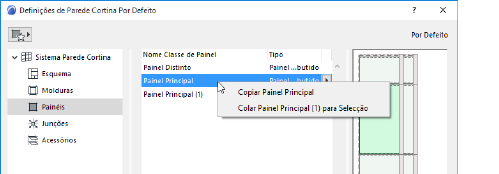
Copiar/Colocar Definições de Painel Entre Classes
Nas Definições de Painel, clique com o botão direito do rato em cima do nome de qualquer Painel para copiar as suas definições.
Clique com o botão direito do rato em cima de qualquer outro Painel para inserir as definições copiadas para esse Painel.
Adicionar Classe de Painel com base num Painel Pessoal
Outra forma de criar uma nova Classe de Painel é através da personalização de um único Painel no Modo de Edição, depois guardar as suas definições como nova Classe de Painel.
1.Seleccione a Parede Cortina e entre no modo Editar da Parede Cortina.
2.Seleccione um Painel para o personalizar. A respectiva classe é agora "Pessoal."
3.A partir do pop-up Classe de Painel na caixa de diálogo Definições ou na Caixa de Informações, clique em Adicionar Classe de Painel de Pessoal...
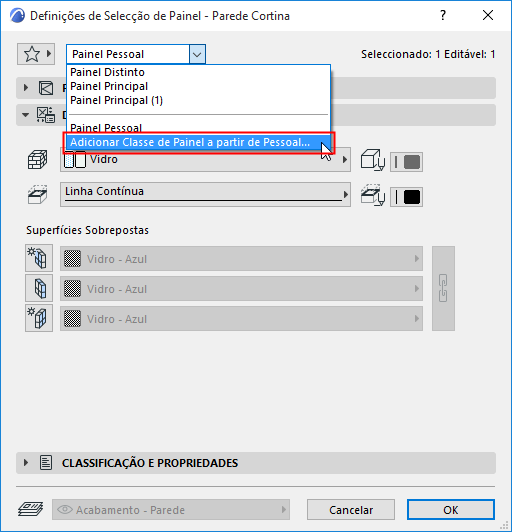
4.Utilize a caixa de diálogo que aparece para dar um nome à nova classe de Painel.
1.Seleccione uma ou mais Classes de Painel a remover.
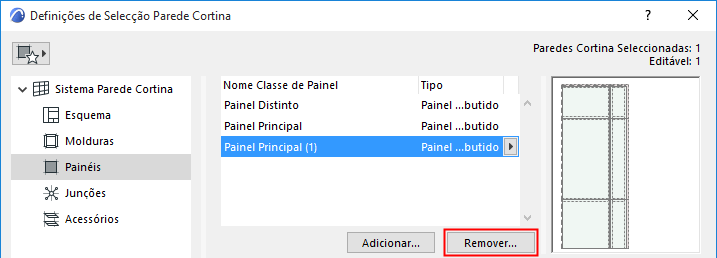
2.Clique em Remover.
3.Na caixa de diálogo que aparece:
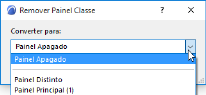
•No pop-up, escolha como converter os Painéis na classe que está a ser removida:
–Painel Apagado
–Converter para Outra Classe de Painel: escolha uma Classe de Painel existente.
Seleccione Tipo de Painel e Geometria
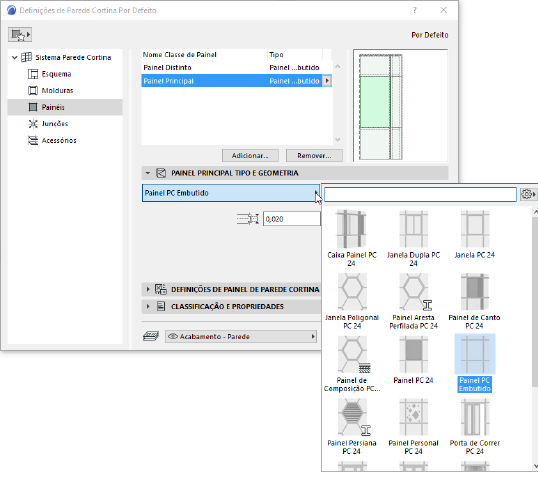
Para a Classe de Painel seleccionada na lista no topo da caixa de diálogo: escolha um Tipo na lista pop-up, no painel Painel Tipo e Geometria.
Depois, defina os respectivos parâmetros geométricos na medida do aplicável.

•Alguns Painéis foram concebidos para se comportarem como portas e janelas.
Ver Colocar um Painel do Tipo Porta ou Janela na Parede Cortina.
Ver também Criar Componentes Personalizados para Portas, Janelas, Parede Cortina, Escada, Guarda.
As definições disponíveis no painel abaixo dependem do tipo de Painel escolhido.
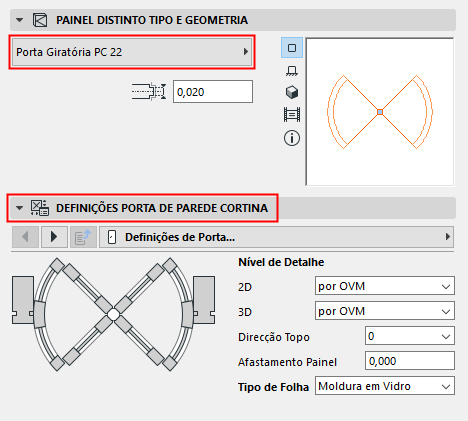
Definições Componente de Painel
Pode definir vários parâmetros para o tipo de painel escolhido, como é habitual para componentes do tipo GDL.
Tenha em atenção que pode sobrepor as definições de Opções de Visualização do Modelo para os seus Níveis de Detalhe 2D e 3D, se aplicável.