Definições do Esquema da Parede Cortina
NÃO DISPONÍVEL no ARCHICAD STAR(T) Edition 2022
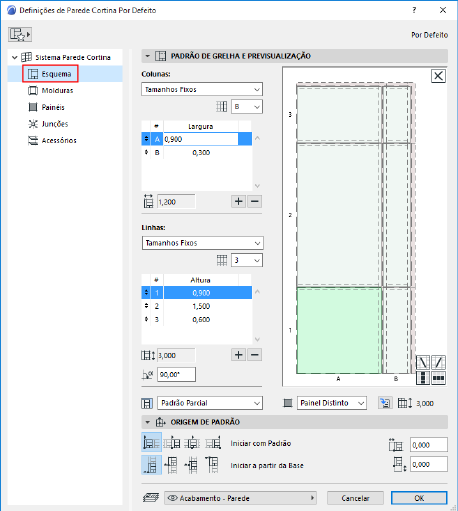
Esta é uma página de Definições de Parede Cortina. Use estes controlos para definir o padrão da Grelha de Esquema da Parede Cortina, por colunas e linhas. Pode também definir a classe de alguns ou todos os Painéis e Molduras aqui.
Esta secção revê os controlos da página Definições do Esquema. Para pormenores e exemplos sobre a configuração do Padrão de Grelha, ver Configurar Padrão de Grelha nas Definições do Esquema.
Tópicos desta secção:
Ver/Editar Padrão na Janela de Pré-Visualização
Seleccionar Moldura ou Painel na Janela de Pré-Visualização
Definir Classe de Moldura ou Painel
Adicionar/Apagar Linha ou Coluna
Ver/Editar Padrão na Janela de Pré-Visualização
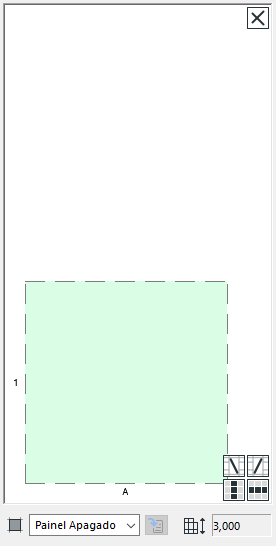
A janela de pré-visualização apresenta uma unidade do padrão da Parede Cortina, composta por Molduras e Painéis. O padrão apresentado aqui será repetido na horizontal e vertical, dentro da cercadura da Parede Cortina, quando for colocado no objecto.
Ver pormenores e exemplos em Configurar Padrão de Grelha nas Definições do Esquema.
O ponto inicial preciso do padrão da Grelha e a lógica pela qual deverá ser repetido são definidos no painel Origem do Padrão desta caixa de diálogo Definições do Esquema.
Seleccionar Moldura ou Painel na Janela de Pré-Visualização
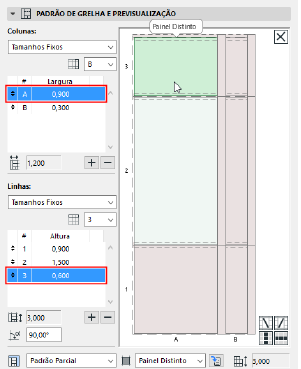
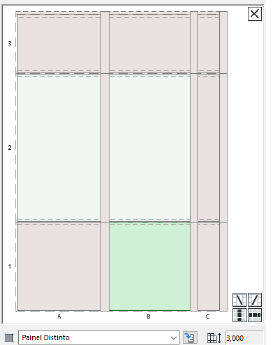
Clique em qualquer Moldura ou Painel na Pré-visualização: o item clicado é realçado e uma etiqueta apresenta a classe do item (p. ex., Painel Distinto).
Do lado esquerdo, é também realçada a posição de um Painel seleccionado por Coluna e Linha.
Aqui, o Painel seleccionado faz parte da Classe Distinto. O Painel está localizado na Coluna A, Linha 3.
•Execute o comando "shift-click" para seleccionar múltiplos itens na Pré-visualização (ou seja, quando estiver a modificar uma classe de Moldura ou Painel). Neste caso, o primeiro item seleccionado é realçado do lado esquerdo.
•Utilize os botões de selecção múltipla de atalho, à direita, em baixo, para seleccionar todas as Molduras ou Painéis na mesma coluna (verticalmente) e/ou na mesma linha (horizontalmente), como o item seleccionado:
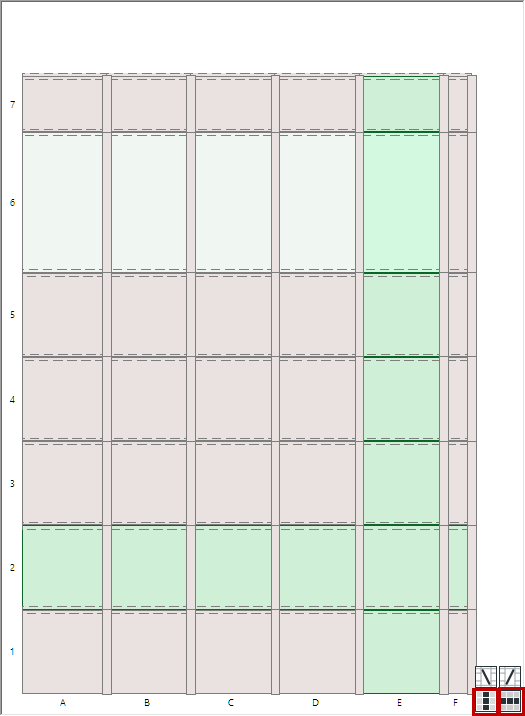
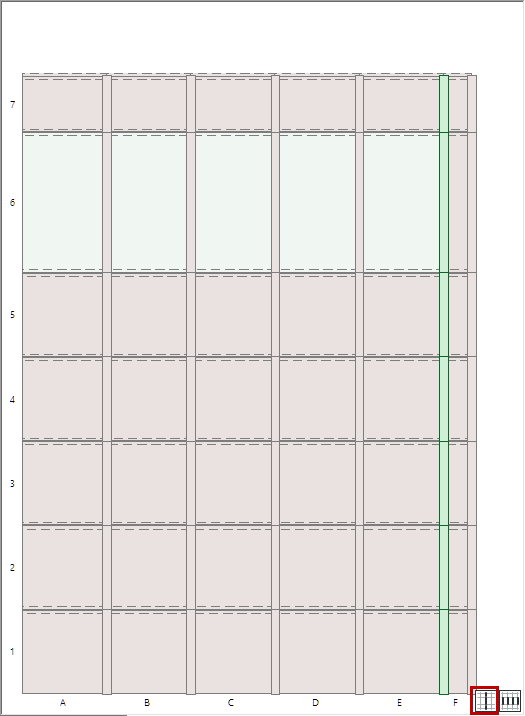
Atalhos: Seleccione múltiplos Painéis e Molduras
Definir Classe de Moldura ou Painel
Se necessário, utilize o pop-up por baixo da Pré-visualização para alterar a classe do Painel ou da Moldura seleccionado(a).
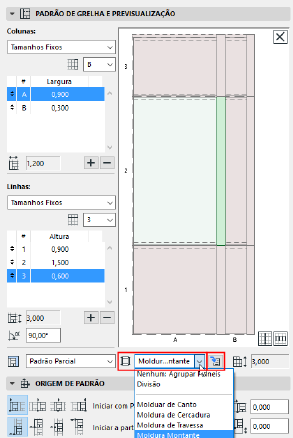
As Classes de Painel ou Moldura são definidas nas páginas correspondentes (Molduras/Painéis) das Definições de Parede Cortina (onde pode também definir novas classes, se necessário.)
Para aceder a estas páginas a partir daqui, clique no botão "Ir para Definições".
Introduza valores para a largura e altura do(s) Painel(éis) seleccionado(s). Verifique como a imagem de Pré-visualização muda em conformidade.
Adicionar/Apagar Linha ou Coluna
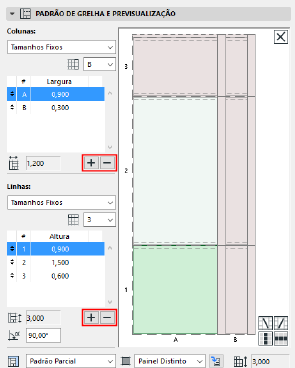
Para criar uma nova Coluna ou Linha de Painéis ou apagar um painel seleccionado, clique no sinal Positivo/Negativo.
A nova Coluna/Linha duplica aquela actualmente seleccionada e é inserida à frente desta.
Rotação
Indique um valor de Rotação para as Linhas de painéis, em relação às Colunas.
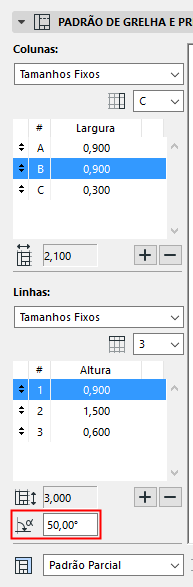
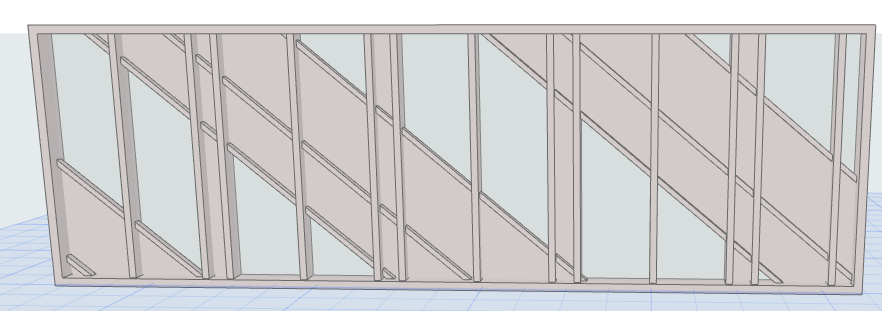
Nota: o ângulo de Rotação não irá reflectir na janela de Pré-visualização.
Estes valores indicam a largura e altura totais do padrão da Grelha de Esquema. Dependendo da sua largura e altura finais, a Parede Cortina colocada irá repetir o padrão do Esquema as vezes que forem necessárias e com base na lógica definida no painel Origem de Padrão.
Ver pormenores e exemplos em Configurar Padrão de Grelha nas Definições do Esquema.
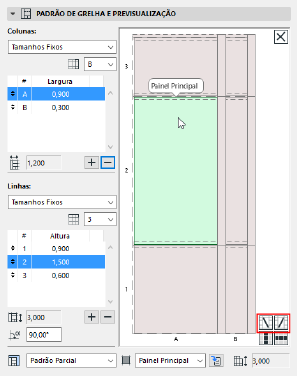
1.Na Pré-Visualização do Esquema, clique num Painel.
2.Clique no ícone de uma Moldura Cruzada para a adicionar.
Limitação: uma moldura diagonal por célula de padrão.
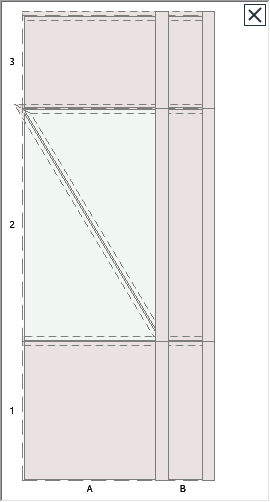
No canto superior da janela de Pré-visualização, clique no botão X para apagar todos os Painéis e Molduras. O resultado é uma Parede Cortina com uma Cercadura vazia.