Criar Padrão de Grelha Graficamente
Utilize este fluxo de trabalho para criar graficamente um padrão de grelha personalizado para a Parede Cortina, na janela 3D ou Alçado (a utilizar o modo de Edição).
Nota: outra abordagem possível é a predefinição do padrão em Definições do Esquema de Parede Cortina antes de colocar a Parede Cortina. Ver Configurar Padrão de Grelha nas Definições do Esquema.
Coloque Molduras e Painéis em qualquer padrão de Molduras e Painéis na Grelha de Esquema. Depois, active a caixa Padrão e use-a para definir a extensão do padrão. O padrão será repetido automaticamente no segmento de Parede Cortina.
Veja o fluxo de trabalho detalhado abaixo.
1.Coloque uma nova Parede Cortina sem quaisquer Molduras ou Painéis.
•Utilize o Favorito do Esquema de Parede Cortina "Vazio" ou "Vazio com Grelha". (Para uma Parede Cortina curva, utilize "Vazio com Grelha".)
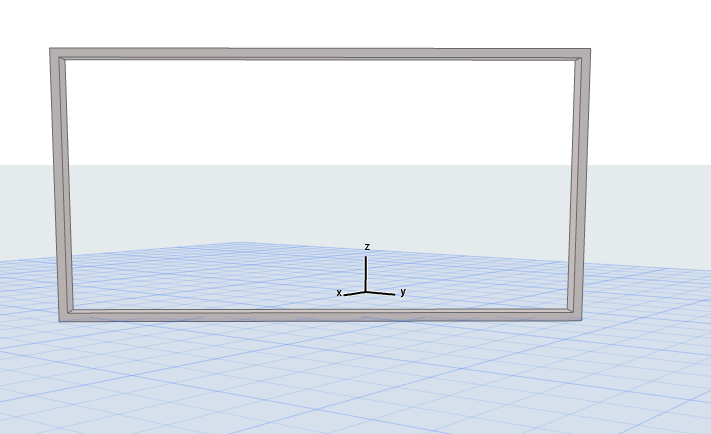
ou desenhe uma Cercadura de Parede Cortina na vista Alçado.
2.Na janela 3D ou na vista Alçado, abra a Parede Cortina no Modo de Edição.
3.Certifique-se de que a Grelha de Esquema está visível no menu de visualização do Modo de Edição.
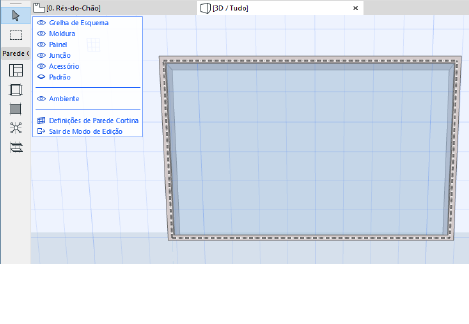
4.Utilize as ferramentas Moldura e Painel para desenhar Molduras e colocar Painéis em qualquer padrão, em qualquer lugar dentro da Cercadura. (Para colocar um Painel, active a ferramenta Painel e clique dentro de uma Moldura.)
Nota sobre Molduras Temporárias
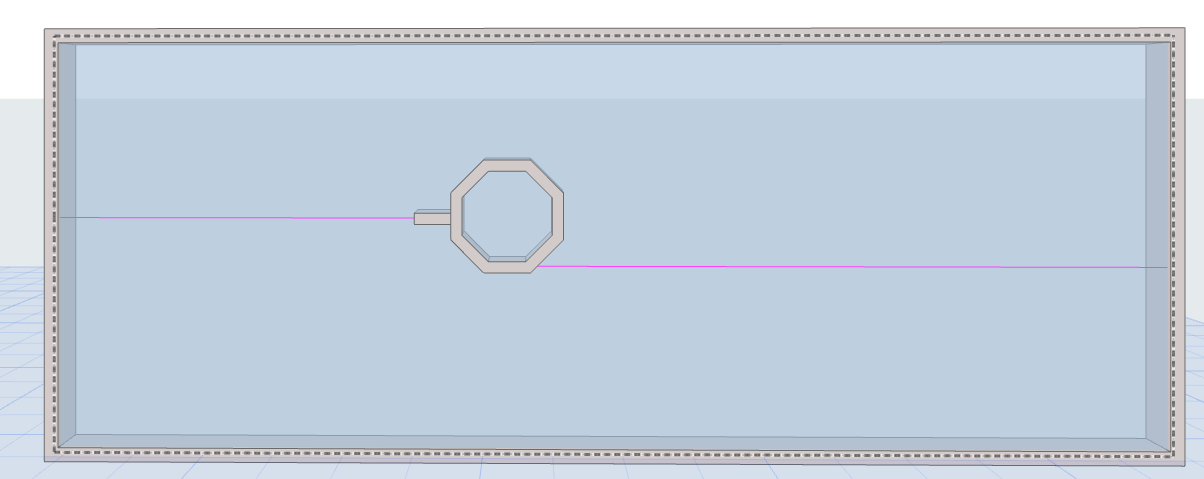
Todas as Molduras devem estar ligadas a outra Moldura em ambos os fins. Se colocar uma Moldura que não esteja ligada a outra Moldura em algum fim, é automaticamente colocada uma Moldura temporária - conforme ilustrado na imagem abaixo.
Molduras Temporárias desaparecem assim que a Moldura é ligada a outra. Se a Moldura permanecer sem ligação, a Moldura temporária permanece e actua como Moldura de Divisão: Painéis adjacentes serão divididos na Moldura de Divisão.
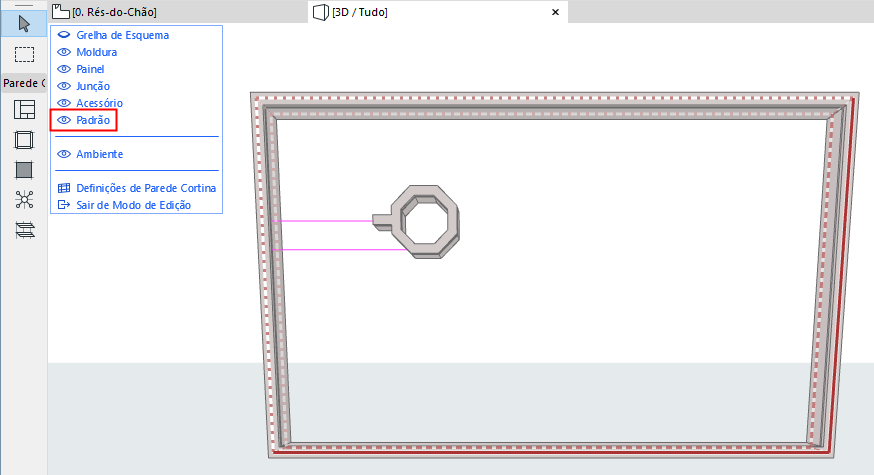
5.No menu de visualização do Modo de Edição, clique no item de Padrão para o visualizar. Aparece uma Caixa de Padrão vermelha editável na sua Parede Cortina.
6.Utilize a ferramenta Seta para seleccionar as arestas da caixa do Padrão e arrastá-las (utilize os comandos de edição da palete de contexto) para definir os limites do Padrão que pretende repetir.
7.Vincule as arestas da caixa do Padrão aos nós da Moldura. Molduras e Painéis dentro da caixa do Padrão vão constituir a Grelha de Esquema.
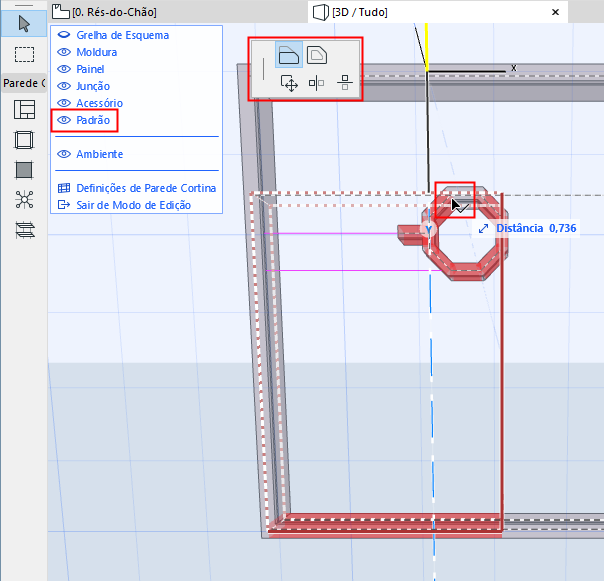
Notas:
–Para facilitar a vinculação da caixa do Padrão, utilize uma Combinação de Opções de Visualização de Modelo na qual componentes Parede Cortina são visualizados como Esquemáticos ou Simplificados ou (para Molduras) como Eixo apenas.
–Mesmo com a Caixa do Padrão visível, pode continuar a editar todos os componentes Parede Cortina como habitualmente.
–Numa Parede Cortina de múltiplos segmentos: no Modo de Edição, a caixa do Padrão é utilizada num segmento de cada vez. Quando move o cursor sobre os diferentes segmentos, a caixa do Padrão salta para o segmento actual. Contudo, assim que termina o Padrão, pode aplicá-lo a todos os segmentos com um clique - ver abaixo.
8.Quando a Caixa do Padrão encerrar o padrão de que necessita, clique em Aplicar.
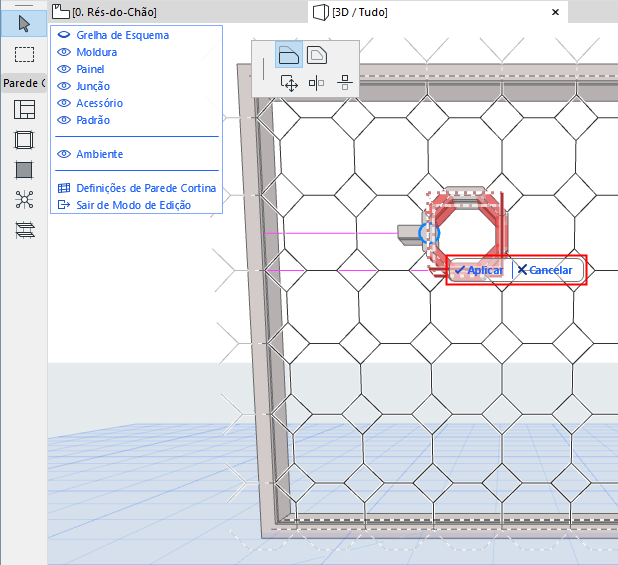
Para uma Parede Cortina de múltiplos segmento: tem a opção de aplicar este padrão a todos os segmentos.
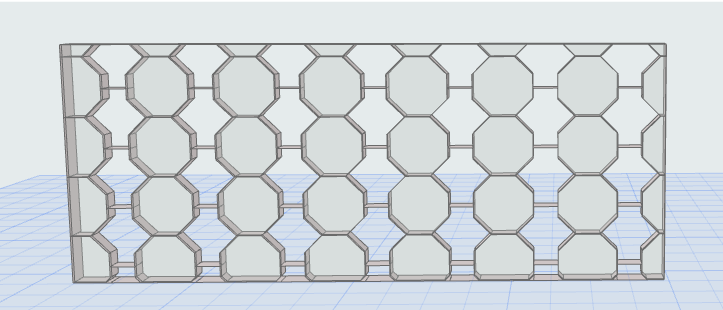
9.O padrão é agora repetido ao longo do segmento de Parede Cortina (ou a Parede Cortina completa).
Caixa do Padrão da Parede Cortina
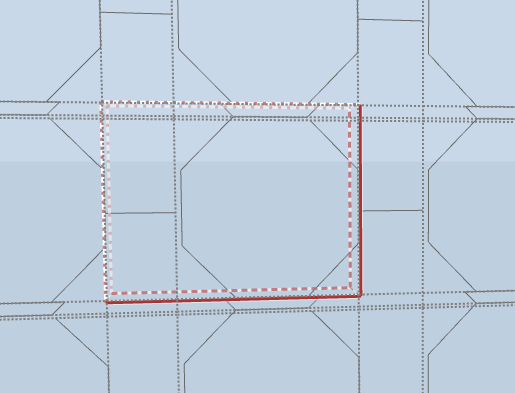
A Caixa do Padrão é visualizada em dois lados com linhas sólidas e em dois lados com linhas pontilhadas.
Com a caixa, serão repetidas as Molduras que coincidem com as linhas sólidas sendo descartadas aquelas que coincidem com as linhas pontilhadas. (Isto é relevante se a Caixa do Padrão incluir Molduras com diferentes definições.)